Bár manapság minden “alapanyagot” készen le tudunk tölteni munkáinkhoz, sokkal egyedibb végeredményt érhetünk el, ha saját, általunk készített elemekkel dolgozunk a kreatív anyagokban. És a saját munka gyümölcse mindig sokkal édesebb.
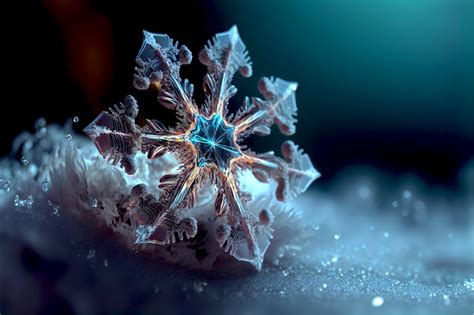
1. Hópelyhek rajzolása Illustratorban
A saját munka gyümölcse mindig sokkal édesebb. Négy különböző, egyszerűbb és összetettebb hópelyhet rajzolunk, így lássunk is munkához! Az Illustrator programban a munkaterület mérete és beállításai mindegyik hópehely esetében azonosak.
A felső menüsorban kattintsunk a Nézet/Vonalzók/Vonalzók megjelenítése… menüpontra. TIPP: Ha jobbklikkelünk a vonalzón, akkor a mértékegységét is módosíthatjuk. Ha elkészültünk a függőleges segédvonallal, a munkaterület felett található vonalzóra klikkeljünk, majd húzzunk egy vízszintes segédvonalat is, szintén 280 px/képpont értékig, a munkaterület közepére. Ezt követően további segédvonalakra lesz szükségünk. A munkaterület felett található vonalzóbol indulva vízszintes segédvonalakat is húzzunk, szintén 20 és 540 px-ig. A segédvonalak által elkészült a “keretünk”, melyben megrajzoljuk a hópelyheket.
A munkaterület megnyitása és a segédvonalak beállítása után váltsunk Toll eszközre, és adjunk meg egy világosabb árnyalatú kék színt körvonal színként, színkitöltésre nincs szükség, valamint a felső menüsor alatti beállításoknál állítsuk kb. 30 pt-ra a megrajzolandó körvonal vastagságát.
Az első hópehely szárának elkészítése
Most lesz nagy szerepe a korábban létrehozott segédvonalaknak. A munkaterületünk függőleges közepén található segédvonal, valamint a felső részen elhelyezett vízszintes segédvonal “találkozási pontjára” kattintsunk, majd ezt követően a munkaterület függőleges közepén található segédvonal és az alsó részen található vízszintes segédvonal “találkozási pontjára”.
Váltusunk Kijelölő eszközre - ennek következtében kijelölésre kerül a megrajzolt vonal -, és a Tulajdonságok panelen módosítsuk a magasságát. Ezen a panelen az Alakítás “blokkra” lesz szükségünk, azon belül is a “M” értékét fogjuk módosítani. Jelenleg ez az érték inaktív a Tulajdonságok panelen, ezért a Kijelölő eszközzel kattintsunk a megrajzolt vonalra. Ezt követően már “megjelenik” az “M”, azaz a magasság érték, tetszőlegesen tudjuk módosítani. Állítsuk is 490 px-re. Ennek hatására, ezzel a magasság mérettel a lekerekített végű vonal pontosan a munkaterület felső és alsó részén elhelyezett segédvonal között fog elhelyezkedni.
FIGYELEM! (Ha Nálad nem lenne jelen ez a panel, a felső menüsorban kattintsunk az Ablak/Tulajdonságok menüpontra.
A bal oldalon található eszköztárból válasszuk a Toll eszközt, és az előbb készített vonal felső részétől kicsit lejjebb indítva készítsünk egy rövid, döntött vonalat a fő egyenes jobb oldalára. Tehát klikkeljünk a Toll eszközzel a lekerekített végű egyenesünk felső részére, annak kb.
Váltsunk Kijelölő eszközre - ennek hatására az imént megrajzolt vonal kijelölésre kerül. Jobbklikkeljünk rajta, és kattintsunk az Alakítás/Tükrözés… lehetőségre. A megjelenő Tükrözés panelen a Vízszintes opcióra lesz szükségünk, majd nyomjunk a Másolás gombra.
Továbbra is Kijelölő eszközzel vagyunk, a Shift billentyűt nyomva jelöljük ki egyszerre az előbb készített döntött vonalakat. Jobbklikkeljünk rajtuk, és kattintsunk az Alakítás/Tükrözés… opcióra. A megjelenő panelen ismét a Vízszintes tükrözési formára lesz szükségünk, majd kattintsunk a Másolás gombra. Ismét létrejött egy tükrözött másolat, ezúttal már a vonal-párosról. Ezeket a másolt vonalakat a billentyűzetünk nyilaival egyszerre mozgassuk lejjebb, a fő egyenes alsó részének kb.
TIPP: Ha nagyon pontosak szeretnénk lenne, akkor a vonalzó és a segédvonalak segítségével, segédvonallal bejelölve az adott “helyeket”, pontos értékeknél tudjuk elhelyezni ezeket az elemeket, vagyis biztosan egyforma távolságra lesznek a fő egyenes végeitől.
Jelöljük ki az eddig elkészített elemeket - a Shift billentyűt nyomva klikkeljünk a vonalakra, vagy egyszerűen vonjunk köréjük “keretet”, jobbklikkeljünk és válasszuk a Csoportosítást, hogy a továbbiakban ezeket az elemeket egy elemként mozgathassuk. Ez lesz a hópehely függőleges szára.
Jobbklikkeljünk az összecsoportosított vonal-egységen, és kattintsunk az Alakítás/Elforgatás… opcióra. Ennek következtében a korábban összeállított vonal-egységből egy 90°-al elforgatott másolat jön létre, amely az elforgatás eredményeként a munka megkezdésekor behúzott középső segédvonalon helyezkedik el. Ez lesz a hópehely vízszintes szára.
Jelöljük ki a függőleges tájolású szárat, és újra jobbklikkeljünk, és az Alakítás/Elforgatás… lehetőséget válasszuk. Ezt a lépést ismételjük meg, most azonban az elforgatás szögének értékéhez 45°-ot írjunk. Egy újabb átlós szárat kapunk. Miután az utolsó alkotóelem is a helyére került, elkészült a hópehely.

A hópehely közepe és további díszítései
A bal oldalon található eszköztárból válasszuk az Ellipszis eszközt, majd a felső menüsor alatti beállításoknál adjuk meg, hogy a köralakzatnak világoskék árnyalatú, 25 pt értékű körvonala legyen, kitöltőszínre nincs szükség, majd kattintsunk a munkaterületre. A felugró ablakban adjuk meg az alakzat méretét - a szélesség és a magasság esetében is 50 px értéket -, majd kattintsunk az OK gombra. A körforma megrajzolásra kerül, mely a későbbiekben a hópehely szárain fog visszaköszönni.
Váltsunk Kijelölő eszközre, és az elkészített objektumot pozicionáljuk a munkaterület felső, középső részére, a felső segédvonal mentén helyezzük el. A kijelölés hatására a köralakzat körül megjelenik egy határoló keret, melynek pontjai segítségünkre lesznek az objektum középre igazításában.
A kör továbbra is legyen kijelölve, és az Alt billentyűt nyomva, a billentyűzetünk lefelé mutató nyilával mozgassuk lejjebb, tehát készítsünk belőle egy másolatot. Ezt a másolatot a munkaterület alsó részének közepén helyezzük el, alsó segédvonal mentén.
Váltsunk Toll eszközre, és a köralakzatok közé húzzunk egy egyenes vonalat. Ehhez Toll eszközzel klikkeljünk a felső kör alsó ívére, majd az alsó kör felső ívére. Váltsunk át másik eszközre, hogy a következő lépést el tudjuk végezni.
Ismét a Toll eszközt válasszuk, és klikkeljünk vele az imént létrehozott egyenesre, a köralakzat alá - azonban ne közvetlenül a kör alá, hanem kicsit lejjebb, a fő egyenes kb.
Váltsunk Kijelölő eszközre, és jelöljük ki az imént létrehozott vonalat - ennek hatására a felső menüsor alatt megjelennek a görbe beállításai. FIGYELEM! Ha nem egy új munkaterületet nyitottál az első hópehely elkészítése után, hanem csak törölted azt, akkor a Kerek vonalvég beállítás továbbra is aktív, így azt nem kell ismét beállítanod, már eleve kerek vonalvéggel tudod megrajzolni az adott vonalat.
A másolás hatására létrejött egy újabb, tükrözött rövid egyenes. A Shift billentyűt nyomva tartva kattintsunk egymás után az imént elkészített rövid egyenesekre, tehát egyszerre jelöljük ki őket, jobbklikkeljünk, majd az Alakítás/Tükrözés… opciót válasszuk. Ezt a vonal-páros másolatot a billentyűzetünk nyilaival pozicionáljuk a hópehely szárának alsó részére, a köralakzat fölé. Ügyeljünk rá, hogy a fő egyenes felső és alsó részén is nagyjából azonos méretű távolság legyen a kör és a vonal-páros között. Azonban a vonalzó és a segédvonalak segítségével pontosan is elhelyezhetjük ezeket az elemeket, így biztosan szinkronban lesznek. Ezzel elkészült a hópehely egyik szára.
A továbbiakban ezt duplázzuk, majd egy újabb szár-“típust” készítünk hozzájuk. A csoportosítást követően szintén jobbklikkeljünk, válasszuk az Alakítás/Elforgatás… lehetőséget, majd a megjelenő panelen a szög értékéhez 90°-ot írjunk, tehát vízszintesen forgassuk el a meglévő szárat, és a Másolás gombra klikkelve készítsünk belőle egy másolatot. Egy újabb szár”típust” készítünk a hópehelyhez, melynek duplázásával megkapjuk a hópehely átlós szárait.
Váltsunk Kijelölő eszközre, így a vonal rögtön kijelölésre kerül, de kattintsunk is rá a vonalra. A Tulajdonságok panelen módosítsuk a méretét. Ezen a panelen az Alakítás “blokkban” tudjuk ezt megtenni, azon belül is a magasság “M” értékét módosítsuk. Ezt az értéket állítsuk 495 px méretűre.
FIGYELEM! Amíg elkészítjük a hópehely további szárait, addig az elkészült szárak láthatóságát ki is kapcsolhatjuk, hogy ne zavarjanak minket a további munka során. Ehhez a Rétegek panelen kattintsunk a Réteg 1 elnevezésű rétegen található “>” ikonra - ennek hatására megjelennek a további rétegek, görbék.
Ismét a Toll eszközre lesz szükségünk, mellyel a hosszú egyenesünk jobb oldalának felső részére készítsünk egy rövidebb, döntött vonalat - kb. Váltsunk vissza Kijelölő eszközre, jelöljük ki vele a rövid vonalat, jobb egérgombbal kattintsunk, és válasszuk az Alakítás/Tükrözés… >>> Vízszintes >>> Másolás opciót - készítsünk egy másolatot ebből a vonalból.
Az előbb kijelölt szárunk kijelölése továbbra is aktív, jobbklikkeljünk és forgassuk el el 45°-al. A bal oldali eszköztárból válasszuk az Ellipszis eszközt, és állítsunk be a megrajzolandó köralakzathoz egy világosabb kék árnyalatú, 25 pt értékű körvonalat, színkitöltésre nincs szükség. A hópehely közepe egy körforma lesz, mely körül hosszabb-rövidebb szárak fognak sorakozni. Kattintsunk a munkaterületre, és a megjelenő ablakban adjuk meg a kör méretét.
Váltsunk a Toll eszközre, klikkeljünk a felső menüsor alatti beállításoknál az Ecsetvonás opcióra, és válasszuk a Vonalvég/Kerek vonalvég lehetőséget, hogy a megrajzolt vonalak végei lekerekítésre kerüljenek. FIGYELEM! Ha nem egy új munkaterületet nyitottál az első hópehely elkészítése után, hanem csak törölted azt, akkor a Kerek vonalvég beállítás továbbra is aktív, már nem kell beállítani.
Kijelölő eszközre kattintsunk, így kijelölésre kerül a vonal, de ha rá is kattintunk vele a vonalra, akkor a Tulajdonságok panelen rögtön tudjuk is módosítani az egyenes magasságát. Ezen a panelen az Alakítás “blokkban” az “M” értéket módosítsuk 170 px méretűre. FIGYELEM! (Ha Nálad nem lenne jelen ez a panel, a felső menüsorban kattintsunk az Ablak/Tulajdonságok menüpontra.
Az eszköztárból válasszuk ki a Toll eszközt, és az egyenes jobb oldalára rajzoljunk egy rövidebb, döntött egyenest, amelynek lekerekített felső része a munkaterület felső részén található segédvonalig érjen. Miután letettük az egyenes kezdőpontját, és elkezdjük felfelé mozgatni az egerünket, megjelenik a fő egyenes szerkesztőpontjával eg vonalban egy kis vízszintes intelligens segédvonal, amely jelzi nekünk, hogy jelenleg a két szerkesztőpont egy vonalban van - ide kattintsunk, és így fejezzük be a döntött vonal megrajzolását.
Ezt követően egy harmadik, szintén hosszabb egyenesre is szükségünk lesz. Ezt a vonalat már a kör felső ívétől indítsuk. Fontos, hogy ne a függőleges szártól indítsuk ezt az egyenest, hanem a köralakzattól, hogy a továbbiakban könnyen tudjuk módosítani.
A Shift billentyűt nyomva tartva Kijelölő eszközzel jelöljük ki a szár jobb oldalára rajzolt három egyenest. Jobbklikkeljünk, és kattintsunk az Alakítás/Tükrözés… opcióra. Jelöljük ki a felső szár-részt, jobbklikkeljünk és forgassuk el 270°-al, majd a Másolás gombra kattintsunk. És íme a harmadik alkotásunk.
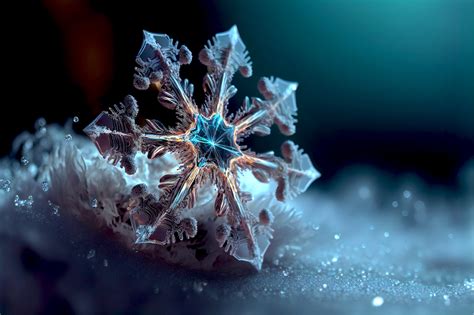
Negyedik hópehely - komplexebb mintával
Egy ugyanolyan körformából és egyenesekből indulunk ki, mint az előző hópehelynél. Kattintsunk a munkaterületre, és a megjelenő ablakban adjuk meg a kör méretét. A Toll eszköz kiválasztása után klikkeljünk a felső menüsor alatti beállításoknál az Ecsetvonás opcióra, és válasszuk a Vonalvég/Kerek vonalvég lehetőséget, hogy a vonalak végei lekerekítésre kerüljenek. FIGYELEM! Ha nem egy új munkaterületet nyitottál az első hópehely elkészítése után, hanem csak törölted azt, akkor a Kerek vonalvég beállítás továbbra is aktív, már nem kell beállítani.
Ezt követően a Kijelölő eszközre lesz szükségünk, mellyel kattintsunk az elkészített vonalra és a Tulajdonságok panel Alakítás “blokkjában” az “M” értéknél módosítsuk a magasságát. Ezt az értéket állítsuk 170 px-re. FIGYELEM! (Ha Nálad nem lenne jelen ez a panel, a felső menüsorban kattintsunk az Ablak/Tulajdonságok menüpontra.
A Toll eszközzel a szár felső részétől (kb. háromnegyedétől) indítva készítsünk egy döntött, rövid egyenest a jobb oldalra. Váltsunk át Kijelölő eszközre, jobb egérgombbal kattintsunk vele az alakzaton/a munkaterületen, és válasszuk az Alakítás/Tükrözés… opciót. A megjelenő Tükrözés panelen a Vízszintes beállítás legyen aktív, és kattintsunk a Másolás gombra.
Továbbra is aktív a Kijelölő eszköz, mellyel jelöljük ki egyszerre a körforma felett található öt vonalat (fő egyenes + oldalsó vonalak). Jobbklikkeljünk, csoportosítsuk őket, majd és klikkeljünk az Alakítás/Tükrözés… lehetőségre. A felső szárat ismét jelöljük ki, az egerünk jobb egérgombjával kattintsunk, és válasszuk az Alakítás/Elforgatás… lehetőséget.
A hópehely kiegészítő elemének elkészítéséhez a Téglalap eszközre lesz szükségünk. Az előzetes beállítások maradhatnak (körvonal vastagság + szín), az eszköz kiválasztása után kattintsunk vele a munkaterületre. A téglalap elkészítése után a bal oldali eszköztárból válasszuk a Szabad alakítás eszközt, és ennek segítségével alakítsuk át a téglalapot rombusszá. Ehhez például a téglalap egyik függőleges oldalán lévő pontra kattintsunk az eszközzel, és az egerünket felfelé/lefelé kezdjük el húzni.
A rombusz továbbra is legyen kijelölve, majd a felső menüsor alatti beállításoknál vegyük kisebbre a körvonalának vastagságát, kb. Ezt követően váltsunk át Közvetlen kijelölő eszközre - ennek hatására az alakzatban megjelennek a sarokpontok segéd/szerkesztőpontjai is. Az egyik ilyen pontra kattintsunk és kezdjük el az objektum belső része felé húzni, tehát kerekítsük le a sarkokat. Ügyeljünk rá, hogy csak éppen elkezdjük húzni a segédpontot az alakzat belső része felé. Tehát nem szükséges túlzottan lekerekíteni a sarkokat, a lényeg, hogy a hegyes sarokpontok helyett kerekdedebb sarkok jöjjenek létre.
Váltsunk vissza Kijelölő eszközre és az Alt billentyűt nyomva készítsünk másolatokat - összesen hármat - a már lekerekített sarkú rombusz alakzatból. És végül a negyedik hópehely.
2. Rézmetszet effekt készítése Photoshopban
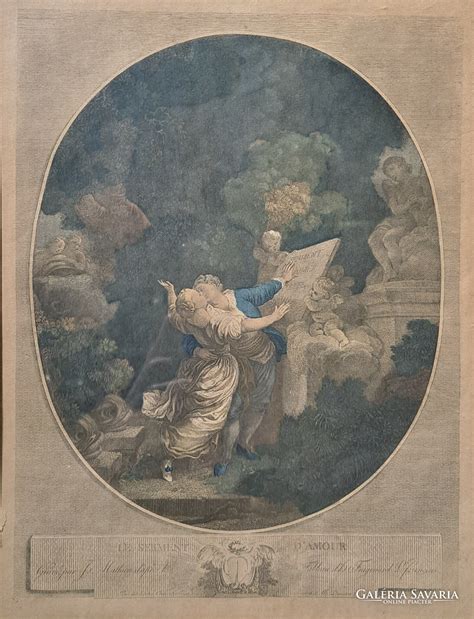
Ma jutott eszembe az a szép cirkalmas rézmetszet stílus, amellyel a bankjegyek és kötvények rajzolatain lehet találkozni. Gondoltam, feltúrom érte a webet, nehogy már ne lehessen az utánzatát digitális úton előállítani, és sikerrel jártam. Találtam egy leírást, viszont mivelhogy eléggé nehezen követhető (és ráadásul angol nyelvű), ezért a benne foglalt módszert, úgy döntöttem, inkább videóban mutatom be. Így mégiscsak jobban érthető.
A művelet nem könnyű, tehát mindenképp szükség van az Illustrator és a Photoshop készség szintű ismeretére, mert nem magyarázok benne túl sokat olyasmikről, hogy például éppen milyen gyorsbillentyűvel duplázom meg a rétegeket. Ezt a korábbi videóim egyikéből kell elsajátítani.
25 évbe telt, mire ezt rájöttem Photoshopban!
3. További hasznos tippek és technikák
Különböző anyagokat utánzó effektek - fém, üveg, víz, fa, bőr... JPG / és PNG (átlátszó hátterű) + kérésre egyéb ( PDF, EPS, SVG, TIFF, GIF…) formátumban adjuk át. 1 munkanapon belül! Bonyolult, élethű, fotorealisztikus ábrázolások. profi, nyomdakész vektoros formába öntünk bármilyen elképzelést! Logo vektorizálása - reprodukálása a régi logo fotója alapján - szabályosabbá téve, ill.
Kezdő Illustrator használóként a Photoshopból szerzett tapasztalataimat próbálva hasznosítani nem egyszer gyűlt meg a bajom az Illustrator eltérő logikájából adódó viselkedési anomáliáival.
Egy ritkán használt, de annál hasznosabb technikát mutatok be a következő videóban. Segítségével bármilyen raszteres képből (vektorosból is, raszterizálással) mozaik effektet készíthetünk akár háttérnek, akár egyéb illusztrációs elemnek.
25 évbe telt, mire ezt rájöttem Photoshopban!
A napokban a Photoshop topicba keveredett egy logós kérdés; igazából én bemutattam, hogy nem nehéz az egészet vektorosan elkészíteni, és akkor már jött is az óhaj, hogy mindezt jó lenne, ha videóban is megörökíteném.
Egy óra számlap elkészítése látszólag pofonegyszerű dolog - mondom: látszólag! Amikor ténylegesen nekiáll az ember, akkor merülnek fel a kérdések. Hogyan oldjuk meg, hogy a számok szépen, szabályosan legyenek elhelyezve a számlapon?
Ez egy rém egyszerű feladatnak tűnik, csak amikor ténylegesen neki kell állni, akkor veszi az ember észre, hogy fogalma sincs róla, hogy is kell csinálni. Aztán ha rájön, akkor jönnek a buktatók, meg a cseles részek.
tags: #rezmetszet #effekt #keszitese #illustrator #es #photoshop