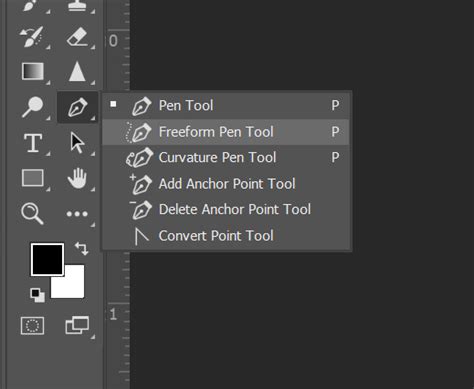
Az Adobe Photoshop alkalmazásban a rajzolás többek között vektoralakzatok és görbék létrehozását jelenti. A Photoshop bármely alakzateszközével, valamint a Toll és a Szabadkézi toll eszközzel készíthet rajzokat. Mielőtt hozzálátna a rajzoláshoz, a beállítássávon választania kell egy rajzolási módot.
Vektoralakzatok és görbék
A vektoralakzatok alakzateszközökkel vagy tollal rajzolt vonalak és görbék. Ezek felbontásfüggetlenek, vagyis átmétezelésükkor, PostScript nyomtatóval való nyomtatásukkor, PDF-fájlba mentésükkor és vektorgrafikus alkalmazásba importálásukkor szélük éles marad.
A görbék olyan körvonalak, amelyek kijelölésekké vagy színnel rendelkező kitöltésekké, illetve ecsetvonásokká alakíthatók. A görbéket vektormaszként használva elrejthetők az adott réteg egyes területei. A görbék kijelöléssé alakíthatók. A görbék színnel kitölthetők vagy körvonalazhatók. Mentett görbét vágógörbeként kijelölve az adott kép egyes részei áttetszővé tehetők a kép kiadványszerkesztő alkalmazásba vagy vektorgrafikus szerkesztőprogramba való exportálásakor.
Rajzolási módok
Az alakzateszközökkel vagy a tollal három különböző módban rajzolhat.
- Alakzatréteg módban: Ebben a módban külön rétegen hozhat létre alakzatokat. Alakzatrétegeket az alakzateszközökkel vagy a tollal hozhat létre. Mivel az alakzatrétegek egyszerűen mozgathatók, méretezhetők, igazíthatók és eloszthatók, kiválóan alkalmasak weblapokon megjelenő képek készítésére. Egy rétegre több alakzatot is rajzolhat. Az alakzatréteg egy kitöltési rétegből és egy vele összekapcsolt vektormaszkból áll; az előbbi az alakzat színét, az utóbbi a körvonalát határozza meg.
- Munkafolyamat módban: Ebben a módban az aktuális rétegre rajzolhat egy munkagörbét, amelyet kijelöléshez vagy vektormaszk létrehozásához használhat, illetve színnel kitöltve vagy körvonalazva raszterképet készíthet (mintha festőeszközökkel dolgozna). Ha nem menti, a munkagörbe ideiglenes.
- Képpont módban: Ebben a módban közvetlenül az adott rétegre festhet, akárcsak a festőeszközökkel. Ilyenkor az eredmény raszterkép lesz, nem vektorkép. A festett alakzatokkal ugyanúgy dolgozhat, mint más raszterképpel.
Digitális vázlatkészítés Photoshop-ban
Ha vázlatkészítésről beszélünk, akkor leginkább egy papírra ceruzával felvázolt arc, tájkép, vagy bármi más juthat eszünkbe. A hagyományos módszer mellett digitálisan is elkészítheted az általad megálmodott képeket, közben pedig kísérletezhetsz a szinte megszámlálhatatlan ecsettel, színnel és stílussal, mindezt pedig környezetkímélő módon teheted, bármiféle anyag felhasználása nélkül.
Lépések a vázlatkészítéshez:
- Nyiss meg egy új fájlt a Photoshop-ban, a számodra ideális beállításokkal. Például legyen a kép mérete 8x8-as, a felbontást pedig állítsd 300 dpi-re. Ha legalább ekkora felbontással dolgozol, az garantálja, hogy az elkészült vázlatod kinyomtatva is szép lesz.
- Az Adobe Photoshop jobb oldalán, a Színpaletta (color palette) alatt találod a Rétegek (layer palette) opciót. Mivel a fájlt csak most hoztad létre, még csak egy réteg van, ez az itt látható sima fehér réteg. Az első réteg létrehozásához kattints a Rétegek rész alján lévő ikonra, amelyik úgy néz ki, mint egy négyzet, aminek be van hajtva a széle.
- Az erre vonatkozó beállításoknál válaszd ki azt a méretet, amelyik megegyezik a való életben használt kedvenc rajzeszközöd méretével. Ezt követően meg kell választanod az ecset keménységét, ami az ecset szélének keménységét, vagy puhaságát határozza meg. Kattints a kis lefele mutató nyílra az ecsetméret beállítása mellett. Most állítsd be az áttetszőséget (opacity), ami azt adja meg, hogy a vonalaid mennyire lesznek átlátszók, vagy átlátszatlanok. Ha olyan hatást szeretnél elérni, mintha keményen nyomnád le a tollat a papírra, akkor használd a nyomásérzékeny funkciókat, vagy állítsd magasra ennek a beállításnak az értékét.
- Most, hogy a különböző dolgokat megfelelően beállítottad, kezdődhet a rajzolás. Ahogyan azt a hagyományos alkotóeszközök esetében is tennéd, fogd könnyedén a tollat miközben alkotsz.
Tippek és trükkök
Van egy nagyon király lehetőséged, ha Wacom tableten Adobe Photoshop-al rajzolsz, mégpedig az, hogy be tudsz közelíteni és forgatni tudod a képernyőt. Az „R” gomb lenyomásával aktiválhatod ezt a forgatási funkciót, majd beállíthatod a képet a kívánt szögbe.
Hibázni emberi dolog, megeshet, hogy valami ehhez hasonló, eredményt kaptál. Menj a Radír eszközre (Eraser tool), - fentről a 11. ikon az eszköztárban, úgy néz ki, mint egy doboz - válaszd ki a kívánt méretet és már neki is láthatsz a nem kívánt részek eltüntetésének.
Miután készen vagy a vázlattal, természetesen lehet még tovább fokozni a dolgokat, például több részlet hozzáadásával, vagy színek használatával.
Adobe Photoshop: Vektoros rajzolás alapjai
Figyelem! A tartalom legalább 2 éve nem frissült! 2011. január 8.