A Photoshop az egyik legnépszerűbb képszerkesztő szoftver, amely lehetővé teszi a felhasználók számára, hogy kreatív módon alakítsák át és javítsák képeiket. A színátmenetek kiváló eszközök a képek mélységének és dimenziójának növelésére, valamint figyelemfelkeltő hatások létrehozására.
A színátmenet (gradient) egy színátmeneti hatás, amely különböző színek fokozatos átmenetéből áll. A Photoshopban a színátmenetek lehetővé teszik a színek sima átmenetét egymásba, amely kiemeli a vizuális érdekességet és a mélységet a tervezésben.
Újabb kreatív technika elsajátítására invitálunk! Korábbi bejegyzésünkben az Illustrator programban készíthető színátmeneteket jártuk körbe. A Photoshop képszerkesztő programban alapértelmezetten 5 különböző színátmenet-típus áll rendelkezésünkre. Készíthetünk lineáris, sugaras, szög, visszavert és rombusz színátmenetet. Nézzük is meg őket alaposabban!
A színátmenetek készítésekor nagyon lényes, hogy a munkánkban ne rikító, neonos árnyalatokkal, hanem kellemes, harmonikus, természetes színekkel dolgozzunk. Éppen ezért akár a természetben megtalálható színekkel is dolgozhatunk. Fontos, hogy ne dolgozzunk egyszerre sok színnel. A természetesség és az egyszerűség érdekében elegendő először 3, max. 4 színnel dolgozni.
A lineáris színátmenet talán a legismertebb, legtöbbet használt színátmenet-típus mind közül.
A visszavert színátmenet leginkább a lineáris színátmenethez hasonlít, azonban kissé eltér tőle.
A színátmenetek beállítása és szerkesztése a Photoshopban
Ahhoz, hogy az alakzat színátmenetes kitöltésével kapcsolatban más beállításokat is el tudjunk végezni, a felső menüsorban kattintsunk az Ablak/Tulajdonságok lehetőségre. Ennek hatására a Tulajdonságok panel egy lebegő panelként jelenik meg a munkaterületünkön. Ez a panel az adott objektumhoz kapcsolódó formázásokat, formázási lehetőségeket mutatja, foglalja össze.
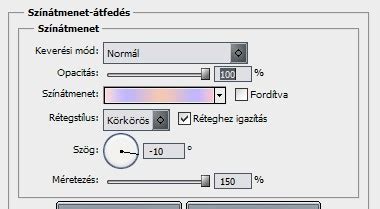
Miután megfelelő helyre rendeztük a Tulajdonságok panelt, a Megjelenés fül alatt, a Kitöltés lehetőségnél is látjuk, hogy az alakzatunk színátmenetes kitöltéssel rendelkezik. Például a méretezés lehetőségnél az adott színek “összemosottságát” tudjuk módosítani. Ezt azt jelenti, hogy minél nagyobb százalékos értékkel dolgozunk, a színek annál összemosottabbá válnak, míg kisebb érték esetében teljesen éles eredményt kapunk.
A színátmenet szerkesztése lenyíló “kis ablakot” lekattintva, mappákba rendezve találhatjuk meg a program alapértelmezett átmeneteit. A színátmenet-választó mellett pedig sorakoznak a színátmenet-típusok, melyekre kattintva ki tudjuk választani, hogy milyen típusú színátmenettel (pl. lineáris) szeretnénk dolgozni.
A Színátmenetek panel jobb felső sarkában található “felsorolás” ikonra kattintva válasszuk a Szög színátmenetet.
A Színátmenetek panel jobb felső sarkában kattintsunk a “felsorolás” ikonra, majd a lehetőségek közül ezúttal a Visszavert színátmenetet válasszuk. Ezt a típust a Tulajdonságok panelen is kiválaszthatjuk.

Saját színátmenet készítése a Photoshopban
Nézzük is meg, hogy hogyan készíthetünk saját színátmenetet a Photoshop programban! Készítsünk egy tetszőleges alakzatot vagy gépeljünk be egy feliratot. Az Ablak menüpontban kattintsunk a Színátmenetek lehetőségre.
TIPP: ezeket a színkódokat célszerű feljegyezni (pl. egy jegyzetfüzetbe vagy egy külön dokumentumba).
Ha feljegyeztük a színkódokat, térjünk vissza a munkaterületünkhöz (a fotó/színpaletta akár be is zárható) és a bal oldali eszköztárból válasszuk ki a Színátmenet eszközt, és a felső menüsorban nyissuk le a színátmenet szerkesztése lehetőséget.
A megjelenő Színátmenet szerkesztő panel színátmenet csúszkája alá kattintva hozzá tudunk adni további színállomásokat. Ha az alap, két szín helyett több színnel szeretnénk dolgozni, akkor a csúszkához adjunk hozzá további színállomásokat is.
A színállomásokra duplán kattintva fel tudjuk venni a színátmenetünk színeit. Itt lesz szükségünk a korábban feljegyzett színkódokra. Írjuk is be őket! A felvett színek alapján a színátmenet csúszkán láthatjuk is a színátmenetünket.
A színállomások tetszés szerint mozgathatók, pozicionálhatók, attól függően, hogyan szeretnénk rendezni a színeket.
A Név mezőben tetszőlegesen elnevezhetjük a színátmenetet, majd az Új gombra kattintsunk, hogy az mentésre kerüljön.
Kijelölő eszközzel jelöljük ki az alakzatunkat és kattintsunk a saját színátmenetünkre. Színes alkotásokat kívánunk!
Színátmenetes háttér készítése szűrőkkel
Lássuk, hogyan tudunk pillanatok alatt látványos hátteret készíteni! Hozzunk létre egy tetszőleges méretű új dokumentumot (minél nagyobb annál jobb) - a háttere legyen fehér. Ha megvagyunk, nyomjuk meg a D betűt - ezzel visszaállítottuk az alapszíneket (fekete-fehér) a palettán.
Most alkalmazunk pár szűrőt - először Filter>Render>Clouds (magyar Photoshopban talán „szűrők/renderelés/felhők). Ha ez megvan, menjünk megint a filter menübe, és válasszuk a Pixelate>>Mezzotint opciót. (magyar Photohopban, szűrők/képelemekre bontás/borzolás… igen, lehet nevetni, „borzolás…”) A Mezzotint szűrőben válasszuk a „grainy dots” opciót.
Most válasszuk a Filter>Blur>Radial Blur szűrőt (körkörös életlenítés vagy elmosás), a beállítások legyenek: amount (mennyiség) 100, method (típus) legyen „zoom”, a quality (minőség) pedig legyen „best” (legjobb).
Most válasszuk a Filter>Distort>Twirl (szűrők/torzítás/örvény) szűrét, értéknek (fokban) adjunk meg 360-at. Ha megvagyunk duplikáljuk a réteget (CTRL+J), állítsuk az új réteg típusát „overlay”-re, (átfedés) majd válasszuk megint a Twirl-t (örvény), de most értéknek adjunk meg -720-at.
Most hozzunk létre egy adjustment réteget (color balance) az egyik, illetve a másik örvény felett is (lásd. ábra), így mindkettő színeit tetszés szerint tudjuk beállítani.
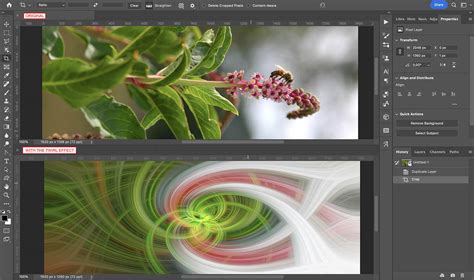
Válasszunk bármilyen színt, ami elnyeri tetszésünket, majd mossuk egybe a képet (jobb egér a legalsó rétegen, és „flatten image” (összeolvasztás). Mivel az effekt szélein és közepén egy kicsit „művi” hatást kelt, válasszuk a crop (vágás) eszközt, és vágjunk ki egy darabot a képből.
Átlátszó háttér készítése és képek mentése PNG formátumban
Találkoztál már olyan felvételkészítéssel, amely kellemetlen hátteret hoz létre? Leginkább ezekkel a helyzetekkel találkozunk, és az egyik megoldás a háttér elmosása. De gondoltál már arra, hogy megpróbálod átlátszóvá tenni a fényképed hátterét, hogy egy újhoz csatold? Ennek ellenére a képed reprezentatívabb lesz. Ha szemet gyönyörködtetővé akarjuk tenni fényképeinket, képszerkesztőket kell használnunk. Az egyik leggyakrabban használt képszerkesztő szoftver, amely a Windows és a Mac OS rendszerben érhető el, a Photoshop.
Nyissa meg a képet a Photoshopban. A legmegfelelőbb, ha JPG vagy PNG fájlformátumban lesz. Nyissa meg a Rétegek panel. Alternatívaként kattintson a Windows fülre, majd válassza a réteg legördülő listájából. Kattintson duplán a Háttérréteg a rétegek panelről.
Válassza ki a Varázspálcát a grafikus felhasználói felület bal oldalán található eszközkészletből. Ezt követően kattintson a Válassza a Tárgy lehetőséget a Opciók rúd. A kép széléről látni fogja a megszakadt sorokat.
A kijelölések után a gomb megnyomásával válassza az Inverz lehetőséget Shift+Ctrl+I gombok (Mac rendszeren nyomja meg a Shift+Command+I kulcsok). Ellenkező esetben kattintson választ, majd válassza ki Fordítottja legördülő listájából. Az inverz háttér kiválasztása után nyomja meg a gombot Backspace gombot (Mac rendszeren nyomja meg a Törölni kulcs). A háttér átlátszóvá válik, szürke és fehér kockás mintával.
Többen is kihívás elé állítják ezt a professzionális szoftvert, főleg újoncokat. Kezdőként kihívást jelenthet a képháttér szerkesztése a Photoshopban. Ennek egyik fő oka az, hogy el kell sajátítania a program különféle vezérlőit.
A kép elmentése előtt még tegyük a többi réteget láthatatlanná, majd válasszuk a Kép - Körülvágást ... Válasszuk a Fájl - Mentés másként ... lehetőséget. A legördülő ablakból a png-t jelöljük ki. Az eredményt elmenthetjük a Mentés webre és eszközökhöz ... lehetőséggel is. A szegélynél mindenképpen a nincs lehetőség legyen beállítva. A kép nagyságát optimalizálhatjuk a színek beállításával.
A fénykép tárolásának legjobb módja a PNG-24. Ez a formátum több rétegű átlátszóságot tesz lehetővé.
Hogyan lehet átlátszóvá tenni a hátteret Photoshopban
A Photoshoppal néhány lépésben élénkké és színessé alakíthatja át a fehér háttereket. A fotó vagy terv hátterének megváltoztatásával gyorsan és egyszerűen teheti érdekesebbé a látványvilágot. Egy színt egy másik árnyalatra cserélhet, átlátszó vagy textúrázott hátteret készíthet, árnyékolt „ombre” hatást érhet el színátmenettel, és még sok mást megtehet.
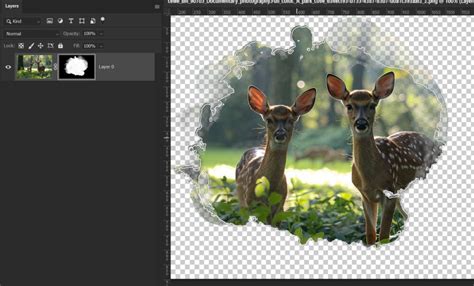
A rétegmaszkok sokoldalú eszközök, amelyeket sokféleképpen használhat, többek között egy fotó hátterének színmódosítására az előtér befolyásolása nélkül. Ez a technika visszavonható munkafolyamatot tesz lehetővé, ami azt jelenti, hogy a kép adott részeit láthatóvá vagy átlátszóvá teheti anélkül, hogy bármilyen információt törölne. Használja a Gyors kijelölés eszközt a téma gyors kijelöléséhez, vagy kísérletezzen különböző kijelölőeszközökkel, például az Objektumkijelölés, a Varázspálca és a Lasszó eszközökkel. Miután kijelölte a témát, alkalmazzon maszkot. Ezután kattintson a réteg hárompontos menüjére, és válassza a Maszk kifordítása lehetőséget, hogy az a hátteret fedje fel a téma helyett.
tags: #photoshop #szinatmenetes #hatter