Számos módszer létezik a képek színének és tónusának korrekciójára a Photoshopban. Ezek közé tartozik a korrekciós rétegek és az Adobe Camera Raw bővítmény használata. Mindkét megoldás rugalmas és széleskörű beállítási lehetőségeket kínál anélkül, hogy az eredeti képinformációkat véglegesen módosítaná vagy rongálná.
A korrekciós rétegek előnyei
A korrekciós rétegek használatával a szerkesztéseket külön rétegen végezheti el, így az eredeti kép (háttér réteg) változatlan marad. A korrekciós rétegek legegyszerűbben a Korrekció panelen lévő ikonokra kattintva érhetők el. Összetettebb képszerkesztési eljárások során egyszerre több korrekciós réteget is lehet alkalmazni. Maszk használatával a korrekció a kép meghatározott részére is alkalmazható.
A Telítettség csökkentése parancs a színes képeket szürkeárnyalatos értékekre alakítja át, de a kép színmódját változatlanul hagyja. Például RGB színmódú képen megegyező értékű vörös, zöld és kék színt rendel minden képponthoz. Fontos megjegyezni, hogy ez a parancs véglegesen módosítja a háttérréteg eredeti képinformációját. Ezzel a paranccsal ugyanazt a hatást érheti el, mint a Színezet/telítettség korrekció Telítettség csúszkájának mínusz 100 értékre állításával.
A Negatív korrekció invertálja a kép színeit. Ezt a korrekciót egy szegélymaszk létrehozási folyamatának részeként is használhatja élesítésre vagy egyéb korrekciókra. Mivel a színes film (negatív) gyárilag narancssárga maszkkal készül, a Negatív korrekcióval nem készíthetők pontos pozitív képek a lapolvasóval beolvasott színes negatívokról. Kép negatívvá tételekor a csatornákban lévő minden egyes képpont fényerőértékét a rendszer a 256 lépcsős színértékskálán az ellenkezőjére alakítja. Egy pozitív kép 255 értékű képpontját például 0 értékűre változtatja, egy 5 értékű képpontját pedig 250 értékűvé teszi.
A Határérték korrekció nagy kontrasztú fekete-fehér képekké alakítja a szürkeárnyalatos vagy színes képeket. A művelethez megadható egy bizonyos szint, amelyet határértékként értelmez a program. A Tulajdonságok panelen a hisztogram alatt található csúszkával állítható be a határérték kívánt szintje.
A Keményítés korrekcióval megadható a kép minden egyes csatornája tónusszintjének száma (vagy fényerőértéke), majd a legközelebbi megfelelő szintre képezhetők le a képpontok. Egy RGB színmódú kép két tónusszintjét kiválasztva például hat szín lesz az eredmény: kettő a vörös, kettő a zöld, kettő pedig a kék színhez. Ezzel a korrekcióval különleges hatások is elérhetők, például nagyméretű, egyenletes területek egy fényképen. A parancs hatásai sokkal szembetűnőbbek, ha csökkenti a szürke szintek számát egy szürkeárnyalatos képen. Ha a képen egy adott számú színt szeretne látni, alakítsa át a képet szürkeárnyalatosra, és adja meg a kívánt szintek számát.
A Színátmenettérkép korrekció a szóban forgó kép megfelelő szürkeárnyalat-tartományát képezi le a megadott színátmenetes kitöltés színeivé. Kattintson a Korrekció panelen található Színátmenettérkép ikonra, vagy válassza a Réteg menü Új korrekciós réteg almenüjének Színátmenettérkép parancsát.
Az Adobe Camera Raw használata
Az Adobe Camera Raw a Photoshop szín- és tónuskorrekciókat végző bővítménye. Szerkesztőablakában egy nagyméretű előnézeti kép szerepel, valamint korrekciós eszközök szokásos használatuknak megfelelő sorrendben. Nevével ellentétben az Adobe Camera Raw bővítménnyel JPEG- és TIFF-fájlokat is lehet szerkeszteni, nem csak nyers kamerafájlokat.
Fehéregyensúly és színhőmérséklet beállítása
A fehéregyensúly módosításához határozza meg, hogy mely tárgyak legyenek a képen semleges színűek (fehérek vagy szürkék), majd módosítsa a kép színeit úgy, hogy ezek a tárgyak semleges színűvé váljanak. Egy téma fehér vagy szürke része azt a színt veszi fel, amelyet a környezetből vagy a vakuból származó fény rávetít. A színhőmérsékletet (kelvinben) a téma megvilágításának mérésére használják. A digitális fényképezőgép metaadatként rögzíti az expozíció során használt fehéregyensúlyt. A Camera Raw bővítmény beolvassa ezt az értéket és ezt használja kezdeti beállításként, amikor megnyitja a fájlt a Camera Raw párbeszédpanelen. Ez a beállítás általában megfelelő vagy ahhoz közeli színhőmérsékletet ad.
A fehéregyensúly beállítása a zöld vagy bíbor színezet ellensúlyozására is szolgál. A fehéregyensúly gyors módosításához jelölje ki a Fehéregyensúly eszközt, majd válasszon egy olyan részt az előnézeti képen, amelynek semleges szürkének kell lennie. A Hőmérséklet és a Színárnyalat tulajdonságok beállításával pontosan semlegessé teheti a kijelölt színt. Ha Fehér részeket választ, olyan csúcsfényes területet válasszon, amely fényvisszaverődéses csúcsfény helyett sok fehér részletet tartalmaz.
A Hőmérséklet érték csökkentésével javíthat egy alacsonyabb színhőmérsékletű fénnyel készült képet. A Camera Raw bővítmény kékebbé teszi a kép színeit az alacsonyabb színhőmérsékletű (sárgás) környezeti fény ellensúlyozására. Fordított esetben a Hőmérséklet érték növelésével javíthat egy magasabb színhőmérsékletű fénnyel készült képet. A Hőmérséklet és a Színárnyalat vezérlők tartománya és egysége eltérő lehet JPEG vagy TIFF fájlok esetén.
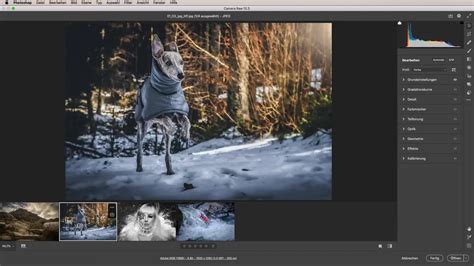
Szín- és tónuskorrekció a Camera Raw-ban
Az Expozíció csúszka a teljes kép fényességének beállítására szolgál. Állítsa olyan helyzetbe a csúszkát, amelynél a fénykép megfelelően jelenik meg és a kép fényessége is megfelelő. Az expozícióértékek a fényképezőgépek rekesznyílásának megfelelő lépésekben állíthatók.
A Kontraszt a kép kontrasztjának növelésére vagy csökkentésére szolgál, amely főként a középtónusokra van hatással. A kontraszt növelésekor a közepesen sötéttől a sötétig terjedő képterületek sötétebbek, a közepesen világostól a világosig terjedők világosabbak lesznek.
A Csúcsfények csúszka a kép fényes területeinek beállítására szolgál. A csúszkát balra húzva sötétebbé teheti a csúcsfényeket és helyreállíthatja a csúcsfények kiégettnek látszó részleteit.
Az Árnyékok csúszka a kép sötét részeinek beállítására szolgál. A csúszkát balra húzva sötétebbé teheti az árnyékokat a vágás minimálisra csökkentésével.
A Fehér pontokhoz tartozó vágás beállítása, illetve a Fekete pontokhoz tartozó vágás beállítása is lehetséges a megfelelő csúszkákkal.
A Helyreállítás a csúcsfényes részek részletgazdagságának helyreállítására szolgál. Az Árnyékok helyreállítása pedig az árnyékos részek részletgazdagságának helyreállítása a feketék világosítása nélkül.
A Fényesség csúszka a kép világosságának vagy sötétségének szabályozására szolgál, az Expozíció tulajdonsághoz hasonló eredménnyel. Attól eltérően azonban a kép csúcsfényeinek vagy árnyékainak vágása helyett a Fényesség csúszka jobbra húzásával csökkentheti a csúcsfények és növelheti az árnyékok kiterjedését.
A Tisztaság vezérlő a helyi kontraszt fokozásával kölcsönöz mélységi érzetet a képnek. Elsősorban a középtónusokra hat. A Telítettség vezérlő pedig az összes szín telítettségét (élénkségét, tisztaságát) módosítja.
Az Élénkség vezérlő úgy módosítja a telítettséget, hogy a teljes telítettséghez közeli színeknél minimális legyen a vágás mértéke. A beállítás az összes kevésbé telített szín telítettségét módosítja, a telítettebb színekre kevésbé van hatással.
A fehéregyensúly korrigálása Photoshopban
Görbe és színkeverő eszközök
A Szerkesztés panelen található Görbe legördülő listájában található vezérlőkkel finomhangolhatja a képeket, miután az Alap panelen elvégezte a színárnyalat-beállításokat. A görbék tükrözik a képek tónusskáláját érintő módosításokat. A Paraméteres görbe segít beállítani az értékeket a kép bizonyos tónustartományaiban.
Az egyes színtartományok beállításához a Szerkesztés alatt található Színkeverő panel vezérlőit használhatja. Itt módosíthatja a színt, a szín élénkségét vagy tisztaságát. Precíz, pontos és részletes színfinomításokat érhet el a fényképen a Pontszín vezérlő segítségével. A pipettával jelölje ki a fotó kívánt színét, majd finomítsa a képet a korrekciós csúszkák segítségével.
A Színárnyalatok panelen színezheti a szürkeárnyalatos képeket. Megadhat egyetlen színt a teljes tónustartományra, vagy létrehozhat szétválasztott tónust, amikor az árnyékokra, középtónusokra és a csúcsfényekre eltérő színt alkalmaz.
Ne feledje, hogy ha nem áll rendelkezésre speciális korrekció korrekciós rétegként vagy a Camera Raw bővítményben, akkor ne használja a Kép > Korrekciók menü parancsait, mert ezek közvetlenül a képréteget korrigálják, így elvesznek a képinformációk.