A digitális képfeldolgozás világában a háttér eltávolítása kulcsfontosságú készség. Legyen szó professzionális grafikai tervezésről, weboldalakhoz szükséges képek előkészítéséről vagy csak a személyes fotók retusálásáról, a Photoshop hatékony eszközöket kínál erre a célra. A háttér eltávolítása nem csupán a felesleges elemek törlését jelenti, hanem a kép kompozíciójának javítását, az objektum kiemelését és a vizuális hatás fokozását is.
A nyomdai iparban a háttér szín eltávolítása, más néven színcsere, egy speciális technika, amely a három elsődleges szín (cián, magenta, sárga) nyomtatásából adódó hibák kiküszöbölésére szolgál. A nehezen reprodukálható semleges szürke helyett fekete tintát használnak, ami csökkenti a papírra felvitt festékréteget. Ez a folyamat, amikor a háromszínű tintából álló szürke komponens helyett feketét használnak, tintamegtakarítást eredményez, és javítja a kép sötét tónusainak reprodukcióját.
A Photoshop szoftver használata képátalakításhoz alapértelmezett beállításokkal néha telítetlen és fakó nyomtatott képeket eredményezhet. Ennek oka, hogy az alapértelmezett beállítások akromatikus szerkezetet használnak, amelynek maximális festékrétege körülbelül 280%. A hazai tinták esetében ez nem elegendő a sötét részek telítettségéhez. A teljes festékhatár 400%-ra állítása megnehezítheti a festék száradását. Ezért javasolt a teljes festékhatárt 320-360%-ra, a fekete festékhatárt pedig 80-85%-ra beállítani (ez a beállítás nem alkalmas újságnyomtatáshoz).
A tinta beállításai között a "Tinta színe" oszlopban megadhatjuk a kívánt tinták és papírok típusát, mivel ezek befolyásolják a színkonverziót. Különböző típusú tinták és papírok eltérő százalékos értékeket igényelnek. Az amerikai tintákkal történő nyomtatás magasabb színtelítettséget eredményez, mint a japán tinták. Ha a kimenetet növelni kell, azt a nyomdai gyár állapotának megfelelően, általában 15-20% között kell beállítani. Lehetőség van az egyes színlemezekhez eltérő növekedési érték meghatározására is, a görbe beállításával.
A "Színes szétválasztás" opciónál a fekete oszlop elsősorban a szitanyomat jelenlétének vezérlésére szolgál. Nyomtatás során a szitanyomatok általában 30-40%-ban jelennek meg, ezért a "Közepes" értéket érdemes választani.
GCR és UCR: A háttér eltávolításának módszerei
A színválasztás típusánál két fontos fogalom merül fel: a GCR (Grey Component Replacement - Szürke Komponens Csere) és az UCR (Under Color Removal - Alsó Szín Eltávolítás).
- GCR (Szürke Komponens Csere): A GCR a szürke komponens helyettesítését jelenti több egymást követő szinten. A fekete verzió már korábban megjelenik, ezért a GCR használatához ki kell vonni néhány kiemelést a képbeállításból. A GCR által választott képréteg sokkal gazdagabb.
- UCR (Alsó Szín Eltávolítás): Az UCR a háttérszín eltávolítását jelenti. Az UCR esetében a fekete verzió kevesebb, de a pozíciója kedvezőbb.
E két módszer használata változó lehet, attól függően, hogy milyen eredményt szeretnénk elérni.
Egyszerű háttér eltávolítás a Photoshopban
A Photoshop számos eszközt kínál a háttér eltávolítására, a legegyszerűbbektől a bonyolultabb technikákig. Az alábbiakban néhány módszert mutatunk be:
1. Neurális hálózat alapú háttér eltávolítás
Az Adobe Photoshop újabb verziói már rendelkeznek neurális hálózat alapú funkciókkal, amelyek rendkívül egyszerűvé teszik a háttér eltávolítását. Ez a módszer gyakran egyetlen kattintással elvégzi a feladatot, és professzionális eredményt biztosít.
2. Gyors kijelölés és Radír eszközök
A "Gyors kijelölés" eszköz lehetővé teszi a kép bizonyos területeinek gyors kijelölését. Ha véletlenül túl sok elemet jelölt ki, az "Alt" billentyű lenyomásával és a "Kivonás" opció használatával eltávolíthatja a felesleges részeket a kijelölésből. A "Radír" eszköz pedig a kijelölt vagy nem kijelölt területek törlésére használható.
3. Csatornák használata
A csatornák használata egy fejlettebb technika, amely különösen összetett hátterek, például haj vagy fa levelek kivágásánál lehet hatékony. A Rétegek panel melletti "Csatornák" fülre lépve kiválaszthatjuk azt a csatornát, amely a legnagyobb kontrasztot mutatja az objektum és a háttér között, majd ezt használhatjuk a pontos kiválasztáshoz.
Photoshop trükkök 4. Rész 🎥🎬 - Háttér eltávolítás + Klónozás 🙎♂️🙎♂️🙎♂️
4. Maszkolás
A rétegmaszkok lehetővé teszik a kép bizonyos részeinek elrejtését vagy megjelenítését anélkül, hogy véglegesen törölnénk őket. Ez rugalmasságot biztosít a szerkesztési folyamat során, és könnyen korrigálhatóvá teszi a hibákat.
5. Háttér cseréje
Miután eltávolítottuk a hátteret, könnyedén lecserélhetjük azt egy másik képpel vagy színnel. A Rétegek panelen az "Alt" billentyűt lenyomva tartva, az új háttér réteget a modell réteg fölé húzva hozhatunk létre új kompozíciót.
A Photoshopban számos más módszer is létezik a háttér eltávolítására, beleértve a "Varázspálca" eszközt, a "Lasszó" eszközt és a "Színes hatótávolság" funkciót. A legmegfelelőbb módszer kiválasztása függ a kép összetettségétől és a kívánt eredménytől.
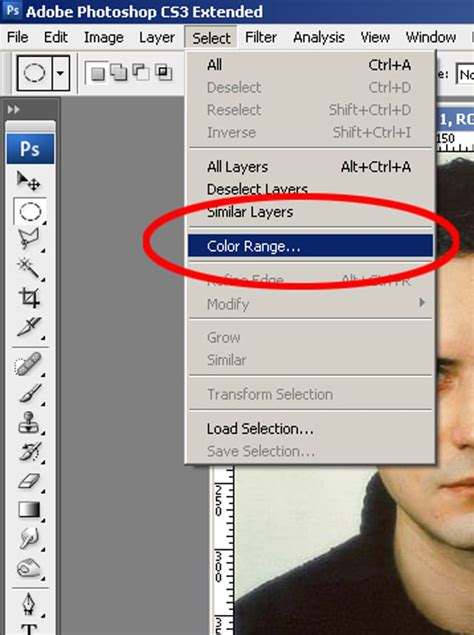
Számos online eszköz, mint például a remove.bg, automatizálja a háttér eltávolításának folyamatát, néhány másodperc alatt elvégezve a feladatot. Bár ezek az eszközök kényelmesek lehetnek, a Photoshop továbbra is a legrugalmasabb és legpontosabb megoldást kínálja a professzionális eredmények eléréséhez.
tags: #photoshop #szoveg #hatter #eltavolitas