A digitális fényképezés elterjedésével sokkal egyszerűbbé vált a panorámafotók elkészítése, mert az analóg filmes korhoz képest a digitális nyersanyag manipulálása sokkal egyszerűbb. A panorámafotók nagyobb tér érzetet és nagyobb részlet gazdagságot nyújtanak. Általuk olyan hatások elérésére lehetünk képesek, amiket egy nagyon drága objektív tudna csak biztosítani.
Mi a panorámafotó?
A szakzsargon klasszikusan csak azokat a fotókat nevezi panorámafotóknak, amik síkban vannak eltolva és vagy az oldalarány megadásával 3:1 vagy a látószög megadásával címkézik őket (360 fok). A mai panoráma fogalma: a kép látószöge 100 foknál nagyobb. Előállítására legegyszerűbb módszer egy nagy látószögű objektív használata. A kép alsó, felső részét levágva a megszokott 1:1 es és 3:2 ős képarány helyett, széles képet kapunk. Léteznek speciális filmes panoráma készülékek melyek 120-150 fokos látómezejű felvételeket készítenek. Panorámaképet természetesen digitális gépekkel is készíteni lehet, még drága SLR gép sem szükséges hozzá. A módszer lényege, hogy a panorámafelvételt sok kisebb képből "vágjuk" össze. És a felbontás sem kritikus tényező, hiszen egy 4 MP-es géppel 10 képkockás panoráma mérete meghaladhatja a 25 megapixelt, ami nem semmi.
A panorámafotózás története a fényképezés feltalálása előtti időkre nyúlik vissza. Az ősembernek nagy szüksége volt arra, hogy vízszintesen sokkal nagyobb területeket lásson, mint függőlegesen. A leselkedő veszélyek miatt minél nagyobb területet kellett vízszintesen belátnia, mint függőlegesen, ezért szemünk sokkal nagyobb térszögben érzékel vízszintes irányba, mint függőlegesen. A természetes látószögnek ezért a panoráma formátum felel meg a legjobban. A panoráma formátum szabadságot, nyitottságot jelent. A panoráma festészetben is sűrűn használt képformátum volt, Feszty Árpádnak A magyarok bejövetele című 38m átmérőjű kört formázó 15 m magas 120 m hosszú festménye is erről tanúskodik. A panorámának nem mondható de panoráma hatású képek 1839 ben Daguerre nevéhez fűződnek. "egy táj vagy egy vidék elhelyezkedéséről a körben forgó szemlélőjének, rajzolt vagy festett, részleteiben arányos és teljes képet nyújtson" - írta 1796-ban R. Barker skót festő. Szabadalmát később "az egész (pan) és a látvány (orama) szavak összevonásával" panorámára változtatta. Görög szó, körképet jelent.
A panorámafotók típusai
A legegyszerűbb panoráma a síkpanoráma, ami akár egy meglévő fotóból kivágva is készíthető. Ez a síkban eltolt kameraképek egymásutánja. Ezen képek különlegessége, hogy nem torzulnak rajtuk a tárgyak. Ami a valóságban egy egyenes vonal, az a képen is egyenes lesz. Gyakran használják épületek panoramikus fotózására és széles festmények digitalizálásakor.
A másik egyszerű típus a fényképezőgép elforgatásával készített panoráma. Fotózás közben egy pontban állunk és csak a kamerát mozgatjuk. Innét is származik a neve: hengeres panorámafotó. Az elkészült képet úgy kell elképzelni, mintha egy henger belsejében állnánk, és a belső hengerpalástot szemlélnénk. Míg a síkpanorámát csak úgy "natúran" szokták nézegetni, addig a hengeres panorámát, ami 360 fokban mutatja a világot, speciális megjelenítő programokban.
A harmadik panorámatípus a gömbpanoráma. Ehhez már tényleg speciális megjelenítő kell. Erről majd egy későbbi bejegyzésben többet is megtudhatunk, elöljáróban egy interaktív flash cucc.
Hogyan készítsünk panorámafotót?
Az egyszerű, néhány képből álló panoráma elkészítése nem nagy ördöngősség. A legfontosabb szabály, hogy az egymásután készített képek között legyen átfedés, tehát, hogy a sorban következő fotóknak legyen közös része. A következő szabály, hogy próbáljunk egy egyenes mentén haladni. Síkpanoráma készítésekor, ha a talaj egyenetlen, akkor ennek kivitelezése nehézkes, de hengeres panoráma készítésekor könnyű betartani a szabályt. Legegyszerűbb, ha állványt használunk.
Az egyes képek között a különböző megvilágítás következtében tónuseltérések lehetnek. Ennek kiküszöbölésére állítsuk a fényképezőgépet teljesen manuális üzemmódba, különben a kész fotó tele lesz különböző fényerejű sávokkal. A manuális üzemmódban az expozíciós időt és a fehéregyensúlyt állítsuk azonos értékre, így mindenhol ugyanazt a fényerőt és színt kapjuk.
Fontos de kihagyható dolog az ún. nodális pont ismerete. Főleg közeli dolgok panorámafotózásakor kell erre figyelnünk: A nodális pont az a pont, ahol a fénysugarak metszik egymást a fényképezőgép belsejében. Ha nem ekörül a pont körül forgatjuk el a hengerpanorámánk készítése közben a fényképezőgépet, (hanem pl. a testünkkel forgunk a képek készítésekor) akkor az illesztést megnehezíti az elkészített képek közötti különbség. Végezzünk el egy gyors kísérletet ennek megértéséhez: Tartsuk magunk elé, felfele mutatva a mutatóujjunkat. Most csukjuk be az egyik szemünket (képzeletben az egy darab nyitott szem a kamera objektívja), és forgassuk a fejünket jobbra-balra az ujjunkat nézve. Ekkor az ujjunk mögötti tárgyak mozognak. Persze, mert nem a nodális pont körül mozgott az "objektív", hanem egy másik tengely körül: a gerincünk körül. Ez két elkészült fénykép között - főleg, ha közeli tárgyak is lesznek a képeken - óriási különbségeket eredményez. A "mi nodális pontunk" valahol a szemgolyónk belsejében van. Ezen három szabály betartásával mi is tökéletes panoráma-nyersanyagot készíthetünk.
Panorámafotók készítése a GIMP segítségével
A GIMP (az Adobe Photoshop ingyenes alternatívája) rendelkezik olyan eszközzel, amely helyre tudja hozni a fókuszt, ha az enyhén elmosódott. Első lépésként mindig győződjünk meg arról, hogy megkettőztük a képünket, készítsünk róla egy másolatot. Ehhez válasszuk ki a felső menüben a Kép menüpontot, majd kattintsunk a Duplicate opcióra, vagy használjuk a Ctrl + D billentyűkombinációt. Most már bezárhatjuk az eredeti képet és dolgozhatunk annak másolatán.
Melyik Élesítés filtert alkalmazzuk?
Minden fotó más fókuszproblémával rendelkezhet, ezért nem érdemes általánosítanunk; személyes tapasztalatgyűjtésként kísérletezzünk kicsit az élesítés művészetével, hogy felfedezzük azokat a technikákat, melyek a legideálisabban működnek a képeinken.
- Nyissuk meg a képet a GIMP szerkesztőlapon: File -> Open (vagy Ctrl + O)
- A felső menüben található Filter menüpontra kattintva válasszuk az Enhance opciót. Az Enhance lista számos lehetőséget feldob, alkalmazzuk a Sharpen Filter-t, azon belül is azt, amelyik a legjobb hatást éri el képünkön. Két filter opció van: Sharpen (élesítés) és Unsharp Mask (életlen maszk).
A Sharpen filter
Kattintsunk a Sharpen filter szövegdobozára bal-klikkel, majd húzzuk a Sharpness csúszkát egy olyan értékre, mely a legjobban megfelel igényeinknek, végezetül nyomjunk egy OK-ot.
Az Unsharp Mask
Az Unsharp Mask-ot egy fotográfiai technika után nevezték el a fejlesztők: mikor ugyanarról a tárgyról készített homályos és fókuszban lévő kép együtteséből, azok kombinációjából élesítjük a képünk. Amikor elhomályosítjuk a képünk, a GIMP program részletesen, pixelenként megvizsgálja az összes képet, felveszi a különböző értékeiket és összehasonlítja az adott pixel értékeivel. Ezután ezeket átlagolja és kidolgoz egy teljesen új pixel értéket. Az Unsharp Mask ennek pont az ellentétét teszi, megnézi a körülötte lévő pixelek értékeit és azt, hogyan tudná levonni, melynek köszönhetően jobban kiemelkedne a többi közül. Ajánlott kicsit kísérletezni az Unsharp Mask filterrel, hogy megtapasztaljuk, melyik beállítás válik be igazán a számunkra.
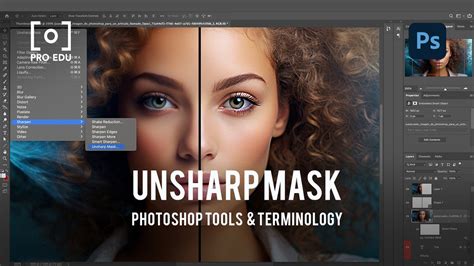
A Sharpen Tool/Eszköz
A bal oldalon található Toolbox-ból alkalmazzuk a Blur/Sharpen Tool funkciót. Majd ezután igazítsuk az élesítés (Sharpen) beállításait kedvünk szerint a bal oldali Option Bar-ban.
Tipp a Sharpen Tool használatához: A Sharpen Tool ideális a kép egyes részleteinek élesítéséhez, ha a teljes képpel magával nem kívánjuk ugyanezt tenni. Ezt az eszközt alkalmazva a lágy széleket fókuszba helyezhetjük. Ennek ellenére legyünk óvatosak, a túl-élesítés szemcsés végeredményt adhat, mint ahogy az a lenti képen is látható. Ahhoz, hogy a túlélesítést elkerüljük, mindenképp alacsony Rate értéket állítsunk be az Options Bar felületen.
Tipp az élesítéshez: Az élesítés legyen a legutolsó finomítás, melyet a képünkön végrehajtunk, mielőtt kinyomtatnánk. Ennek az az oka, hogy ha például a kontraszt manipulálásán gondolkodunk, az élesebbé teszi majd a fotónkat (persze egy bizonyos mértékig). Így ha tervezzük a kép élesítését, érdemes az összes igazítás és kontrasztosítás után dolgozni rajta. Az élesítés mértéke pedig gyakran egyéni ízlés és döntés alapján működik.
Gyakorlati tanácsok panorámafotózáshoz
A panorámafotózás egy teljesen manuális fotózási forma. Normál estben, a panorámafotót egy témáról készített függőleges vagy vízszintes eltolással készített képek összefűzéséből kapjuk. A nagyobb témánkat, mindkét irány eltolásával fotózzuk. Ilyenkor egy kereszt hálós rendszerben kell felvázolni a fotózási pontokat. Így készítik az óriás freskókról a panorámaképeket, hogy elérjék a kellő részletgazdagságot. Viszont a halandó embereknek egyszerűbb megoldások vannak. A megfelelő komponálás követően kiválasztott pontra felállított állványról fotózzuk. A fotók készítése közben az állványt nem mozdítjuk el. Csak a fejet forgatjuk. Így kapva egy panoráma sorozatot, amit egy képfeldolgozó szoftverben illesztünk össze.
6 pont, amire nagyon figyelni kell panorámafotózás közben:
- Helyszín felmérése a jó kompozíció miatt: Figyelj a belógó faágakra vagy a villanypóznákra, esetleg a sétáló emberekre, hogy ne rontsák el a kompozíciódat. A sétálgató emberekre jó megoldás lehet egy lassabb záridő, így elmosva őket, és a feldolgozó programban már eltüntethetők (Anti-ghosting).
- Horizont beállítása és a fényképezőgép tökéletes szintezése: Panorámafotózásnál a horizont helyes beállítása kulcsfontosságú. Győződjünk meg róla, hogy a kamera tényleg szintben van, erre ne csak az állványon látható szintezőt, de a kamera belső szintezőjét is tekintsük meg. Ha pontos mérést szeretnénk, használjunk külső szintezőt.
- Fénymérés: Mivel a kamerát forgatjuk az állványon, így megeshet, hogy más fényviszonyok lesznek a kép egyik felén, mint a másikon. Ezért a fénymérést mindenesetre manuálisra kell állítanunk. Ne használjunk semmilyen fényszűrőt fotózás közben, mert nagyban befolyásolhatja a színek torzulását.
- Fókuszálás: Miután ráfókuszáltunk a fő témánkra, állítsuk a fókuszt manuálisra, és ne is piszkáljuk, ameddig nem végeztünk a sorozattal.
- Átfedések pontos betartása: A képfeldolgozó programok úgy fűzik össze a felvételeket, hogy hasonló pontokat keresnek a képek szélein. Ezért tartsunk megfelelő és egyenletes átfedést a felvételek készítése közben. Nekem a 40% jött be.
- Utómunka: Mivel RAW-ban fotózok, ezért a képek összeillesztése után van lehetőségem a panorámafelvétel utólagos korrigálására: színek, árnyékok, fehéregyensúly vagy bármi mást, amit egy normál képnél is szeretnénk tenni. (Ez egy kicsit számítógép igényesebb munkafolyamat. Viszont ha nincs elég erős számítógép a háznál, akkor nyugodtan dolgozzuk fel először a RAW képeinket, majd exportáljuk ki JPEG-be és azokat fűzzük össze később.)
Milyen programmal készíthetem a panoráma fotókat?
Személy szerint a Ptgui nevezetű programot használom, amit speciálisan gömbpanoráma képek összeillesztésére fejlesztettek, de megbirkózik az egyszerűbb képpel is. A telefonunk giroszkópját kihasználva tudunk megnézni a panoráma képet. Ez különösen érdekes a gömbpanorámáknál.
A Hugin egy másik népszerű és ingyenes panorámakészítő program, amely több platformon is rendelkezésre áll. Háromféle felület választható ki: Egyszerű, Haladó, Szakértő.
A panorámafotók felhasználása
Tegyük fel, hogy étterem üzletvezetők vagyunk. Egész jól sikerült a tavaszi felújítás az étterembe, amit szeretnénk minél izgalmasabban bemutatni az állandó és újdonsült vendégeinknek. Amellett, hogy a fotóst megkérnénk a szokásos beltéri fotók elkészítése mellett, készítsen egy panorámafotót is az étteremről. Ami a bár jobb szélétől a balszéléig tart, így befotózva az egész vendégteret és kihangsúlyozva annak megújulását. De, hogyan is használhatjuk ezt az online marketingünkben? Ezzel a két egyszerű lépéssel bármilyen vendégközpontú vállalkozás élhet, és éljen is.
Viszont, ha a vállalkozásod termékeket állít elő, akkor is lehet egy megoldás, az üzemterületről készült panorámafotóval kampányolni. Amivel sokkal emberibbé és szerethetőbbé teszed a vállalkozásod.
Ha nem szeretnéd az idődet tölteni a technika megtanulásával és kigyakorlásával, akkor inkább keress meg egy profibb fotóst.
Google Maps és a panorámafotók
A Google Maps-et talán nem kell bemutassam senkinek, sokan használják GPS-ként. Viszont van egy másik lehetősége is a vállalkozásoknak. Mivel manapság az emberek rákeresnek az adott helyekre, mielőtt meglátogatnák őket. Ezeket a fotókat pedig nem csak a cég honlapjáról szedi össze, hanem a Google Maps képeiből. A Google Maps-ben tudunk feltölteni képeket adott lokalizációhoz, mondjuk egy étteremhez. Tehát, ha az előző példában vett panorámafotót feltöltjük a Google Maps fotók közé, akkor aki rákeres az étteremre, az az első oldalon fog belefutni a képeidbe. Azokba a képekbe, amiket te szeretnél, hogy lásson a látogató.
A feed görgetése közben nem egy statikus fotó jelenik meg a látogatónak, hanem egy panorámakép. Ezzel már is kitűnünk a tömegből, kicsit kiszakítva a látogatót a görgetésből. Így biztosan megnézi a panorámafotót az étteremről. Egy ilyen kis trükkel nagyobb nézettséget tudunk elérni. Ha mondjuk a panoráma végpontján még egy kis táblát is feltüntetünk egy csábító ajánlatról, akkor ezzel forgalmat is növelhetünk.