Megszoktuk, hogy szeretteinkről, állatokról vagy egyszerűen gyönyörű természeti kilátásokról készült fényképekkel vegyük körül magunkat. A Photoshop közönséges, egyszerű keretei a legjobb barátaid lesznek. Ebben a Photoshopban kezdőknek készített oktatóanyagban a két legegyszerűbb módszerről fogok beszélni. Ma elmondom, hogyan készítsünk keretet a Photoshopban. A cikkben bemutatott összes módszer meglehetősen egyszerű, még egy kezdő is meg tudja csinálni. Nagyon sok ilyen módszer létezik, itt néhány egyszerű, de hatékony módszerről fogok beszélni a keretek létrehozására.
Egyszerű keretek létrehozása a Photoshopban
A Photoshopban a keretek legegyszerűbb módja a rétegtulajdonságok használata. Nyissa meg a fényképet az Adobe Photoshopban. A panelen... Első képkocka. Sziasztok mindenkinek! Ma egy egyszerű keretet fogunk létrehozni pontokkal. Ebben a leckében két módszert tanulsz meg... Itt vannak a leghétköznapibb fényképekhez megfelelő keretek. Nem úgy időzítve, hogy egybeessen semmilyen ünneppel vagy más eseménnyel. képkeret Photoshophoz.
Nézzünk meg más oktatóanyagokat a Photoshop keretek létrehozásáról. Nyissuk meg az eredeti képet. Helyezze el ezt a fényképet egy egyszerű...
Az Adobe Bridge ingyenes programban nagyon gyorsan ki lehet listázni elemeket, így ha a scrap mappánál beírom, hogy „frame”, pillanatok alatt ott van az összes olyan fájl, ami a nevében tartalmazza a frame szót. Nem mondom meg, mennyit talált:) És ezekben még nincs is benne az a rengeteg sablon, ami ugye template néven fut, de tele van keretekkel. Hogy ezt miért írom? Mert az esetek nagyjából 80 százalékában sima fehér kereteket használok a fotókhoz. Sokszor mégis szükség van valami egyedire, és gyorsabb elkészíteni, mint keresgélni, hogy van-e olyan, ami megfelel.
Ha fontos számunkra, hogy a fotóból ne vesszen el, legjobb, ha az Image > Canvas Size-t használjuk. Készítsünk CRTL+J-vel egy rétegmásolatot, majd a Canvas Size ablakban megadjuk a méretet, és választhatunk színt is, akár a fotóból. Sajnos előnézet nincs, így csak a leokézás után látjuk az eredményt.
Következő egyszerű és gyors megoldás a Crop eszköz használata. És utoljára hagytam a kedvencemet:) Bár a videón látszik, mit csinálok, röviden, hogy mi is történik. A fotó legyen alul, és a Layer > New > Backgroud from Layer. Erre nekem azért volt szükség, mert a fotó kisebb, mint a felette lévő papír. A Rectangle Tool-lal rajzoltam egy alakzatot, ehhez jött némi árnyék és keret, majd a Blending Option-nél a Fill Opacity legyen 0, a Knockout pedig deep, amivel azt kérem, hogy a background réteg legyen látható. Ez így lenne akkor is, ha felette akárhány réteg lenne.
Bármely képből készíthetsz kör alakút, melynél úgy érzed, hogy ezt az alakot kívánja meg. Mielőtt a kijelöléshez kezdenél át kell alakítani a meglévő Background (Háttér) képréteget módosíthatóra. Ehhez csak kattints duplán rá a Layers (Rétegek) palettán, a megjelenő ablakban pedig nyomj OK-t. A kerek terület kijelöléséhez válaszd az Elliptical Marque eszközt (M billentyű). A kijelöléshez határozd meg az egyik sarokpontot, majd a bal egérgombot folyamatosan nyomva jelöld ki a megfelelő területet. Ha szabályos kör alakú kijelölést szeretnél, a húzás alatt tartsd nyomva a Shift billentyűt. Amennyiben nem éles széleket, hanem enyhébb, vagy erősebb átmenetes, lágy keretet szeretnél, kattints a kijelölési körvonalon belül a jobb egérgombbal majd a menüből válaszd ki a Feather lehetőséget. Radius értéknek bármennyit beírhatsz, attól függően hány pixel szélesen szeretnéd elmosni a széleket. Az elmosás természetesen nem kötelező. Hagyhatsz kemény képszéleket is. Ha ezzel elkészültél, vagy kemény széleket szeretnél, ugyanúgy nyomj jobb egérgombot a kijelölésen belül és válaszd ki a Select Inverse pontot. A kerek terület körül maradhatnak szükségtelen, üres részek, melyek könnyedén eltüntethetők egy kis gyorsvágással. Válaszd ki az Image/Trim opciót és a fent látható beállításokat, majd nyomj OK gombot.
Az átlátszóságot kétféle képformátum képes kezelni - melyek később netes felhasználásra is alkalmasak lesznek. Az egyik a GIF, a másik a PNG. Az előbbi, bár kisebb méret, de maximum csak 8 bites, tehát elég gyenge minőségű. Ha szeretnéd megőrizni a kerek kép eredeti színeit és össze jellegzetességét, a 24 bites PNG-t kell választanod. Szóval a mentési ablak tetején válaszd ki a PNG24 lehetőséget, majd győződj meg róla, hogy ki van-e jelölve alatta a Transparency (átlátszóság) pont.
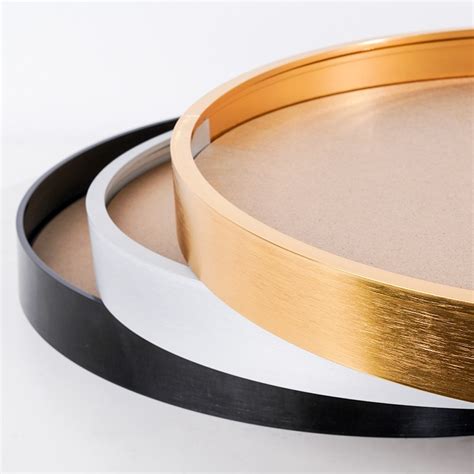
Színkezelés és keretek a Photoshopban
Az Adobe színválasztó a Photoshopban lehetővé teszi, hogy pontos színeket válasszon ki a formatervezéséhez, részletes ellenőrzést kínálva a színválasztás felett. Finomhangolhatja választásait különböző színmodellekkel, például HSB, RGB, Lab és CMYK használatával. Ennek a megközelítésnek a használata kiváló a konkrét árnyalatok pontos illeszkedéséhez és a projekthez kívánt pontos megjelenés eléréséhez.
Főbb jellemzők
- Pontos színválasztást és beállításokat kínál.
- A kiválasztott színek valós idejű előnézetét biztosítja.
- Lehetővé teszi az egyedi színek könnyű létrehozását.
- Számos különböző színmód és formátum befogadására alkalmas.
A színes kerék hozzáadásához az Adobe Photoshopban kövesse a következő lépéseket:
- A bal oldali eszköztárban kattintson a "Kefe" eszközre.
- Ezután kattintson a "Brush Preset Picker" opcióra.
- A "Brush Preset Picker" ablakban keresse meg a "Szín" opciót a bal felső sarokban.
- Kattintson rá a "Színkerék" megjelenítéséhez.
- A "Színkerék" testreszabásához kattintson a "Színkerék" ablak jobb felső sarkában található sebességváltó ikonra.
- A beállítások menüben állítsa be az olyan opciókat, mint a szegmensek száma, a kezdő- és végszínek, és még sok más, hogy megfeleljen az Ön igényeinek.
- Miután elvégezte a beállításokat, kattintson az "OK" gombra a beállítások alkalmazásához és az ablak bezárásához.
Ezeket a lépéseket követve hozzáadhatja és használhatja a színkereket az Adobe Photoshopon belül az intuitívabb színválasztáshoz és beállításokhoz.
Egyszerű színválasztási technikák a Photoshopban
Most, hogy megérted a színkerék fontosságát az Adobe Photoshopban, fedezzük fel néhány egyszerű módszert a projektek tökéletes színeinek kiválasztására. Néhány egyszerű technikával gyorsan megtalálhatja a megfelelő árnyalatokat, hogy a tervek pop és professzionálisak legyenek.
A színek kiválasztása az eszköztárból
A Photoshopban a színek kiválasztása az eszköztárból egyszerű és hatékony. Ez az eszköz lehetővé teszi a precíz és testreszabott színválasztást az azonnali vizuális visszajelzéssel, segítve a pontos, következetes és polírozott színválasztást az összes tervezési projekthez.
Főbb jellemzők
- Gyors hozzáférés a színválasztáshoz.
- Könnyen beállítható és finomhangolható színek.
- A választott színek azonnali vizuális visszajelzése.
- Egyszerű folyamat.
Hogyan válasszuk ki a színeket az Adobe eszköztárban
- A színválasztó eléréséhez kattintson az eszköztár alján található színmintára.
- Válassza ki a kívánt színt a színválasztóból a felső színmezőre kattintva, hogy megváltoztassa az előtér színét.
- A háttérszínhez kattintson az alsó színnégyzetre, és válasszon ki egy színt a színválasztóban.
- Kattintson a kapcsoló színek ikonra az előtér és a háttér színek közötti váltáshoz.
- A háttér- és előtérszínek eredeti konfigurációjuk visszaállításához kattintson az alapértelmezett színek ikonjára.
A Photoshop Eyedropper eszköze
A Photoshop Eyedropper eszköze lehetővé teszi, hogy simán válasszon színeket közvetlenül a képről. Ez az eszköz gyorsan beállítja a kiválasztott színt az előtér színének, így egyszerűvé teszi az összes tervezési projekt következetes alkalmazását. Ez biztosítja a pontos színek illeszkedését és az abszolút integrációt a munkájába.
Főbb jellemzők
- Gyorsan illeszkedik a kép színeihez.
- Segít megőrizni a színkonzisztenciát a tervezésben.
- Egyszerű kattintással könnyen használható.
- Pontos színválasztást biztosít a kép bármely pontjáról.
Hogyan válasszuk ki a színeket a Photoshopban a szemcsepp eszközzel
- Először is kattintson a képernyő bal oldalán található szerszámosláda ikonra.
- A felső opciós sávban állítsa be a mintaméretet a "Point Sample" -re, vagy válasszon ki egy átlagos mintaméretet (pl. 3x3 vagy 5x5), hogy pontosabb színválasztást kapjon.
- Vigye a kurzort a kép azon területére, ahol kiválasztani szeretne egy színt, majd kattintson a szín kiválasztásához. A kiválasztott szín megjelenik az előtér színmintáján.
- Szükség esetén állítsa be a színt tovább több területre kattintva vagy a színválasztó használatával a finomhangoláshoz.
- Alkalmazza a kiválasztott színt a designra, vagy mentse el a mintákon a jövőbeni használatra.
Színminősítések alkalmazása a Photoshopban
A színminősítések alkalmazása a Photoshopban lehetővé teszi, hogy különböző színhatásokkal fokozza a képeket. Használhatja a beállítási rétegeket, mint a gradiens térképek vagy a színkereső táblázatok, hogy konzisztens színtónusokat adjon hozzá a fényképeken. Segít egyesíteni a színpalettát, és javítja a képek általános hangulatát és vizuális vonzerejét.
Főbb jellemzők
- Kohéziós megjelenést hoz létre a képeken.
- Adjunk hozzá művészi hatásokat könnyen és gyorsan.
- Lehetővé teszi a színtónusok pontos ellenőrzését.
- Az eredeti kép veszélyeztetése nélkül állítható vagy megszüntethető.
Hogyan kell használni a színes fokozatokat a Photoshopban
- Kattintson a jobb gombbal a beállítani kívánt rétegre, és válassza a "Konvertálás intelligens objektumra" lehetőséget. Ez a lépés lehetővé teszi a roncsolásmentes szerkesztést.
- Lépj a "Szűrő" > "Kamera nyers szűrő" menüpontba a kamera nyers beállításainak eléréséhez.
- A fényképezőgép nyers ablakában kattintson a színosztályozó fülre. A Photoshopban három színkört fog látni az árnyékok, a közepes tónusok és a kiemelések számára. Kattintással és húzással állítsa be az egyes keréket a színek hozzáadásához és a telítettség beállításához.
- Mozgassa a kiemelt csúszkát balra a fehérek sötétítéséhez és a szín felviteléhez, vagy húzza az árnyékcsúszkát a jobb oldalra a feketék világosításához és a szín felviteléhez.
- Használja a keverési csúszkát az árnyék-kiemelés átfedés szabályozásához, és az egyensúlycsúszkát az árnyékok, középhangok és kiemelések közötti hatás beállításához.
- Ha elégedett, kattintson az "OK" gombra, hogy alkalmazza a színminősítést a képen.
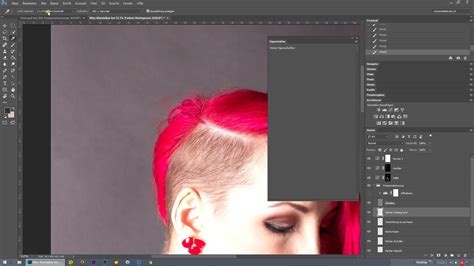
A görbék használata a keretezésben
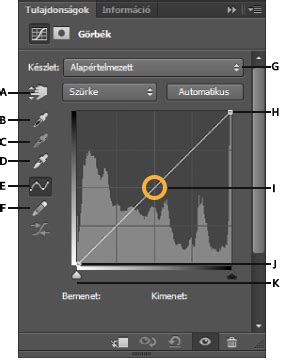
A görbe egy vagy több egyenes vagy görbült görbeszegmensből áll. A szerkesztőpontok jelölik a görbeszegmensek végpontjait. A görbeszegmenseken minden egyes kijelölt szerkesztőponton egy vagy két irányszegmens jelenik meg. Ezek iránypontokban végződnek. Az irányszegmensek és iránypontok pozíciója határozza meg a görbült szegmens méretét és alakját.
A görbék szegmenseit bármikor szerkesztheti, ám a meglévő szegmensek szerkesztése nem teljesen ugyanaz, mint újak rajzolása. Ha egy szerkesztőpont két szegmenst köt össze, akkor annak a pontnak az elmozdításával mindkét szegmens módosul. Miközben a Toll eszközzel rajzol, ideiglenesen aktiválhatja a Közvetlen kijelölés eszközt, így módosíthatja a már megrajzolt szegmenseket; ehhez rajzolás közben nyomja le a Ctrl (Windows), illetve a Command (Mac OS) billentyűt.
Ha egy irányszegmensek nélküli sarokpontot egymástól független irányszegmensekkel ellátott sarokponttá szeretne alakítani, először húzzon ki egy iránypontot a sarokpontból (így egy irányszegmensekkel ellátott egyengetett sarokpont jön létre).
Videószerkesztés és színjavítás
Azok számára, akik szeretnék fokozni kreatív munkájukat videókban, a CapCut asztali videószerkesztő a legjobb választás. Fejlett színjavító eszközöket és effektusokat biztosít a végső érintés tökéletesítéséhez.
CapCut asztali videószerkesztő
A CapCut asztali videószerkesztő erőteljes és intuitív funkciókat kínál az élénk színek integrálására a videókba. Felhasználóbarát felülete lehetővé teszi a sima és precíz színbeállításokat és fejlesztéseket. A látvány dinamikusabbá és vonzóbbá teheti a testreszabható eszközökkel, mint például a LUT, a HSL, a görbék és a színes kerék.
Főbb jellemzők
- Különféle színű kerekek
- Testreszabható színintenzitás
- Egyező színek pontossággal
- Automatikusan javítja a videó színeit
- Kiváló minőségű exportlehetőségek
Hogyan használjuk a CapCut-ot a videók színezéséhez
- Nyissa meg a CapCut-t, és kattintson az "Importálás" gombra, hogy hozzáadja a videót a szerkesztőhöz. Válassza ki a szerkeszteni kívánt videófájlt a készülékről.
- Húzza a videót az idővonalra > Kattintson a "Beállítás" fülre > "Alapvető". Itt használhatja a színmérkőzést, a színkorrekciót és más funkciókat. A "HSL" -ben hét alapvető színt állíthat be. Mozgassa a csúszkákat balra vagy jobbra a telítettség és a fényerő beállításához. Továbbá a "Curve" és a "Color Wheel" használata a fejlett beállításhoz.
- Ha elégedett a szerkesztésekkel, kattintson az "Exportálás" gombra. Szükség esetén állítsa be a beállításokat, például a felbontást és a minőséget, majd mentse el a fájlt a készülékre.
Összefoglalva, a Photoshop színkörének elsajátítása elengedhetetlen a vizuálisan lenyűgöző formatervek létrehozásához. A funkcióinak megértésével és kihasználásával könnyen javíthatja a tervezési projektjeit. Ne feledje, hogy a hatékony színválasztás javítja az általános megjelenést, és biztosítja, hogy a formatervek kiemelkedjenek.
tags: #photoshop #tekeredes #szerkesztese