A digitális képszerkesztés világában a Photoshop az egyik legelterjedtebb és legerősebb eszköz. Számos funkciója lehetővé teszi a felhasználók számára, hogy kreativitásukat kibontakoztassák, legyen szó képek retusálásáról, montázsok készítéséről vagy akár egyedi grafikai elemek létrehozásáról. Ebben a cikkben két alapvető, de annál fontosabb műveletre fókuszálunk: az alakzatok precíz kivágására és a képek méretének optimális beállítására.
Alakzatok profi kivágása a Photoshopban
Nem mindig a legegyszerűbb út a legjobb. Bár a Photoshop kínál gyors megoldásokat, mint például az Extract parancs, léteznek tradicionális, ám professzionálisabb módszerek az alakzatok kivágására. Ezek a technikák ugyan kicsit több időt vehetnek igénybe, de jóval több kontrollt és finomabb eredményt biztosítanak.
Előkészületek a kivágáshoz
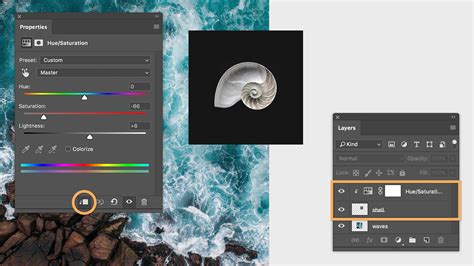
Mielőtt nekikezdene a precíz munkának, érdemes a képet kicsit világosítani, hogy a részletek jobban láthatóak legyenek. Ehhez aktiválja a kép rétegét, majd tartsa lenyomva az ALT billentyűt, és kattintson az Adjustment Layer gombra a layer palettán. Válassza ki a Brightness/Contrast beállítást, és állítsa be a Brightness értéket úgy, hogy a sötétebb területek, különösen a fejnél, tökéletesen láthatóvá váljanak. Körülbelül 40-es Brightness érték már elegendő lehet.
A Pen Tool használata az alakzat körvonalazásához
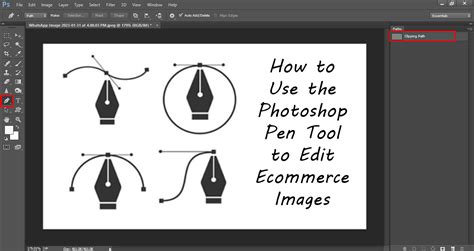
Miután elkészítette az előkészületeket, és esetleg kicsit ráközelített a képre a CTRL+ALT+"+" billentyűkombinációval, ideje elővenni a Pen Tool-t (P). Ezzel az eszközzel kezdje el körbekattintgatni az alakzat mentén. Kis kapcsokat rajzoljon, amennyi csak szükséges a kontúr pontos követéséhez. A kisebb hajszálakat vagy irreleváns részleteket ilyenkor érdemes figyelmen kívül hagyni, és a fő alakzatra koncentrálni. Ha esetleg elrontana valamit, az ALT+CTRL+Z billentyűkombinációval visszavonhatja a legutóbbi lépést. A körvonal végére érve ne felejtse el az első ponthoz kattintva egy zárt kört alkotni.
A kijelölés létrehozása és finomítása
Ha körbeért a rajzolással, kattintson jobb egérgombbal a körvonal közepén, és válassza a "Make Selection" opciót. A felugró ablakban állítsa a Feather értéket 1-re, és pipálja ki az "Anti-Aliased" opciót. Ez biztosítja, hogy a kijelölés ne legyen túlságosan szögletes, és egyenletesebb legyen az átmenet. Ezt követően már csak ki kell választania a kép fóliáját a Layers palettán, és a kiválasztás gyakorlatilag kész.
Fontos megjegyezni, hogy minden rétegre vonatkozóan is lehet alakzatokat kijelölni, ami különösen hasznos lehet összetett munkák során. Az alakzatsablonok (Shape presets) pedig előre definiált, gyorsan használható alakzatokat kínálnak, amelyekkel könnyedén hozhat létre grafikai elemeket.
Képméret és vászonméret beállítása Photoshopban
Az alakzatok kivágása mellett a képek méretének helyes beállítása is kulcsfontosságú. A Photoshopban erre több lehetőség is kínálkozik.
Kép méretének ellenőrzése és módosítása
Nyissa meg a kívánt képet, és ellenőrizze annak pontos méretét az "Image" menüpont "Image Size" pontjában, vagy használja az ALT+CTRL+I billentyűkombinációt. A felugró ablakban láthatja a kép méretét pixelben, de átállíthatja százalékra is. Ha megváltoztatja a szélességet, a magasság mérete is arányosan változik a "Constrain Proportions" opció bekapcsolt állapotában. Ha külön szeretné módosítani a szélességet és a magasságot, távolítsa el a pipát ebből a négyzetből.
Vászonméret módosítása
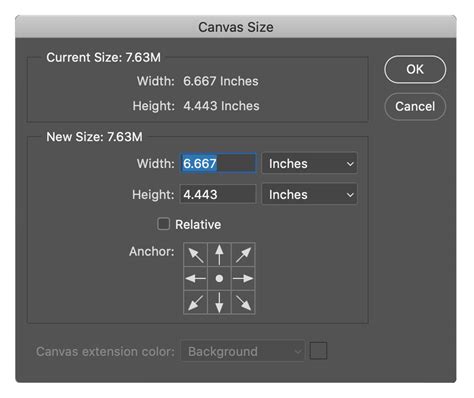
Ha nem csak a kép tartalmát szeretné átméretezni, hanem magát a munkaterületet, a vászonméretet szeretné módosítani, akkor az "Image" menü "Canvas Size" pontját használja. Itt beállíthatja, honnan számolja a méretnövekedést a program. Például, ha a kép jobb oldalára szeretne egy 100 pixeles csíkot hozzáadni, növelje meg a szélességet 100 pixellel, és a kis fehér négyzetet (anchor point) helyezze balra. Ezáltal a program a kép bal oldalától fogja növelni a vászon méretét.
Létezik egy másik módszer is a fehér keret létrehozására: hozzon létre egy új réteget, fesse fehérre, majd csökkentse az eredeti kép méretét, így egy fehér keretet kap. Azonban a vászonméret módosítása általában egyszerűbb és hatékonyabb megoldás.
A Photoshopban rengeteg lehetőség rejlik, és ezek az alapvető technikák csak a kezdetét jelentik a digitális képszerkesztés izgalmas világának. Az alakzatok pontos kivágása és a képméretek optimális beállítása elengedhetetlen a professzionális megjelenésű végeredményhez.
Photoshop tanfolyam az alapoktól (teljesen kezdőtől haladóig)
tags: #alakzat #meret #photoshopban