Az Adobe Photoshop egy sokoldalú képszerkesztő szoftver, amely számos eszközt kínál a képek vizuális effektekkel való gazdagítására. Az effektusok használatával mozgalmassá tehetjük a képeket, irányíthatjuk a néző figyelmét egy adott pontra, vagy akár teljesen új világokat teremthetünk.
Az effektusok sokfélesége óriási, és a kép minőségének javításától kezdve a művészi alkotásokig terjedhet. Akár a színek világosításáról, akár a nem kívánt elemek eltávolításáról van szó, a Photoshopban mindenre találunk megoldást. A szoftver fejlődése során folyamatosan bővültek a lehetőségek, így ma már szinte bármilyen elképzelés megvalósítható.
Az alábbiakban részletesen bemutatjuk a Photoshop legfontosabb effektusait és azok használatát, hogy Ön is a legtöbbet hozhassa ki a képszerkesztésből.
Az életlenítés mint alapvető effektus
A Blur, vagy magyarul Elmosás a képszerkesztő szoftverek egyik alap funkciója. Gyakorlatilag egyidős a Photoshoppal, melynek egész korai változataiban is használható volt. Az ismert képszerkesztő azonban sokáig elég mostohán bánt ezekkel a filterekkel. Jó, persze ott volt nekünk a Gauss életlenítés, és kaptunk mindenféle, mozgást vagy zoomolást „imitáló” elmosásokat is, de egy jó darabig verzióról verzióra ezekkel kellett beérnünk. Az elmosás sokkal inkább egy effektus volt, mintsem a digitális fotószerkesztés hatékony eszköze.
A valódi fotókon is megjelenő életlenséggel való játékot, vagy inkább ennek illúzióját a CS verzió megjelenésével és az ezen belül elérhető Lens Blurrel kapta meg a digitális fotós társadalom. Itt már nem csak egyszerű életlenítésről volt szó, hanem egy rengeteg beállítást kínáló, a lencsék élethű elmosását utánzó szűrőről, amit akár mélységi maszkkal is kombinálhattunk, tökéletes, de azért mű mélységi életlenedést hozva létre. Mellette olyan egyszerűbb, de jól használható szűrők is megjelentek, mint a Shape, Box, vagy a homogén felületeket elsimító Surface Blur.
A Photoshop CS6 ismét az elmosó szűrőkre koncentrál, hiszen egy teljesen új szűrő csoport jelent meg az új változatban, melyeket a Blur almenün belül is külön találunk. Nevük: Field, Iris és Tilt-Shift Blur (összefoglaló néven Blur Gallery), melyből azért már sejthető, hogy megint a fotókon megjelenő valódi életlenségi effektek utánzására helyezték a hangsúlyt a Photoshop programozói.
A három elmosó szűrő egyik fő sajátossága, hogy közös kezelőfelületet kaptak, így akár kombinálhatók is egymással. Használatukba nem fog senki belezavarodni, csak minimális (de elégséges) alakítgatási lehetőséget kapunk. A következőkben három példán keresztül is átfutunk a velük kapcsolatos lehetőségeken. Persze ahogy az összes többi szűrő, úgy ezek sem csak egyféle feladatra használhatók. Bármit kombinálhatunk bármivel.
Megpróbálunk ezen a képen csak az igéző tekintetre koncentrálni, a többi részt pedig elmosni. Az előző szoftver verziókban a leggyorsabban egy elliptikus kijelöléssel, majd ennek elmosásával juthattunk olyan gyorsmaszkhoz, mely a szem területét egy elmosás után is élesen hagyta a kép más részeit viszont mosta. Sajnos ez kissé hosszadalmas előkészítést igényelt, ráadásul a kijelölt területen kívüli részt csak azonos elmosási erősséggel életlenítettük.
A Field Blur használata
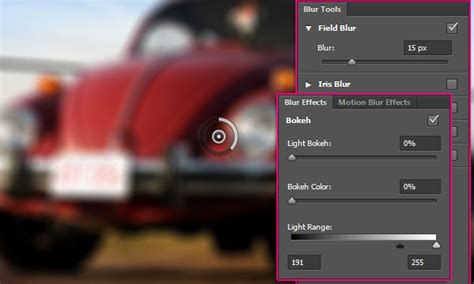
A Field Blurt a Filter/Blur menün belül találjuk, rögtön az első opcióként. Ha a kép egy pontjára kattintunk azonnal elmossa az egész fotót a szoftver - jobbra látható is, hogy 15-ös mosási erősséggel. A kijelölt ponton egy új gyorsvezérlő is megjelenik. A közepébe kattintva és húzva, bárhová átmozgathatjuk a képen, a szélén lévő kör alakú sávon pedig beállítható az elmosás erőssége, mely a jobbra lévő csúszkáról is leolvasható. Egy sima Delete billentyűt ütve azonnal törölhető a kijelölt gyorsvezérlő, és vele együtt az életlen folt. A mosás erőssége 0-500 között állítható.
Példánkban az elsőként kijelölt pont lesz a kép élesen maradó területe, ezért a csúszkát 0-ra állítottuk. Ezt követően néhány kattintással több hasonló referenciapontot jelölünk ki a képen. Melyek mindegyikén külön állítható az életlenség mértéke. Ezeket már tetszés szerinti elmosásra állítjuk, vagy 0-án hagyva élesen hagyhatjuk a környékét.
Egy apró trükkel gyorsan visszaellenőrizhető, hogy a fotó mely területei milyen mértékben élesek vagy életlenek. Csak nyomjuk le és tartsuk nyomva az M billentyűt és a kép azonnal egy gyorsmaszká változik, melyen a sötétebb területek az élesebb, a világosabbak pedig a mosottabb képrészeket mutatják. A maszkon azonnal látszik, hogyan viszonyulnak egymáshoz a beállított életlen (vagy épp éles) foltjaink.
Akad még egy beállító palettánk, mely a Blur Gallery mindhárom szűrőjénél elérhető, ugyanazokkal a beállításokkal. Ez a jobb oldali sávon lent található Blur Effects (ha nem aktív csak kattintsunk a címfülre). A Blur Effects palettán a Bokeh, vagyis az elmosás jellegzetességei állíthatók. A Light Bokeh segítségével világosíthatunk a mosott részek csúcsfényes területein, akár „kilyukasztva” a fotót. A Bokeh Color ugyanezen foltok színezetét erősíti, így javítva az élethűséget, és imitálva egy valódi lencse hatását.
Miután mindent tetszés szerint beállítottunk a munkaablak tetején lévő OK gombbal véglegesíthető az effektus.
Ügyesen elmoshatjuk a kép kiválasztott részeit ezzel a módszerrel, nagyjából tetszésünk szerint alakítva a fotó életlen és éles területeinek arányát. Mondom, „nagyjából”. Egy részletesebb fotónál tökéletes mélységélesség kontrollra nem alkalmas ez a szűrő, hiszen ahhoz nem ártana egy mélységi maszk, vagy az előtér és háttér területeinek precízebb elkülönítése. Mindez persze itt is lehetséges, hiszen a Blur filterek alkalmazása előtt kijelölhetünk egy területet, vagy elpepecselhetünk a rétegmaszkkal, de akkor munkában és időben nagyjából ott tartunk, mint a Photoshop korábbi verzióinál.
Az új Blur lehetőségek elsősorban egy kreatív, szabadon alakítható és gyors életlenítési módszerekkel gazdagítják a szoftvert. A háttér külön elmosása csak nagyobb, foltszerű témáknál lesz hihető.
Az Iris Blur és a Tilt-Shift Blur
Az **Iris Blur** (Rekeszes életlenítés) szűrő a kis mélységélesség hatását kelti a képen, függetlenül a felvételhez használt fényképezőgép vagy objektív típusától. A képen megjelenik a Rekeszes életlenítés alapértelmezett tűje. A fogópont mozgatásával erősíthető vagy gyengíthető az életlenítés.
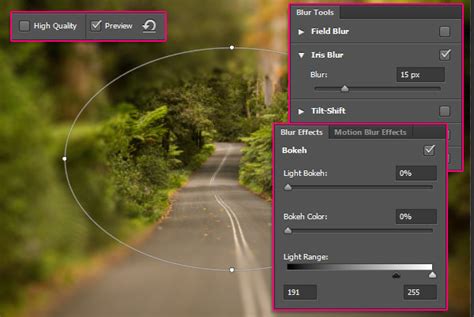
Az **Tilt-Shift Blur** (Makett effektus) olyan hatást ér el, mintha a fényképet tilt-shift objektívvel készítették volna. Ez a speciális életlenítési effektus egy olyan éles területet definiál, amely a széleinél életlenbe vált. A képen megjelenik a Makett életlenítés alapértelmezett tűje. A fogópont mozgatásával erősíthető vagy gyengíthető az életlenítés.
Mindegyik életlenítési eszköznél a képen elhelyezett intuitív vezérlőkkel lehet szabályozni az életlenítési effektust. A Lencsefolt típusú életlenítési effektusok (Mezőéletlenítés, Rekeszes életlenítés és Makett) esetén a kép életlenítő maszkjának megjelenítéséhez nyomja le az M billentyűt. A kép összhatását tovább finomíthatja a fókuszon kívül eső vagy életlenített részek megjelenésének szabályozásával.
Az Életlenítési eszközök panelen konkrét értéket is megadhat az életlenítéshez.
Mozgás- és görbület alapú életlenítés
A **Görbevonalú életlenítés** típusú effektusokkal görbevonalak mentén hozhat létre bemozdulásos életlenítést. Meghatározhatja az elmosódott terület alakját és az életlenítés mértékét. Az Életlenítési eszközök Görbevonalú életlenítés szakaszában adja meg, hogy Egyszerű életlenítés vagy Hátsó redőnyre szinkronizált vaku típusú életlenítést szeretne.
A Sebesség csúszkával adhatja meg a képen alkalmazandó életlenítés mértékét. A csúszkával módosíthatja az elkeskenyítés mértékét. Szükség esetén törölje a Középre igazított életlenítés jelölőnégyzet jelölését. Adja meg, hogy milyen mértékű elmosódottság jelenjen meg a villogó expozíciók között. Ha a Villogások erőssége beállítást 0%-ra állítja, folytonos életlenítés jelenik meg villogási effektus nélkül. Ezzel szemben ha a Villogások erőssége beállítás értékét 100%-ra állítja, teljes erősségű villogások jelennek meg, azonban a villogó expozíciók között nem jelenik meg folytonos életlenítés.
Adott esetben módosítsa az életlenítési alakzat segédvonalait. Először adja meg a vezérlőkkel az életlenítés görbéjét (kék). Ezután meghatározhatja a görbe ívét, és ezáltal új görbepontokat hozhat létre a görbén. A görbe kezdőpontjára és végpontjára duplán kattintva megjelenítheti az életlenítési alakzat piros színű segédvonalait. Az életlenítési görbe mentén található görbepontokra az Opt, illetve az Alt billentyű lenyomása mellett kattintva sarokponttá alakíthatja őket.
A **Körkörös életlenítés** effektussal életlenítheti és forgathatja a képet egy vagy több pont körül. A körkörös életlenítés fokokban mért sugaras életlenítés.
Az Életlenítési eszközök panel Körkörös életlenítés szakaszában található Életlenítési szög változtatásával módosítható az életlenítés mértéke. Megadhat egy szögértéket (0-360°), vagy beállíthatja a csúszkán is. Adja meg, hogy milyen mértékű elmosódottság jelenjen meg a villogó expozíciók között. Ha a Villogások erőssége beállítást 0%-ra állítja, folytonos életlenítés jelenik meg villogási effektus nélkül. Ezzel szemben ha a Villogások erőssége beállítás értékét 100%-ra állítja, teljes erősségű villogások jelennek meg, azonban a villogó expozíciók között nem jelenik meg folytonos életlenítés.
Zajkezelés az életlenítési effektusoknál
Néha az Életlenítési galéria effektus alkalmazása után a kép életlen területe mesterségesnek vagy természetellenesnek látszik. Az Életlenítési effektusok panel Zaj lapján jelölje be a jobb felső sarokban lévő jelölőnégyzetet.
- Mérték: A zaj mennyiségét a kép nem életlenített területein lévő zajhoz igazítja.
- Durvaság: (Csak a Szemcse típusú zajnál) A szemcsék szabályosságát vezérli. A szemcsézettséget balra (50% alá) húzással teheti egyenletesebbé.
- Szín: Fokbeosztással ellátott csúszka szabályozza meg a zaj színességének mértékét.
- Csúcsfény: Az árnyékok/csúcsfények jobb illeszkedése érdekében csökkenti a kép csúcsfényes területeinek zaját.
Ha egyszer beállította a zaj típusát, a Photoshop emlékezni fog rá, amikor oda-vissza vált a különböző zajtípusok között.
Intelligens objektumok és visszafordítható effektek
Az Életlenítési galéria életlenítési effektusai már intelligens objektumokkal is használhatóak, valamint visszafordítható hatású intelligens szűrőként alkalmazhatóak. A funkció az intelligens objektumként működő videorétegeknél is használható.
How to use ALL BLUR tools in Photoshop
Speciális fényhatások és effektek
A Photoshopban többféle izzó fényhatást használhat, hogy képei igazán ragyogjanak. Minden effektus egyedi érintést ad hozzá, lehetővé téve, hogy fokozza a légkört, és hangsúlyozza a fénykép különböző elemeit.
Fényhatások típusai
- Neon ragyogás: Fényes, színes megjelenést kölcsönöz a képnek.
- Lencse gyújtás: Fényes fényfoltokat ad a képhez, szimulálva a fényt, amely a fényképezőgép objektívét üti.
- Halo ragyogás: Lágy fénygyűrűt hoz létre egy objektum körül.
- Szöveg ragyogása: Fényes, izzó fényt ad a szöveg körül.
- Lágy izzító hatás: Álomszerű és lágy fényt ad a képnek.
A LED fényhatások létrehozása a Photoshopban drámaian növelheti a képek hangulatát, dinamikusabb és reálisabb hangulatot adva nekik. Függetlenül attól, hogy a természetes fénysugarakat szimulálja, reflektorfényt szeretne hozzáadni, vagy fényhatásokat hoz létre, a Photoshop különböző eszközöket kínál a lenyűgöző eredmények eléréséhez.
Fény hozzáadása Photoshopban
STEP 1: Duplikálja a háttérréteget az eredeti kép megőrzéséhez.
STEP 2: Állítsa be az előtér színét világos árnyalatra, és finoman fesse meg, ahol fényt szeretne hozzáadni, fokozatosan építve a hatást.
STEP 3: Állítsa be az átlátszatlanságot és adja hozzá a hatásokat. A fény intenzitásának szabályozásához állítsa be a réteg átlátszatlanságát. A drámaibb hatás érdekében fényt adhat Photoshopban, vagy használhat "Gaussian" homályosságot a sima, izzó befejezés érdekében.
Reflektorfény hatás létrehozása
STEP 1: Készítsen egy duplikált réteget az eredeti kép védelme érdekében.
STEP 2: Hozzon létre egy kiválasztást az "Elliptikus Marquee" eszközzel, ahol a reflektorfényt szeretné. Tollazza a kiválasztást egy sima, kevert szélért.
STEP 3: Alkalmazzon egyszínű kitöltést és beállítást. Töltse ki a kiválasztást világos színnel, állítsa be a réteget "Overlay" keverési módra, és állítsa be az átlátszatlanságot a reflektorfény intenzitásának szabályozásához.
Tippek bokeh fények hozzáadásához
- Válassza ki a megfelelő színeket: A meleg tónusok, mint a sárga vagy a fehér jól működnek a természetes fényhez, míg a hűvösebb tónusok drámát adhatnak hozzá.
- Match ragyogás a környezet: A fénynek ki kell egészítenie a környezetet.
- Szabályozzák a ragyogási intenzitást: Állítsa be az átlátszatlanságot és a keverési módokat a finomításhoz.
- Réteg a ragyogás: Különböző ragyogó hatások rétegezése mélységet és dimenziót ad a képhez.
- Keverék ragyogó élek: Használjon tollas vagy rétegmaszkokat a szélek enyhítésére.
Kreatív effektek és munkafolyamatok
Az iPaden elérhető Camera Raw-támogatásnak köszönhetően egyetlen részlet sem marad ki. A {{creative-cloud-apps}} zökkenőmentes együttműködésének köszönhetően minden eszközt megkap ahhoz, hogy életre keltse az elképzeléseit. A {{lightroom}}ban korrigálhatja a képeket és rendszerezheti a fényképfájlokat.
Az Adobe Photoshoppal nagyszerű dolgokat lehet létrehozni, de sok esetben egy-egy igazán nagyszerűen effektelt kép elkészítése órákig, akár napokig is tarthat. Ezek műveletek jelentősen leegyszerűsítik a fotók effektelését, és habár azért némi Photoshop tudás nem árt hozzájuk, a legtöbb esetben csak az ecset eszközt kell használnunk a rétegek váltogatása mellett.
Az ecsetvonásokat szimuláló szűrők széles választékával festői hatást érhet el a fényképeken. A Helyi javítóecset eszközzel eltávolíthatja a képhibákat vagy a nem kívánt elemeket a portrékról.
Fekete-fehér korrekciós réteg létrehozásával személyre szabott fekete-fehér effekteket hozhat létre.

Összefoglaló
A Photoshopban számos lehetőség rejlik a képek vizuális effektekkel való feldobására. Az életlenítési technikáktól a bonyolult fényhatásokig, minden eszköz rendelkezésre áll ahhoz, hogy elképzeléseit valósággá formálja. Az intelligens objektumok és a visszafordítható effektek pedig még rugalmasabbá teszik a munkafolyamatot.