A fényképezés világa lenyűgöző, de a kamera választék tengerében könnyű elveszni. A "Milyen fényképezőgépet válasszak?" segédanyag pont neked készült! Az anyag átolvasása után sokkal magabiztosabban fogod tudni kiválasztani a kamerádat! Ebben az anyagban 5 kameratípust veszünk górcső alá: Mobil, Kompakt, Bridge, MILC és DSLR.
Általános, kategóriafüggetlen szempontok
Bármilyen kamerával is lesz dolgod, ezekről érdemes tudni:
- A pixelszámon kívül az optika mérete, minősége, kezelhetőség, zoom lehetőségek sokszor többet nyomnak a latba, mint hogy „kinek mekkora”.
- Bár a fényképezőgép elsősorban állóképet rögzít, 2018-ban elengedhetetlen követelmény az igényes videó mód.
- Minimum tudjon a kamera Full-HD felbontást, de a „4K” még jobb, ami még részletgazdagabb képet eredményez.
- Bármely modell esetében a kihajtható kijelző előny lehet vloggoláshoz, selfie készítéshez vagy kényelmetlen betekintési szögek esetén.
- Ma már alapvető igény, hogy valahogy tudjon kapcsolódni a kamera a hálóra. Minden vezeték nélküli opció előny a vásárlásnál, legyen az Wifi, Bluetooth vagy NFC. Nem feltétlen csak képfeltöltés, megosztásnál jönnek jól, de távvezérlésnél is.
Hogy minél magasabb szintű egyértelműség övezze a szertecsapongó kamera kínálatot, készítettünk egy FotóBetyár Ranking táblázatot, ami így néz ki:
- Az első rubrikában a gép kezeléséhez szükséges szaktudást mutatjuk.
- A másodikban a kép minőségét.
- A harmadikban az elkészült kép megosztási lehetőségeit.
- Majd jön hogy cserélhető e az optikája e adott szériának.
- Végül pedig, hogy alkalmas e profi célokra!
Kis közjátékban beszéljünk egy kicsit a kamerák általános minőségéről. Te is tapasztalhatod a kameráddal való első pár ismerkedési alkalommal, hogy „hát a mobilommal jobb képeket készítettem”. Ez valószínűleg igaz is, mivel szaktudás hiányában még nem tudod rendesen kezelni a mondjuk DSLR kamerád.
Értelmezzük fentieket: Egy kompakt vagy egy telefon kamera, !jó! képeket készít ha a körülmények ideálisak: nincs se túl kevés fény, se túl nagy kontraszt, se túl gyorsan mozgó alany, se túl extra terv a fotós részéről (pl. Ha nem nagyítasz bele, nem kell kinyomtatni tenyérnyinél nagyobban). De abban a pillanatban, hogy a gépek kilépnek „komfortzónájukból” a képminőség drasztikusan romlani kezd. Zajosodik, kiég, bebukik, stb. Fenti ábrán erre utal a sárga görbe (görbe bögre 😉 gyors esése ahogy távolodunk az ideális képkészítési szituációtól.
Ezzel szemben: egy DSLR kategóriájú azaz cserélhető objektíves, komolyabb kamera még az ilyen ideális körülmények között is jobb/szebb általános esztétikai követelményeknek jobban megfelelő képeket készít, mint jóval kisebb társai. Nem beszélve arról, ha nehezebb szituációba kerülnek:
- Jobban bírják a nagy fénykontrasztot.
- Gyorsabbak.
- Részletgazdagabbak, lényegesen jobban nagyíthatóak.
- Beállítási lehetőségeik széles spektruma még ideális körülmények esetén is előnyt jelent.
Fenti ábrán erre utal az kék görbe élből magasabban való elhelyezése és az ideálistól távolodva sem esik olyan mértékben a képminőség.
Hatékony fejlődés - Remek hangulat
- Profi tanárok
- Tudatos utómunka - Profi oktatók
- Precíz bevált tananyagok
A kameratípusok részletes bemutatása
1. Mobiltelefon kamerák
A legjobb kamera az, ami nálad van… tartja az ősi kínai mondás 😉 A mobilok kamerái rendszerint nem a minőségükről híresek, de mivel mindenkinek ott lapulnak a zsebében, ezért népszerű képkészítési eszköz. Túl sokat nem szabad várni tőlük. A rendkívül kis méret alapjában meghatározza tudásuk, képkarakterük gerincét.
Fő hátrányuk a zoom hiánya, illetve még a legjobb kamerák esetében is kicsit gyerekcipős kivitelezése. Ahogy már írtuk, kisméretű optikájuk, szenzoraik erősen limitálják azt, hogy mit és hogy hogyan lehet velük csinálni. A 2018-as mobilfotózás koronázott királya a 3 kamera modulos Huawei P20 Pro modell.
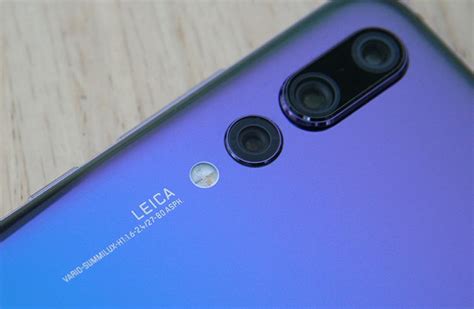
Jövő … csúcsmobilokban már a jelen: Fent említett hátrányokat több kameramodul képének egymásba ágyazásával próbálják orvosolni. Így javítva a zajcsökkentést, a képminőséget, a zoomolási lehetőségeket és a komolyabb lencsék optikai karakterének mímelését.
A Mobiltelefon kamerák a FotóBetyár Ranking skálán az alábbi eredményt érték el:
- Szükséges szaktudás: Nagymama biztos!!
- Képminőség: Nem túl duhaj, lásd zoom hiánya stb.
- Megosztás: Mivel általában érintőképernyős telókról van szó, megosztásra optimalizálták az eszközt.
- Nem cserélhető obi, inkább már több van belőle.
- No way >> felecsdeee
Ha mobillal fotózás is érdekel az alábbi típusokat ajánljuk:
Az átfogó tesztek alapján a DXO-MARK oldalon az alábbi a rangsor jelenleg (2018 ősz).
2. Kompakt kamerák
Nevüket kicsi -kompakt- méretükről kapták. Fürdőszobában való tárolás esetén könnyedén összekeverhetőek a szappantartóval. Elég gyatra hatásfokkal tisztítanak, igaz a szappan még ennyire sem készít jó képeket… lépjünk tovább:
Mire jók? Túlzottan sok mindenre sajnos nem jók. Egy aprócska hátrányuk, hogy nem nagyon van előnyük. 2018-ra a telefonok nagyjából hasonló tudásúak. Bár a kicsit nagyobb optikájuk és zoom lehetőségük jobb minőséget nyújt.
Mikor érdemes ilyet venni:
- Ha nincs telefonod vagy nincs benne kamera vagy butafonod van és/vagy rossz benne a kamera. Ez esetben egy kompakt jobb minőséget produkálhat, mint egy mobil.
- Zoomolni lehet velük, telefonokkal nem vagy csak nagyon korlátozottan.
- Vakujuk minimálisan nagyobb teljesítményre képes egy mobil beépített ledjénél.
- Ha tanuló fotósként, leendő FotóBetyárként olvasod ezt, akkor ne vegyél ilyen kamerát.
- Ha nincsenek fotográfiai céljaid, csak a családról kell pár jobb fotó és nem akarsz többet ennél, akkor jó választás.
Hátrányaik:
- Célfotográfiai feladatokra alkalmatlanok.
- Beállítási lehetőségeik szegényesek.
- Képminőségük nem túl tigris.
Mivel a képek készítésének szinte elsődleges szándéka a megosztás, ezért a kompakt gépeknél is érdemes az érintőképernyős, wifi kapcsolattal rendelkező modellek közül válogatni.
A KOMPAKT kamerák a FotóBetyár Ranking skálán az alábbi eredményt érték el:
- Nagymama biztos.
- Nem túl anyahajósülyesztő, de a tűrhető átfogású optikai zoom már jelen van.
- Inkább kamera függő.
- Nem cserélhető obi, de kicsit nagyobb, mint a mobilokon, több fényt tud gyűjteni stb.
- No way.
3. Bridge kamerák
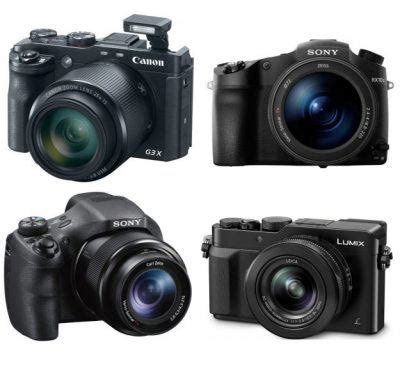
A nevüket onnan kapták, hogy átmenetet, hidat -bridge- képeznek a kompakt és a komolyabb DSLR kategória között.
Mire jók?
- Nagyobb méretű optika és szenzor komolyabb lehetőségeket, több opciót rejt.
- Beállítási lehetőségeik szélesebb spektrumon mozognak.
- Sokszor már vakupapucs -azaz külső vaku felhelyezésének lehetősége- is jelen van.
Kiemelkedő előnyeik:
- Objektíveik széles zoomátfogása szükségtelenné teszi a több optika megvásárlását, cipelését.
- Általában makró optika opció is van bennük, tehát makró lencsével sem kell rendelkezz.
- Fentiek miatt hobby célra, nyaralásra, tulajdonképpen bármilyen „nem munka” feladatra tökéletesen alkalmasak.
Mikor érdemes ilyet venni:
- Ha a telefonod kamerája kevés, de nem akarsz pénzt adni a csak minimálisan többet tudó kompakt kamerákért.
- Nem akarsz több optika és komoly felszerelés vásárlására időt, energiát és pénzt fordítani.
- Ha a jó-nagyon jó képek készítése elég számodra.
Hátrányaik:
- Professzionális, célfotográfiai feladatokra alkalmatlanok.
A BRIDGE kamerák a FotóBetyár Ranking skálán az alábbi eredményt érték el:
- Könnyen kezelhetőek, de az elérhető gazdagabb funkciókról tudni kell mi-micsoda, hol állítjuk stb.
- Általánosságban jó minősége van a bridge gépeknek. Ez részben a nagyobb és jobb minőségű szenzornak is köszönhető.
- Inkább kamera függő, itt is.
- Nem cserélhető obi, de nagyobb, komolyabb, mint a kompaktokon.
- Egy ügyes és/vagy képzett fotós kezében egy bridge kamera is arannyá tud változni.
4. MILC kamerák
A negyedik kategóriánk egy új még formálódó rendszer a MILC kamerák. Az elnevezés a Mirrorless Interchangeable Lens Camera rövidítése. Azaz tükör nélküli, de cserélhető objektíves kamera.
A tükörnélküli kamerák úttörője a SONY Alpha sorozat.
Ezen a ponton beszéljünk gyorsan egy kicsit a tükörről. A legegyszerűbben fogalmazva a DSLR (lásd lentebb) gépekben található tükör juttatja a szemünkbe az objektív képét a pentaprízmával együtt. A tükör azonban a képkészítés közben útban van, így fel kell csapni. Mozgó alkatrész, sérülékeny, és a teljes szerkezet méretét így súlyát is megnöveli.
Mivel a technológia már évekkel ezelőtt lehetővé tette, hogy a tükröt kihagyják a rendszerből, egyre több gyártó áll elő saját fejlesztésű rendszerével.
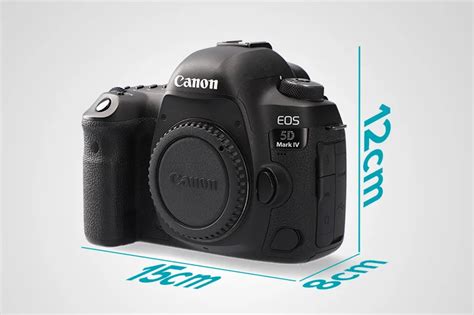
A tükör nélküli rendszerek egyetlen hátránya az optikai kereső hiánya, amelyet így elektromosra kell cserélni. Ez minden esetben növeli a fogyasztást. Fenti képen is jól látható milyen méretbeli előnyökkel jár a tükör/pentaprízma elhagyása.
Mire jók? Tulajdonképpen kijelenthető, hogy egy kategória a DSLR gépekkel:
- Cserélhető optikájuk miatt már célfotográfiai feladatokra is alkalmasak.
- Szenzor méretük megegyezik a DSLR kamerák méreteivel.
- Beállítási lehetőségeik néha még jobbak is a DSLR gépeknél.
Kiemelkedő előnyeik:
- Kisebb súly és méret.
- Alacsonyabb ár.
Mikor érdemes ilyen gépet venni:
- Nagyon szimpatikus kategória, sok előnye van, minimális hátrányokkal.
- Ideális lehet kezdő profiknak, első kamerának, de akár DSLR tulajdonosok másodgépének is megfelelhet.
- Bárkinek, aki nem szeret cipekedni.
Hátrányaik:
- Ahogy már írtuk az elektromos kereső mondható fogyasztási hátránynak, de ez részben előny is mivel a keresőben lévő kép sokkal jobban fog hasonlítani a végső fotóra.
A MILC kamerák a FotóBetyár Ranking skálán így hasítottak:
- Kezelésükhöz már szükségszerű a szaktudás.
- Képminőségük patent.
- Megosztási opciók általában vannak, de mondjuk egy telefonnal nem veszik a versenyt.
- Az optika cserélhető és innentől a komplett rendszer alkalmas a célfotográfiai feladatokra.
- Pro céloknál csak azért nem kapott maximális pontot, mert általában kicsit kicsik, kezelőgombjaik összeérnek, nehezebb a stabil tartásuk.
5. DSLR kamerák
Hosszú éveken át a műfaj fehér cápája, csúcsragadozója volt, amíg a digitális műfajban megszülető Bridge majd MILC gépek napjainkban fel nem vettél vele a versenyt, illetve elkezdtek hobby felhasználókat rabolni a géptípustól.
Mire jók? Itt inkább az a kérdés, hogy mire nem?!
A Photoshopban a területalapú felosztás számos lehetőséget kínál a képszerkesztéshez. Meg kell nézni, ha megfelelő, talán érdemes átnevezned ezt az egészet „Ajkak”-ra. Ezután visszatérünk ide a Lasszó-val. Az orrot szeretnénk befolyásolni, tehát minél nagyobbat választom ki, beteszem egy új üres rétegre - és ezt a legegyszerűbben az ajkak fölé teszem. Ha ezek alá teszem, akkor lehet, hogy később problémába fogok ütközni, hogy újra látni lehet egy élt itt. Tehát ez az új orr. Itt is átalakítom az egészet, nyomom az Váltás-t, hogy az oldalarány ugyanaz maradjon. És most látni lehet, ami itt történik: Az eredeti orr árnyéka még mindig rajta van a képen. Tehát már keskenyítettem, de még egy kicsit lefelé kell mozgatnom, amíg ez az árnyék itt ismét el lesz rejtve. És azt mondanám, hogy nagyjából ott már szépnek néz ki. Ezután itt is veszek egy maszkot, fogok egy fekete Ceruzát és visszaecsetelem mindazt, amit ide nem kell, főleg a szemnek kell odafigyelni… és máris keskenyített orr épült be a képbe.
Ugyanezt meg tudom csinálni itt a szemmel is. Minden embernek van egy, mondhatom úgy, éber és egy fáradt szeme. Ez itt az éber, ez itt a fáradt, mert itt egy kissé mélyebben ül, és akár csak három-négy pixel is, de egy kissé mélyebben ül. Ez minden emberre jellemző furcsamód. Hogy miért, azt én sem tudom. Ezután kivágom ezt a területet, másolom egy új üres rétegre, odatolom az orr fölé. Ismét átmegyek Transzformálásra és áttranszformálom, ezúttal azonban vízszintesen. Tükrözöm a szemet. Ezután megvan a probléma: Helyes pozícióba kell tennem. Hol van a helyes pozíció? Elég nehéz megtalálni. Van egy trükk, amit itt lehet használni, egyszerűen csak lejjebb veszed a Fedési arányt. Itt vannak a reflexeim a szememben, és ezek alapján könnyen tudok tájékozódni. Így az a szem kb. fedésben van. Most néhány pixellel feljebb megyek. Ez a fáradt szem volt, ha emlékszel. Most pedig visszaállítom a fedést és jóváhagyom a transzformációt. Most vissza kell vennem a maszkot, és könnyedén el tudom mosni ezt. A hajban is sokan azt gondolják: "A hajnál ez nem működik." Pont a hajnál működik a legjobban, mert itt van struktúra - és a struktúrákat gyengéd átmenetekkel csodálatosan tudom áthidalni. És hirtelen sokkal, de sokkal éberebbnek tűnik a személy. Sokkal jobban vonz engem (Után-kép). Ha úgy érzem, hogy ez kissé túl fent van - úgy érzem, hogy még két pixellel le kell jönnie - akkor egyszerűen újra aktiválom az Áthelyezés eszközt vagy újra megnyomom az Ctrl + T billentyűket és lejjebb megyek itt egy, két pixelt, mivel a maszk amúgy is puha és itt mindenképpen van lég. Ezzel tehát két-három perc alatt teljesen megváltoztattuk az orrot, az ajkakat és a szájat. Az eredeti személynek most ez természetesen már semmi köze sincs, de általában nem is végeznénk ilyen drasztikus változtatásokat, csak kis korrekciókat végeznénk a képen, vagy kissé optimálnánk az arc formáját.
Ezt most itt ugyanezt meg tudom tenni a dekoltázs területén. Újra veszem a Lassót, visszamegyek a háttér rétegre, egyszerűen húzok a közepére, teljesen körbe. Kb. így. Majd ezt egy új üres rétegre helyezem és ezt felhúzom a veremhez. A dekoltáznál ezt tulajdonképpen nem kellene megtennem, de ezt már rászoktam. És ez ismét át lesz alakítva. Transzformálás > Vízszintes tükrözés. Itt kell az alkalmazkodás. Nem látom, hogy holül van a melltartó, tehát leveszem a fedést pont, ahogy a szemnél tettem, és felteszem, hogy ha kb. így helyezem el, akkor jó lesz. Ismét fentebb veszem a fedést. Majd újra kell vennem a Ecsetet, csökkentett fedést. Először visszaveszek egy tollat, azt nagyon szükségem van. Ami itt van lent, azt azonban ebből a rétegből szeretném, mert különben problémám lenne: Itt nem tudnék puha átmenetet kialakítani az régi és az új melltartó között a bőrön, ez nyilvánvalóan látszódna. Itt elöl ismét kiválóan működik. Megnézem, hogy merre fut a szegély, kicsit túlnyúlik itt, tehát itt kell beállítanom. Itt nem nyúlok hozzá semmihez, és itt tökéletesen passzol. Itt hátul a karban természetesen még tennem kell valamit. Ezennel végeztünk. És máris tökéletes a dekoltázs, mondanám.
Tehát ilyen egyszerű lehet, ha ezzel a technikával nagy területeken dolgozol. Nagyon gyorsan korrigálhatod az arc legapróbb hiányosságait vagy az egész testet. Például itt alkalmazhatod ezt a technikát a derekadra is.
Idén meglehetősen sokszor fordult elő, hogy újabb és újabb, a generatív mesterséges intelligenciára támaszkodó funkciókkal kapcsolatban írtunk tesztet vagy gyakorlati anyagot. A képek MI-alapú létrehozása és átszerkesztése villám tempóban indult fejlődésnek ebben az évben, s bár elsőre úgy tűnt, az Adobe kissé lemaradt a kialakuló versenyben, szeptember közepére végleg behozták ezt a lemaradást: immár hivatalosan is elérhető minden, sokáig csak béta állapotban rendelkezésre álló AI funkció a Photoshopban és a több más Adobe alkalmazásban. Ha valaki folyamatosan nyomon követte cikkeinket, nem biztos, hogy tengernyi újdonsággal szembesül majd ebben az összeállításban, ugyanis majdnem minden itt bemutatásra kerülő funkcióról és azok használatáról írtunk már. Igaz, ezek akkor még csak a Photoshop béta verziójában voltak elérhetők, de azóta hivatalosan is debütáltak, így aki telepíti a Photoshop 2024-es (v25) verzióját, annak ezek mind rendelkezésére is állnak majd.
Még az év elején vált elérhetővé az Adobe FireFly szolgáltatás bétája, amely több lényeges AI funkció webes felületen elérhető változatát tartalmazza. Elsősorban persze - a generatív mesterséges intelligencia segítségével - rövid szöveges leírás alapján lehet vele új képeket, illusztrációkat és fotókat létrehozni. Mivel ezekről már részletesen írtunk korábban, javasoljuk azon cikkünk elolvasását mindenkinek, akit érdekelnek a FireFly lehetőségei. Korábbi tesztünkhöz képest végleges változatban nincsnek óriási különbségek, elsősorban a felhasználói felület egyes elemei módosultak némileg. Ami viszont lényeges különbség: mostantól már nem béta verzióról beszélünk, így a FireFly-ban készített képek szabadon felhasználhatók mind egyéni, mind kereskedelmi projektekben. A rendszer már nem helyez el látható vízjelet az exportált kompozíciók sarkában.
Mint írtuk, az Adobe FireFly a kísérleti platform az új MI funkciók számára. Ami bevált, átkerül valamelyik Adobe alkalmazásba. Az első kört elsősorban az Adobe Photoshop 2024 kapta meg.
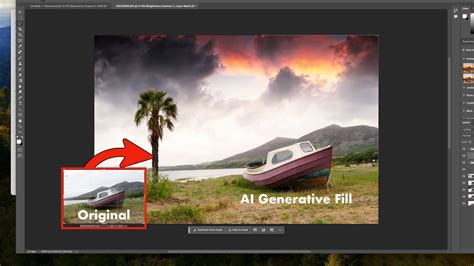
- Generative Fill: ezzel a funkcióval teljesen új objektumokkal egészíthetjük ki képeinket a kijelölt területen. Fotókon és digitális rajzokon, festményeken egyaránt alkalmazható.
- Generative Expand: Ezzel a funkcióval egy képet tudunk kiterjeszteni. A vászon kívánt mértékű megnövelése után a Photoshop automatikusan kitölti a hiányzó részleteket az eredeti kép tartalmának, stílusának, fényviszonyainak stb. megfelelően. Azt kell mondjuk, döbbenetesen jó eredménnyel.
A Generative Fill funkció egyébként igen sokoldalún használható. Ha például egy teljesen új képet hozunk létre, s kijelöljük annak egészét, akkor egyszerű Text to Image funkcióként működik, vagyis a semmiből hoz létre nekünk egy teljesen új képi tartalmat. Ha egy már létező képen jelölünk ki egy részletet, akkor a leírás alapján lecserélhetünk egy ott látható objektumot, vagy épp teljesen újat helyezhetünk el. Ilyenkor az új elem környezete is tökéletesen alkalmazkodik az eredeti kép környezetéhez.
- Égbolt cseréje: A Select / Sky menüpont segítségével automatikusan kijelölhetjük egy fotón az égboltot. Ha ezután a Generative FIll / Generate gombra kattintunk (anélkül, hogy szöveges tartalmat adnánk meg), a program automatikusan felajánl különféle égboltokat, felhőzetet stb.
- Objektumok törlése vagy cseréje: Ha a terület kijelölése után anélkül kattintunk a Generate gombra, hogy megadnánk valamilyen leírást, a program törli az eredeti tartalmat és a helyébe egy tökéletesen illeszkedő újat tesz. Hasonló a Content-Aware Fill funkcióhoz, csak jóval hatékonyabb.
- Víz a képre: Jelöljük ki egy fotón a vízfelületté alakítandó területet, majd írjuk be a Generative Fill funkciónál a “water” szót. Egy kattintás a Generate gombra, s máris egy teljes - természetesen a kép többi részéhez illeszkedő - vízfelület kerül a kompozícióra. Mellesleg beírhatjuk azt is, hogy víz, tengerpart vagy bármi hasonlót. Mindegyik esetben igaz, hogy a Photoshop három variációt is létrehoz, amelyek között egy-egy kattintással válthatunk. Ha egyik sem nyerte el a tetszésünket, generáltathatunk újabbakat, egy mozdulattal.
Mint a fentiekből is kitűnik, az Adobe Photoshop 2024 generatív MI funkcióinak használata nem különösebben bonyolult. S hogy mi különbözteti meg ezeken felül az Adobe generatív MI megoldásait a konkurensektől (Midjourney és társai)? Nos, a FireFly modelljeit Adobe Stock képeken, nyíltan licencű tartalmakon és olyan közkincseken képezték ki, amelyeknél a szerzői jog lejárt. Vagyis a kezdetektől arra tervezték, hogy kereskedelmi felhasználásra is biztonságos - avagy jogtiszta - tartalmat hozzon létre. Minden FireFly-ban létrehozott tartalom digitális hitelesítő információkat kap (kvázi láthatatlan vízjelként), hogy egyértelműen jelezve legyen, hogyan jött létre az adott kép.
A fenti funkciókat tehát a Creative Cloud előfizetők megkapják az előfizetés részeként, de fontos tudni, hogy az Adobe ezzel egyidőben bevezeti a Generative Credits szolgáltatást is. Ez azt jelenti, hogy egy alap mennyiségű kreditet kapunk az előfizetés részeként, amelyek felhasználásával gyorsabban működnek a generatív MI funkciók. Ha ezek elfogynak, vásárolhatunk újabbakat, vagy használhatjuk tovább az összes funkciót, de némileg lassabb működési sebességgel. Elvileg amúgy 2023 novemberétől változások lesznek az előfizetési díjakban (várhatóan emelkednek majd az Adobe előfizetési díjai), s ha minden igaz, érkeznek majd kifejezetten kredit-vásárlós csomagok is.
Termékcsomagolás új ruhában - Photoshop technika