A Photoshopban több módon is lehet képeket forgatni, és mindegyikkel más és más hatást lehet elérni. Ha megtanulja, hogyan végezhet elforgatást a Photoshopban, olyan alapvető készségre tesz szert, amellyel gyorsan javíthat minden fotóján. Néha az elforgatás még jobbá tehet egy remek fotót. Próbálja meg a képet álló tájolásúból fekvővé tenni 90 fokos elforgatást alkalmazva az óramutató járásával megegyező vagy azzal ellentétes irányban. Ha pedig még nagyobb változtatást szeretne, tükrözze a képet 180 fokban.
A kép szögének beállításához tartsa lenyomva a Vágás eszközt, és válassza a Perspektivikus vágás eszközt az eszköztárból. Ha a képet egyszerre szeretné elforgatni és más módon is átalakítani, a Szabad alakítás eszköz a legjobb választás. A Nézet elforgatása eszközzel az oldalára fordíthatja, adott szögben megdöntheti vagy fejjel lefelé állíthatja az egész képet.
Ha más szögben szeretné elforgatni a képet a Photoshopban, kövesse a fenti lépéseket, de a Kép elforgatása menüben válassza a Tetszőleges... opciót. A lapolvasóba több fényképet is helyezhet, és egyszerre beolvashatja azokat egyetlen képfájlba. A legjobb eredmény érdekében a beolvasott képek között 3 mm (1/8 hüvelyk) távolságot kell hagyni, és a háttérnek (ez általában a lapolvasó felülete) egységes színűnek kell lennie, kevés zajjal. A Fényképek levágása és dőlésmentesítése parancs az egyértelműen körülhatárolt képek esetén a leghatékonyabb.
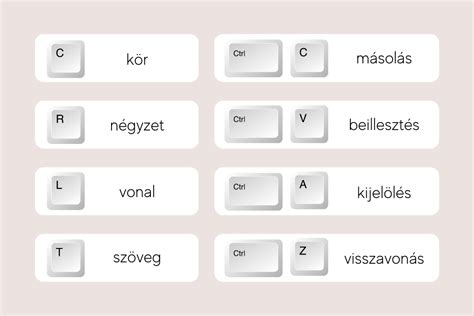
A Photoshopban a képek forgatásához és tükrözéséhez számos billentyűparancs áll rendelkezésre, amelyek jelentősen felgyorsíthatják a munkát. Ezek a parancsok egységesen működnek Windows és macOS rendszereken is, csupán a Ctrl és Command, valamint az Alt és Option billentyűk eltérő használatára kell figyelni.
Alapvető forgatási és tükrözési parancsok
Az alábbiakban a leggyakrabban használt billentyűparancsokat mutatjuk be a képek alapvető forgatásához és tükrözéséhez:
- Visszaverés 90 fokkal balra: Command + Shift + [ (macOS) / Ctrl + Shift + [ (Windows)
- Visszaverés 90 fokkal jobbra: Command + Shift + ] (macOS) / Ctrl + Shift + ] (Windows)
- Visszaverés 180 fokkal: Command + T (macOS) / Ctrl + T (Windows), majd a kép jobb gombbal kattintva válassza a "Forgatás 180 fokkal" opciót.
- Vízszintes tükrözés: Command + T (macOS) / Ctrl + T (Windows), majd a kép jobb gombbal kattintva válassza a "Vízszintes tükrözés" opciót.
- Függőleges tükrözés: Command + T (macOS) / Ctrl + T (Windows), majd a kép jobb gombbal kattintva válassza a "Függőleges tükrözés" opciót.
A "Fényképek levágása és dőlésmentesítése" parancs használatakor az Alt (Windows) vagy az Option (Mac OS) billentyűt lenyomva tarthatja, miközben a parancsra kattint, hogy további beállításokat érjen el.
Tetszőleges szögű forgatás és perspektivikus vágás
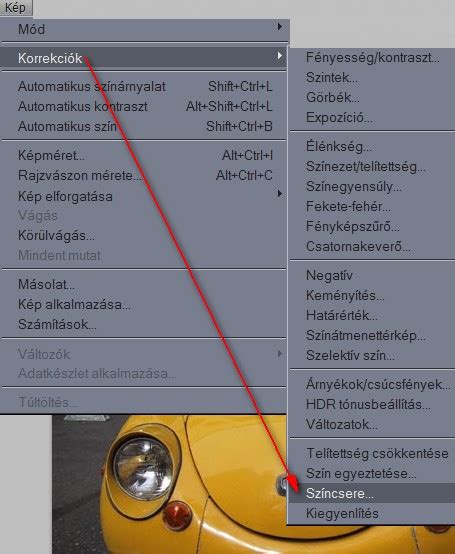
Ha a képet egyedi szögben szeretné elforgatni, a "Kép" > "Kép elforgatása" menüben válassza a "Tetszőleges..." opciót. Itt megadhatja a kívánt fokszámot, vagy egyszerűen húzhatja a képet a kívánt irányba.
A kép szögének pontos beállításához használhatja a "Perspektivikus vágás eszköz"-t is. Tartsa lenyomva a Vágás eszközt az eszköztáron, majd válassza ki a Perspektivikus vágás eszközt. Ezzel az eszközzel nem csak forgathatja, hanem torzíthatja is a képet, hogy korrigálja a perspektivikus hibákat.
Szabad alakítás eszköz és nézet elforgatása
A "Szabad alakítás eszköz" (Command + T / Ctrl + T) rendkívül sokoldalú, és nemcsak forgatásra, hanem méretezésre, ferdítésre és torzításra is alkalmas. Ha a képet egyszerre szeretné elforgatni és más módon is átalakítani, ez az eszköz a legjobb választás.
A "Nézet elforgatása eszköz" segítségével az egész munkaterületet forgathatja el, ami hasznos lehet, ha egy dőlt képet szeretne kényelmesebben szerkeszteni. Ezzel az eszközzel az oldalára fordíthatja, adott szögben megdöntheti vagy fejjel lefelé állíthatja az egész képet.
Számbillentyűzet és egyéb hasznos parancsok
A Photoshop számos billentyűparancsot kínál a rétegek átlátszóságának gyors megváltoztatásához. A számbillentyűzet használatával 10%-os lépésekben állíthatja be az átlátszóságot (1=10%, 2=20%, stb., 0=100%). Két számjegy megadásával pontosabb százalékot is beállíthat (pl. 12 = 12%).
Emellett számos egyéb hasznos parancs létezik, mint például a kijelölések mozgatása nyílbillentyűkkel (1 vagy 10 pixeles lépésekben a Shift gombbal), az alapértelmezett színek visszaállítása (D), vagy a képernyő mód váltása (F).
How to Flip/Mirror Image in Photoshop
A "Visszavonás" (Command + Z / Ctrl + Z) és "Lépj vissza" (Command + Option + Z / Ctrl + Alt + Z) parancsok lehetővé teszik a korábbi műveletek visszavonását, így bátran kísérletezhet a különböző forgatási és tükrözési technikákkal.
A rajzvászon méretének növelése vagy csökkentése is lehetséges a "Kép" > "Vászonméret" paranccsal. A méret növelésekor több terület kerül egy meglévő kép köré, míg a méret csökkentése levágja a kép egy részét. Az új rajzvászon területe a beállításoktól függően áttetszővé válhat, vagy kitölthető az előtér vagy háttér színével, illetve egyedi színnel a Pipetta segítségével.
tags: #racspontok #elforgatasa #photoshopban