Az Adobe InDesign egy professzionális kiadványszerkesztő szoftver, amely számos lehetőséget kínál a felhasználói felület és a dokumentumbeállítások testreszabására. Az alábbiakban részletesen bemutatjuk, hogyan módosíthatja a mértékegységeket, a nullapontot, a felhasználói felületet és egyéb fontos beállításokat a hatékony munkavégzés érdekében.
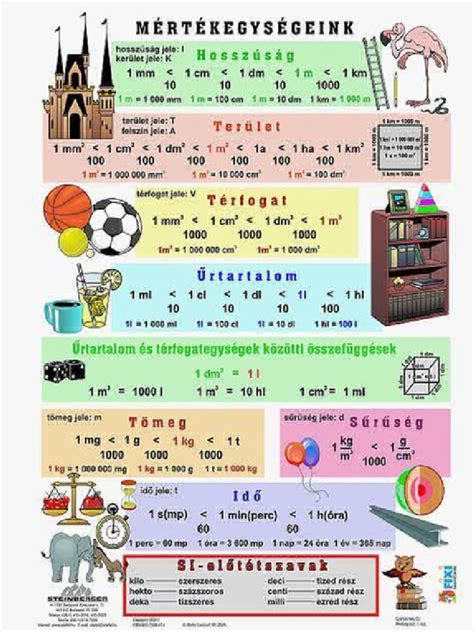
A vonalzók és mértékegységek beállítása
Könnyedén módosíthatja és alkalmazhatja a képernyőn megjelenő vonalzókon megjelenő mértékegységeket. A vonalzók alapértelmezett nullapontja és a vízszintes vonalzó hatóköre egyaránt módosítható.
A nullapont a vízszintes és a függőleges vonalzó origójára egyaránt vonatkozik. A nullapont áthelyezésekor valamennyi oldalpáron ugyanarra a viszonylagos helyre kerül.
A nullapont beállításának lehetőségei:
- Oldalpár: Válassza ezt a lehetőséget, hogy a vonalzó origóját minden oldalpár esetén a bal felső sarokba állítsa.
- Oldal: Válassza ezt a lehetőséget, hogy a vonalzó origóját minden oldal esetén a bal felső sarokba állítsa.
- Gerinc: Válassza ezt a lehetőséget, hogy a vonalzó origóját a gerinc közepére állítsa.
A "Q" és a "Ha" egységeket a japán kézi, illetve automatikus képszerkesztőben használják a betűméret megjelenítéséhez, illetve a sortávolság mértékének nyomon követéséhez. Egy amerikai pont 0,35146 mm.
Felhasználói felület és általános beállítások
Az InDesign alkalmazásban megadhatja a méretezési beállításokat, hogy a felhasználói felület a képernyő felbontása alapján egyenletesen legyen méretezhető. A beállítások többek között a panelek helyzetét, a mérési lehetőségeket, valamint a grafikai és tipográfiai megjelenítési beállításokat tartalmazzák. Az általános lapján található beállításokat ismerteti.
Felhasználói felület méretezése:
- Felhasználói felület: A felhasználói felület méretezési csúszkáját a felhasználói felület méretezésének növeléséhez vagy csökkentéséhez állítsa be szükség szerint. Általában a nagyfelbontású monitoroknak nagyobb méretezési tényezőre van szükségük. A csúszka mellett megjelenik az átméretezett felhasználói felület előnézete. A frissített beállítások alkalmazásához indítsa újra az InDesign programot. A csúszkán látható állomások száma az Ön képernyőjének felbontásától függ.
A "Fájl > Dokumentum beállítása" parancs használatával módosíthatja az alapértelmezett oldalméretet és egyéb dokumentumspecifikus beállításokat, mielőtt még elkezdené a munkát egy új dokumentumon.
Betűtípusok és szövegméretezés
A "Betűtípusok letöltése és beágyazása" szakaszban adjon meg egy, a betűtípusbeli karakterjelek számán alapuló határértéket a betűtípusok részhalmazokra bontásához.
Ha azt szeretné, hogy egy szövegkeret méretezésekor a pontméret is módosuljon, akkor jelölje be az "Alkalmazás tartalomra" négyzetet. Ha ez a lehetőség ki van választva, akkor a grafikakeretek méretezésekor a kép százalékmérete módosul, a keret mérete azonban visszaáll 100%-ra.
Ha azt szeretné, hogy szöveg méretezésekor az eredeti pontméret jelenjen meg, zárójelben utána pedig az új pontméret, akkor jelölje be a "Méretezés százalékának beállítása" négyzetet.
Megadható a szöveg magasságának és szélességének aránya is (a karakterek eredeti szélességéhez és magasságához viszonyítva). A nem méretezett karakterekhez a 100% érték tartozik.
Alávágás és betűköz beállítása
Az alávágás bizonyos betűpárok közötti távolság csökkentése vagy növelése. A szövegre automatikusan alkalmazhat alávágást, beépítettet vagy optikait.
- Beépített alávágás: A legtöbb betűtípusban megtalálható alávágási betűpárokat alkalmazza.
- Optikai alávágás: A szomszédos karakterek közötti távolságot azok formája alapján állítja be, és a latin jelváltozatokra van optimalizálva.
- Kézi alávágás: Jó megoldás két betű közötti távolság kiigazítására.
A betűköz beállítása és a kézi alávágás hatása összeadódik; először beállíthatja az egyes betűpárok távolságát az alávágással, majd az egész szövegblokkban ritkíthatja vagy sűrítheti a betűközt anélkül, hogy az ezekhez a betűpárokhoz beállított relatív alávágás módosulna.
A betűköz és az alávágás mértékegysége 1/1000 kvirt, amely az aktuális betűmérethez viszonyítva értelmezendő. Egy hatpontos betűtípusban 1 kvirt egyenlő 6 ponttal, egy tízpontos betűtípusban 1 kvirt egyenlő 10 ponttal.
Objektumok átalakítása és elhelyezése
Az Átalakítás panel segítségével bármely objektum geometriai adatait megtekintheti vagy megadhatja, beleértve a pozíciójára, a méretére, az elforgatására és a nyírására vonatkozó értékeket.
Az objektumok áthelyezhetők úgy, hogy az egyik helyről kivágja, a másikra beilleszti őket, új vízszintes és függőleges koordinátákat ad meg a számukra, vagy egyszerűen a kívánt helyre húzza őket. Húzással az objektumok másodpéldányát is áthelyezheti, sőt az objektumokat szoftveralkalmazások között is mozgathatja.
A keret és tartalmának együttes elforgatásához a Kijelölés eszközzel jelölje ki a keretet. Ha a tartalmat a keret elforgatása nélkül kívánja elforgatni, akkor kattintson a Tartalomhúzóra, vagy a Közvetlen kijelölés eszközzel jelölje ki az objektumot.
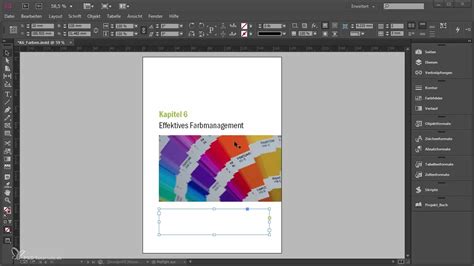
InDesign kezdőknek – Eszköztár oktatóanyag
tags: #indesign #mertekegyseg #beallitas