Az Archicad egy professzionális építészeti tervezőszoftver, amelynek optimális működéséhez elengedhetetlen a megfelelő beállítások alkalmazása. Ez a cikk részletesen ismerteti a Windows 10 operációs rendszeren futó Archicad legfontosabb konfigurációs lehetőségeit, segítve a felhasználókat a hatékonyabb munkavégzésben.
Háttérben zajló műveletek és energiatakarékosság
Az Archicad számos háttérben futó funkcióval rendelkezik, amelyek célja a munkafolyamatok gyorsítása és a felhasználói élmény javítása. Az egyik ilyen funkció az előzetes modellnézetek létrehozása, amely a processzor szabad kapacitását kihasználva gyorsítja a modellek megjelenítését.
- Engedélyezve: Ezzel a vezérlővel (amely alapértelmezés szerint engedélyezve van) az ARCHICAD a processzor szabad kapacitását használja, hogy előre különböző modellnézeteket hozzon létre. A háttérben történő munkával a program hatékonyabban használja a hardvert.
- Engedélyezve, ha az eszköz be van dugva a konnektorba: Energiatakarékos mód, melynek használata mobil készülékek esetén ajánlott. A háttérben történő frissítés automatikusan leáll, ha az eszköz nem csatlakozik külső áramforráshoz. Az ARCHICAD ablak állapotsora tájékoztat a háttérben zajló munkáról (pl. „Frissítés a háttérben engedélyezve”).
Ha ez a négyzet be van jelölve, az ARCHICAD folyamatosan frissíti az automatikus modellfrissítés típusú metszeteket/homlokzatokat/belső falnézeteket, így azok tükrözik a változásokat amikor a nézőponton dolgozik. Azonban nagy tervek esetében ez lassíthatja a rendszert.

3D ablak és képkivágás kezelése
A 3D ablak beállításai jelentősen befolyásolják a modellek vizualizációját és a felhasználói interakciót.
- 3D-s ablak újraépítése aktiváláskor: Ennek a négyzetnek a bejelölésekor a modellen történt módosításokat követően a 3D-s nézet újraépül, amint megnyitja a 3D ablakot. Ha ezt a lehetőséget kikapcsolja, akkor a 3D-s modell mindaddig nem mutatja az alaprajzi változásokat, amiel a Nézet > Frissítés > Újraépítés parancsot ki nem adja. Megjegyzés: Ha egy idejétmúlt 3D-s nézetben módosít elemeket, a törölt elemek láthatók maradnak, de nem lehet kijelölni őket. Az elmozdított elemeket ki lehet jelölni, de kijelölő pontjaik valódi helyükön láthatók és nem módosíthatók.
- Képkivágás megőrzése újraépítéskor: A négyzet kijelölésével a legutóbbi nagyítási szint marad érvényes a 3D-s ablakban, még akkor is, ha a Nézet > Frissítés > Újraépítés parancsot választja.
Feldolgozási folyamatok és jelentéskészítés
Az Archicad képes részletes jelentéseket készíteni a feldolgozási folyamatokról, ami segíthet a teljesítmény optimalizálásában és a hibák azonosításában.
- Feldolgozás állásának mutatása: Ha ez az opció ki van jelölve, a 3D és a lista feldolgozásának folyamatát egy speciális időmérő mutatja.
- Feldolgozás megszakítása hiba esetén: Ha ezt a rubrikát bejelöli, az összes hibaüzenet a 3D-s megjelenítési és a listázási folyamat befejezése előtt megjelenik a képernyőn (a Jelentés ablakban).
- Készíts jelentést: Kapcsolja be vagy ki annak függvényében, hogy a 3D-s ábrázolás és a listázási műveletekről kíván-e jelentést készíttetni vagy sem. A jelentés több, mint egyszerű üzenetek listája. Ennek segítségével végigkövetheti a modellezés folyamatát, összevetheti a különböző képek modellezéséhez szükséges időt. Az újabb információk kiegészítik a jelentést és mindig annak végén szerepelnek. A jelentés törlődik, ha bezárja a tervet.
Ha a Szűrők használata lehetőséget választja, akkor a lista elrendezés definiált szűrőjét alkalmazza a kijelölt elemekre.
Hardverkövetelmények és ajánlások
Az Archicad teljesítménye nagymértékben függ a rendelkezésre álló hardvertől. Bár a szoftver egyre hatékonyabban használja ki a modern processzorok képességeit, bizonyos hardverkonfigurációk továbbra is előnyt élveznek.
For rendering the more cores the processor has the faster the render (CineRender in ARCHICAD). For 2D I do not think you need such a powerful gaming card. I think if you buy any of the 10xx series, you will be fine, they are all very powerful and will be for years. I think even if you buy a 1050, or a 1050 TI (which has more memory - will be enough for longer), you will be fine. The 2D performance should be fine, should be fast, smooth. - in the Work Environment\Advanced Redraw Options page, make sure your "2D Drawing hardware Acceleration" is set to "'Full".
Az elmúlt pár hónapban több különböző erősségű konfigurációval is dolgoztam Archicad-ben. Nagyon tanulságos időszak volt, melyből néhány fontosabb gondolatot mindenképpen szeretnék veled megosztani. Kisebb-nagyobb projektek, gyenge és valóságos erőmű gépek. 2-24 magos processzorok, 4-64 GB RAM, SSD, gyengétől a mostani csúcs RTX video kártyákig. Archicad 22-24, PC és Mac.
Egy közepes méretű projekt még éppen elfut egy 2 magos 2013-mas MacBook Air-en, AC22-ben. Ne várjunk tőle nagy teljesítményt, de megnyílik. Lehet benne navigálni és kisebb feladatokat elvégezni. NVMe csatlakozós SSD elengedhetetlen és nagyon sokat segít elegendő memória hiányában. Csak egy picit lassabb, mint egy 4 magos PC bőséges memóriával. Egy 50 lakás körüli társasházat meg lehet csinálni 2 magos MacBook Pro-n, Archicad 23-ban, még elfogadható sebességgel. Egy nagy, jól optimalizált projektben is elfogadhatóan lehetett modellezni az egyik leggyengébb versenyzővel is - miután megnyílt a terv. A legerősebb gépen sem volt jobb dolgozni, mint a közepeseken. Egyszerűen azért, mert a szoftver (Archicad) még nem tart ott, hogy megdolgoztasson 24 fizikai magot.
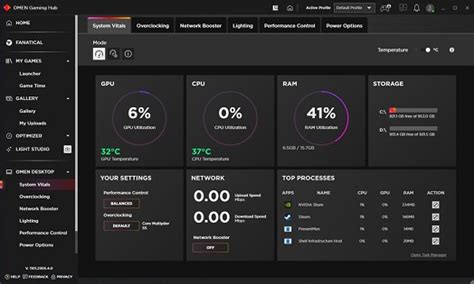
Az alábbi képen egy modult ment éppen az Archicad 24 egy régebbi gépen. A negyedik mag dolgozik inkább, a többivel jutott erőforrás elolvasni a híreket / megnézni egy sorozatrészt. Néha volt olyan, amikor mind a 4 mag egyformán 90% felett dolgozott, de nem tartott sokáig. A program akkor is használja az SSD meghajtót (írja és olvassa), ha bőségesen rendelkezésre áll még memória. (Vajon miért? Sokszor tűnt úgy, hogy „lefagyott” a szoftver. Ilyenkor érdemes lehet lefőzni egy (két) kávét a reset helyett, mert nagy bizonyossággal, be fogja fejezni a kért műveletet. 4/8 fizikai magos processzor pont olyan jól teljesített, mint a 4/8 fizikai + 4/8 „virtuális” processzormag (úgy nevezett hyper threading technológia). A csúcs videokártyával nem volt jobb az Archiad „élmény”, mint a közepesekkel. Tehát ha csak Archicad-ezel, erre felesleges százezreket költeni.
Minél nagyobb projektben dolgozol, annál inkább felértékelődik az alapszabályok betartása és a legelső Archicad-es rajz megkezdése előtt a BIM Managerrel közösen átgondolt projekt felépítés. A rosszul összerakott tervfájlok a legjobb gépeken is igen lassan működnek. Ha családi házaknál nagyobb projekteken dolgozol, a 4 magos Windows alapú gépeket most már érdemes nyugdíjazni. Csak úgy, mint a 4-5 éves gépeket. A fent említett leggyengébb konfigurációval még családi házakat meg lehet csinálni, de ott is jelentkeznek érthetetlen lassúságok. Eljárt felettük az idő, a szoftverek gépigénye és a mi elvárásaink is növekedtek.
Processzor és videokártya választás
- Intel vagy AMD processzor? De ennek a témakörnek jól utána kell járni. Nagyon jó ár/érték arányú processzorok kerülnek ki az AMD műhelyeiből is. Némelyik szériával ugyan gyengébben teljesít az Archicad. De több szériájával hasonlóan jól működik, mint az Intel konfigurációk. Az AMD-k ugyan több fejtörést okoztak az elmúlt években, de egy kis kutatómunkával hatékony gépet tudunk összerakni Archicad-hez is, egy picit olcsóbban.
- nVidia vagy AMD (ATi) videokártya? Tapasztalatok alapján nagyjából mindegy volt. Mindkét gyártó termékeivel voltak banális hibák az évek során, de főleg az illesztő programok miatt és a Windows 10 miatt. Persze az egyikkel én is jobban szimpatizálok.
Ti milyen konfiguráción dolgoztok? Milyen tapasztalatotok van vele? 12 processzor magos gép sajnos még nem járt nálam. Ha neked rendelkezésre áll egy ilyen konfiguráció, kérlek keress meg!
Modellnézet-beállítások és 2D/3D megjelenítés
A Modellnézet-beállítások kulcsfontosságúak a lépcsők és más építészeti elemek 2D-s és 3D-s megjelenítésének testreszabásában.
A Modellnézet-beállítások befolyásolják a lépcsők 2D-s és 3D-s megjelenését a képernyőn és a végeredményen. Válassza a Teljes vagy Sematikus opciót: ezek határozzák meg a lépcsők megjelenését és végeredményét a Metszetek/Homlokzatok, 3D és 3D Dokumentum ablakokban (beleértve a szerkesztő módot).
- Űrszelvény: segítségével megjeleníthető vagy elrejthető az űrszelvény 3D és Metszet nézetben. Megjegyzés: Az űrszelvényre vonatkozó szabályok beállításához használja a Lépcső beállításainál lévő Szabályok és szabványok panelt.
Minden lépcsőhöz két beállításcsoport tartozik (melyek a lépcső saját Lépcső beállítások párbeszédpaneljén találhatók). Ezekkel adhatók meg a megjelenítési beállítások a két jeltípushoz. A 0. szinten a következő három lépcső látható különböző lépték mellett.
DXF/DWG fájlok kezelése Archicadben
Az Archicad kiválóan alkalmas más CAD szoftverekkel való együttműködésre, különösen a DXF/DWG fájlformátumok kezelésében. A fájlok importálása és exportálása során számos beállítási lehetőség áll rendelkezésre a kompatibilitás és a minőség maximalizálása érdekében.
Az AutoCAD bizonyos beállításai nem alkalmazhatók az Archicadre, és fordítva. Például, az Archicadben a fóliákhoz nem tartozik szín és vonaltípus, míg az AutoCAD-ben igen. Ezek a beállítások DXF/DWG fájlsablon alapján konvertálhatók, amely itt választható ki. Keresse meg és jelölje ki a sablonfájlt. Ha a kiválasztott sablonfájl nem elérhető, dőlt betűvel jelenik meg, és figyelmeztető ikon látható mellette a fordítók listájában. Megjegyzés: Használjon sablont, ha az Archicad attribútumokat (pl. fóliák, vonaltípusok, töltések, tollak) manuálisan kívánja leképezni. Egyéb esetben az attribútumok a Fordító vezérlőelemeivel állíthatók be. Lásd Attribútumok (DXF-DWG átalakítás beállításai).
Ha a DWG-ket a Publikáló segítségével menti, választhatja az „Összefűzés egy DWG fájlba” beállítást. Ez a beállítás modelltérbe mentéskor nem elérhető. Megjegyzés: Ha az exportált tervlapon alaprajzi nézeten alapuló rajz található: DWG-be történő mentés előtt győződjön meg arról, hogy a rajz frissítve van.
Ezzel a beállítással csökkenthető a DWG mérete, és szükség szerint elrejthető annak tartalma (pl. Válassza a tervorigót vagy a felmérési pontot. Az Archicad tervlap tartalmazhat XREF-ként csatolt DWG fájlokat. Ezek külső forráshoz csatolt, csak olvasható rajzok. A tervlap DWG-be történő mentésekor az ilyen csatolt rajzok külső forráshoz való kapcsolata megmarad. Szükség esetén azonban módosítható a forrás helye, például az összes ilyen kapcsolt rajz új mappába mentésével.
- Csak a tárgyak konvertálása blokkokká: Csak a GDL tárgyakat egyesíti blokkokban.
- Archicad elemek szétbontása: Minden elem külön 2D-s rajzi elemekre bomlik.
- Intelligens összefűzés előkészítése: Használja ezt a lehetőséget, ha a DXF/DWG fájlt úgy szeretné összefűzni, hogy importálás után exportálható maradjon.
- Poligon élek kihagyása: a poligon élek színe az Archicad 3D ablakában általában különbözik a felületek színétől.
Operációs rendszer beállítások és Archicad testreszabása
Bizonyos Archicad funkciók aktiválásához vagy viselkedésük módosításához szükség lehet az operációs rendszer beállításainak módosítására, beleértve a Windows Registry szerkesztését.
In some cases, the only way to activate a feature, or change the behavior of ARCHICAD is by editing software configuration keys maintained by the operating system. On a PC this configuration system is called the Registry. Commonly the task of modifying operating system configuration keys is left to IT professionals, since incorrectly modifying this data could make a program or your computer inoperable. The Registry Editor displays keys organized into folders. An important top most folder is called: HKEY_CURRENT_USER. The keys you might need to change for modifying ARCHICAD's behavior will be located under Software, and then under Graphisoft. Here you will find the keys used by all the installed ARCHICADs on your computer.
Software configuration keys, commonly called Preferences, are stored in property list files. These files are stored in your Library. On macOS, there is no built-in software to edit PLIST files (comparing to registry on Windows). Prefs Editor is a popular tool designed for this purpose. Prefs Editor will automatically list all PLIST files from the <current user>/Library/Preferences folder. After the file is opened, you can click on the values in the third column to start editing them. Once the modification is made, it is automatically saved to the PLIST file. Click the close button to close the PLIST file.
Felhasználói felület és ablakkezelés
Az Archicad felhasználói felülete rugalmasan testreszabható, lehetővé téve az ablakok és eszköztárak elrendezésének optimalizálását a munkafolyamathoz.
The Tab Bar is visible by default. Closes all Tabs and Windows except for the currently active one. By default, ARCHICAD works in unified window mode, as the preferred working method for Mac users. In unified window mode, the header displays the project’s file name.
- Double-click the header.
- Click on its header (on PC, the drag symbol will appear) and drag it to one side or the top or bottom of the screen. Release the cursor to dock it.
- To undock: click the header and drag it out. Note: To dock all undocked windows (Mac only), use Window > Dock All Windows.
Toolbars can only be docked at the very edge of the screen (left/right/top/bottom), but they can be next to each other in multiple rows; docked toolbars won’t overlap each other. The following palettes cannot be docked: Mark-Up Tools; Library Loading Report; Find and Select; RoofMaker; Solid Element Operations; Profile Manager, PhotoRendering Settings, MEP Routing, IFC Project Manager, Energy Model Review.
- To insert a second palette above the first, click and drag the second palette onto the header of the first. Palettes will snap to each other if you pull them within a given range of each other. The palette edge (not the cursor) is the docking anchor.
tags: #windows #10 #kaloz #archicad #beallitasok