Az Adobe Illustrator nem véletlenül maradt az iparági szabványos vektorgrafikus szerkesztőprogram. Az Illustrator megannyi eszközt biztosít weblapelrendezések létrehozásához, illetve webgrafika létrehozásához és optimalizálásához. Az Adobe Illustrator minden tervező számára alapvető fontosságú program. Az Adobe Illustrator minden tervező számára alapvető fontosságú program. Az Adobe Illustrator nem véletlenül maradt az iparági szabványos vektorgrafikus szerkesztőprogram-a.
A vektorgrafika lényege, hogy a képek matematikai leírásokból épülnek fel, ami garantálja a tökéletes élességet és minőséget bármilyen méretben - legyen szó egy apró ikonról vagy egy óriásplakátról. Az Illustrator a vektorgrafikus tervezés egyik alapköve, egy olyan szoftver, amely nélkülözhetetlen eszköze a grafikusoknak, illusztrátoroknak, UI/UX tervezőknek és bárkinek, aki precíz, méretezhető grafikákat szeretne készíteni.
A hatékony munkavégzés alapjai
A billentyűparancsok elsajátítása az egyik legfontosabb lépés a hatékonyság felé. Időt takaríthatsz meg, ha nem kell folyton az egérrel a menüpontokat keresgélned. Érdemes kísérletezni a programban található előre beállított munkaterületekkel (Window > Workspace), vagy létrehozni egy sajátot, ami az általad leggyakrabban használt paneleket tartalmazza.
Munkaterületek testreszabása
Ha egy számítógépes programban egy munkaterületről beszélünk, akkor biztosan nem arra a térre gondolunk, ahol a számítógép fel van állítva. A munkaterület alatt inkább azt értjük, ahol minden zajlik. Tehát összefoglalva azokat a gombokat és rajzterületet, amire szüksége van az embernek ahhoz, hogy normálisan tudjon dolgozni az Illustrator programmal. Ez az előnye, hogy a gyakran használt parancsokat közvetlenül elérhetőnek lehet elhelyezni, míg a ritkán vagy egyáltalán nem használt gombokat egyszerűen össze lehet csukni vagy el lehet rejteni.
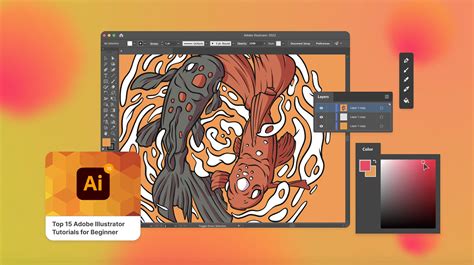
Amikor először megnyitjátok az Illustrator-t, akkor valószínűleg így fog kinézni. Ez az alapvető elrendezés egyáltalán nem rossz kezdésnek. Gyakorlatilag minden benne van: Szerszámtár, Rejtvény paletta, Kinézet paletta és még néhány másik, biztosan hasznos gomb.
Az Illustrator jobb felső részén (legyen az Windows vagy Mac OSX) elég jelentéktelen gomb található a "Grundlagen" felirattal. Ezen a gomb mögött egy legördülő menü található, ahol az Adobe által előre elkészített munkaterületek vannak elmentve. Ha például sokat dolgoztok betűtípusokkal és tipográfiával, ajánlatos az "Alapok munkaterület"ről átváltani a "Tipográfia" munkaterületre. Ez azért előnyös, mert most már minden eszköz, amire a tipográfia szerkesztéséhez szükségetek van, látható.
Az "Alapok" és a "Tipográfia" munkaterületek mellett persze vannak más előre elkészített elrendezések is. Érdemes ezeket egymás után egyszerűen csak mind meghívni, hogy lássátok, pontosan mi van mögöttük.
Saját munkaterületek létrehozása
Amennyiben az Adobe azt gondolta, hogy az igazi profi felhasználóknak akkor sem lehet minden tökéletes, van lehetőségetek saját munkaterületet létrehozni, majd elmenteni, így mindig csak azok az elemek láthatók, amelyek valóban szükségesek. Azok közül, akik már elmozdítottak egy Szerszámtárat az Illustratorban, biztosan észrevették, hogy egy program újraindítása után is ugyanott marad. Ha így van, miért is kellene létrehozni egyéni munkaterületet, ha az Illustrator úgyis megjegyzi a Szerszámtáblák helyét? Ezt a kérdését is elég könnyű megválaszolni. Az ügynökségi mindennapokban gyakran előfordul, hogy időnként meg kell osztani a számítógépet egy másik kollégával. Azonban az említett kolléga általában már más munkafolyamattal dolgozik és az összes Szerszámtábláját más helyen helyezte el. Azért, hogy ez ne okozzon bármi vita azon a felhasználók között, előnyös, ha minden felhasználó létrehoz egyéni munkaterületet. Ezt követően csak választani kell a saját munkaterülete közül, mielőtt elkezdenétek a munkát, és minden olyan lesz, ahogy azt szoktátok.
Arra a kérdésre, hogy miképp kellene kinéznie egy munkaterületnek, egyértelműen nem lehet válaszolni, mivel minden felhasználónak saját preferenciái vannak. Ez már azzal kezdődik, hogy valaki bal- vagy jobbkezes …
Ebben a felsorolásban röviden bemutatom nektek, hogy mely Szerszámtáblákat tartom ajánlottnak és alapvetőnek a saját munkaterületéhez: Rejtvény paletta - itt gyűlik össze minden, amit az Illustratorban létrehoztok; Kinézet paletta - fontos, ha effektekkel dolgoztok; Keret paletta - Az összes keret tulajdonságát itt lehet beállítani; Fokozat paletta - A fokozatok vezérlése; Átláthatóság paletta - Itt maszkokkal, átláthatóságokkal és kitöltési módszerekkel lehet dolgozni.
Ha összeállította saját munkaterületét megelégedésre, természetesen szeretné azt elmenteni. Ehhez az Illustratorban a jobb felső sarokban ki kell hívnia a lenyíló menüt. A képernyő alján elég lefelé görgetni, majd kattintani a Új munkaterület menüpontra. Ezután még adhat neki saját nevet a munkaterületének. Az új munkaterület innentől fogva elérhető a lenyíló menüben.
Kedvenc eszközök és panelek
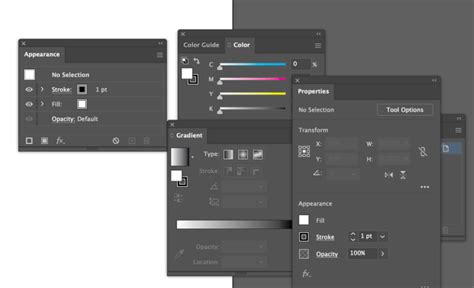
A szinte észrevehetetlen Tulajdonságok paletta sokkal többet nyújt, mint amennyit első pillantásra gondolnánk. Egy kis gyakorlati példán keresztül szeretném röviden megmagyarázni, mire szoktam leggyakrabban használni ezt a palettát. Tegyük fel, hogy egy piros üdvözlőkártyán dolgozunk, és később szeretnénk ráfehérre nyomtatni egy fehér betűt. Nos... Ez általában nem lehetséges, mivel egy átlagos nyomtató csak cián, magenta, sárga és fekete színekkel tud nyomtatni. Hogy lehetne ekkor egy piros háttéren fehéret nyomtatni? Néhány nyomda rendelkezik olyan speciális digitális nyomtatógépekkel, amelyek ötödik különleges színnel, például fehérrel tudnak nyomtatni. Mivel ezek a gépek azonban nem tudják automatikusan, mikor, hogyan és hol pontosan kell a fehér színt nyomtatni, ezt már a fájlban be kell állítanunk. És éppen itt jön képbe a Tulajdonságok paletta.
Tegyük fel, hogy a piros üdvözlőkártyánkra a "Üdvözlettel" feliratot fehér színnel szeretnénk nyomtatni, ekkor fontos, hogy egy ún. Spot színt hozzunk létre. Ehhez először is létre kell hozni egy új Színtér-t a Színterek paletta-ban. A szín alapvetően nem számít. Általában itt 30% ciánt választok, a többit 0% -on hagyom. Azonban fontos, hogy az színtér Process színről Teljes szín-re változtassátok. A Színértéklábla elnevezést mindig "Spot1"-re nevezem el (itt azonban érdemes még egyszer tájékozódni az adott nyomdával, mivel nem mindegyik nyomdagép azonosan reagál erre a névre). Ha ezt a fájlt az elkészített Teljes színnek mentetek, a nyomdagép még mindig nem tudja, hol kell a fehéret nyomtatni. Ezután a Tulajdonságok palettaban be kell jelölni a Fülgombjat. Csak ekkor ismeri fel a betűt Spot színként. Ezt aztán még ellenőrizhetitek az Adobe Acrobatban, ha megnyitjátok a nyomtatási PDF-et, majd a Kimenetelőnézetet a Speciális>Nyomdai előállítás>Kimenetelőnézet … menüponton keresztül hívjátok elő. Itt meg kell jelennie egy ötödik színnek a "Spot1" névvel. Ha valaha a helyzet úgy alakul, hogy ilyen Spot színt kell létrehoznátok, akkor emlékezzetek arra, hogy a dolog zökkenőmentesen menjen, szükségetek lesz a Tulajdonságok paletta-ra.
Egy másik abszolút Illustrator-kedvencem a Megjelenés palettáa. Ez a paletta akkor válik érdekessé, amikor Effektusok-kal kezdtek dolgozni. Példaként itt egy feliratot hoztam létre. Ha most ehhez a felirathoz egy Árnyékkal bír Effektus>Stilizálás szűrő>Árnyék … -et rendeltek, ez az Effektus megjelenik a Megjelenés palettán. Ha később rájöttök, hogy az Árnyék mégiscsak módosításra szorul, akkor egyszerűen a Megjelenés palettán keresztül ismét beállíthatjátok az Árnyék beállításait. Ez pedig minden Effektusra vonatkozik, amivel az Illustrator rendelkezik.
Webgrafika készítése és optimalizálása Illustratorban
Az Illustrator megannyi eszközt biztosít weblapelrendezések létrehozásához, illetve webgrafika létrehozásához és optimalizálásához. Használhat például webes színeket, megkeresheti az egyensúlyt a képminőség és a fájlméret között, valamint kiválaszthatja a grafikának leginkább megfelelő fájlformátumot.
Színmód és fájlformátumok
Mindig RGB színmódban dolgozzon. Az RGB színmód a képernyőn megjelenő színekhez igazodik. A különböző típusú grafikákat különböző fájlformátumokban kell menteni ahhoz, hogy megjelenésük a legjobb legyen, és fájlméretük alkalmas legyen a webes használatra. Ha bittérképes formátumban (például JPEG, GIF vagy PNG) menti a rajzelemet, az Illustrator 72 képpont/hüvelyk felbontással raszterezi azt.
A raszterezett objektumok előnézetét a Nézet > Pixeles előkép paranccsal tekintheti meg. Annak megértéséhez, hogy hogyan osztja fel az Illustrator az objektumokat képpontokra, nyisson meg egy fájlt, amely vektoros objektumokat is tartalmaz, válassza a Nézet > Pixeles előkép menüpontot, és nagyítsa fel a rajzelemet annyira, hogy az egyes képpontokat is lássa. A képpontok elhelyezkedését a képpontrács szabályozza, amely 1 pontos (1/72 hüvelykes) közökre osztja fel a rajztáblát. A képpontrács akkor válik láthatóvá, ha 600%-os nézetre nagyít.
Az objektum áthelyezés, elhelyezés vagy átalakítás után is a képpontrácsra fog illeszkedni. Ennek eredményeképpen az objektum „illesztett” szegélyei mentén (ez általában a bal oldali és a felső szegély) eltűnik az élsimítás. Szüntesse meg a Nézet > Képponthoz igazítás menüpont kijelölését, és helyezze át az objektumot. Most már a rácsvonalak közé is elhelyezhető az objektum. Figyelje meg, hogyan befolyásolja ez az objektum élsimítását.

Képpontra igazítás és optimalizálás
Az Illustrator már lehetővé teszi a képpontra igazított munkát, amellyel a weblaptervezők képpontra pontosan tervezhetnek. Amikor egy objektum képpontra igazított beállítású, akkor minden vízszintes és függőleges vonalszakasza a képpontrácshoz fog igazodni, ami penge éles megjelenésű vonalakat eredményez. A beállítás bekapcsolt állapotában az objektum minden átalakítása után, az új koordinátáján is igazodni fog a képpontrácshoz. Ez a tulajdonság az Átalakítás panel Képpontrácshoz igazítás beállításával kapcsolható be. Az Illustrator lehetővé teszi az „Új objektumok képpontrácshoz igazítása” tulajdonság dokumentumszintű beállítását is, amely webes dokumentumok esetén alapértelmezett.
A minőség és mérete az adott eszközhöz vagy eszközökhöz legyen optimalizálva. Mindig RGB színmódban dolgozzon. Az RGB színmód a képernyőn megjelenő színekhez igazodik. Ha lehetséges, használjon szimbólumokat. A szimbólumok vektorok egyszeri definiálására szolgálnak, ha a grafika ismételten felhasznált objektumokat (például gombokat) tartalmaz.
A fájlméretet csökkenthetjük az objektumok számának csökkentésével. Optimalizálja a grafika felbontását és a felhasznált színek számát, hogy kevésbé összetett legyen (kevesebb pontot tartalmazzon). A webes fájlformátumok (például a GIF és a JPG) tömörítési eljárásokat használnak a fájlméret csökkentésére, de ez néha a képminőség rovására mehet. Tudja meg, hogy melyik fájlformátum a legmegfelelőbb a tartalomhoz. Az SVG formátum különösen alkalmas mobil eszközökhöz tervezett grafikákhoz, mivel a vektorok skálázhatók minőségvesztés nélkül. Az SVG formátum a weben rugalmasan használható, és a böngészők is képesek a gzip programmal tömörített fájlok kibontására.
Haladó technikák és integráció
Az Adobe Illustrator mesteri szintű elsajátítása, különösen az Adobe Creative Cloud ökoszisztémáján belül, hatalmas versenyelőnyt jelent a modern digitális világban. A program alapvető funkcióinak megértésétől a fejlett integrációs lehetőségek kiaknázásáig minden lépés közelebb visz ahhoz, hogy a képzeletedet korlátok nélkül valósíthasd meg.
A Pathfinder és Shape Builder eszközök
A komplex formák létrehozásának egyik leghatékonyabb módja a Pathfinder panel (Window > Pathfinder) és a Shape Builder eszköz (Shift + M). A Pathfinderrel objektumokat egyesíthetsz, kivonhatsz, metszethez alakíthatsz, vagy épp szétválaszthatsz. Ha olyan alakzatokat szeretnél készíteni, amelyeket formákból lehet előállítani, ez a funkció olyan lehetőségeket kínál, amelyekkel létre tudod hozni a tökéletes, általad megálmodott alakzatokat. Azonban ez nem minden. Ha már probléma nélkül tudod használni a Pathfinder panelt, dobd fel egy kicsit és tanuld meg, hogyan kell kezelni a Shape Builder eszközt.
Globális színek és grafikus stílusok
Használj Globális Színeket (Global Colors) a Színek panelen. Ezek olyan minták, amelyekhez ha hozzárendeled a színeket, akkor egyetlen globális szín módosításával azonnal frissül az összes olyan objektum színe, ami ezt a globális színt használja. Spórolj időt a Grafikus stílusok (Graphic Styles) és a karakter-, illetve bekezdésstílusok használatával. Ha létrehozol egy összetett megjelenést (pl. több körvonal, árnyék, effektus), elmentheted grafikus stílusként, és egy kattintással alkalmazhatod más objektumokra.
Integráció más Adobe alkalmazásokkal
A Photoshop és az Illustrator tökéletes kiegészítői egymásnak. Gyakori munkafolyamat, hogy logókat, ikonokat vagy illusztrációkat készítesz az Illustratorban, majd exportálod vagy bemásolod őket okos objektumként (Smart Object) a Photoshopba, ahol pixeleken alapuló szerkesztéseket, retusálást vagy fotómontázst végzel.
Az InDesign a kiadványszerkesztés királya. Az Illustratorban készült logókat, infografikákat és illusztrációkat könnyedén elhelyezheted az InDesign dokumentumaidban. A linked (csatolt) fájlok biztosítják, hogy az Illustratorban végzett módosítások automatikusan frissüljenek az InDesignban.
Az Adobe XD a felhasználói felület (UI) és felhasználói élmény (UX) tervezésére specializálódott. Az Illustratorban létrehozott ikonok, illusztrációk és vektoros elemek könnyedén átmásolhatók az XD-be, ahol interaktív prototípusok részévé válhatnak. Az XD importálja a vektorokat, lehetővé téve a további skálázást és színmódosítást.
A mozgó grafikák és animációk készítéséhez az After Effects a megfelelő választás. Az Illustratorban rétegelve elkészített grafikákat (pl. egy logó elemei, karakterek részei) importálhatod az After Effectsbe, ahol az egyes rétegeket külön-külön animálhatod.
Adobe Creative Cloud funkciók
Az Adobe Fonts egy hatalmas betűtípus-könyvtár, amely az Creative Cloud előfizetés részét képezi. A betűtípusok aktiválása és szinkronizálása rendkívül egyszerű, és azonnal elérhetővé válnak az Illustratorban és az összes többi Adobe alkalmazásban.
A Creative Cloud Libraries (CC Libraries) valószínűleg az egyik leghasznosabb funkció a CC ökoszisztémában. Lehetővé teszi színek, karakter- és bekezdésstílusok, logók, grafikus elemek és más gyakran használt eszközök gyűjtését és megosztását különböző projektek és alkalmazások között.
Az Illustrator lehetővé teszi a dokumentumok felhőbe mentését (Cloud Documents). Ez automatikus mentést, verzióelőzményeket és zökkenőmentes hozzáférést biztosít a fájlokhoz bármely eszközről, amelyen be vagy jelentkezve a Creative Cloud fiókodba.
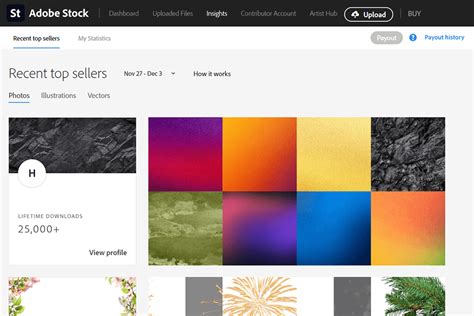
Az Adobe Stock közvetlenül az Illustratorból is elérhető, és milliónyi kiváló minőségű stock fotót, illusztrációt és vektort kínál.
tags: #voros #adobe #illustrator