Az Adobe Photoshop egy hatékony képszerkesztő szoftver, amely számos lehetőséget kínál a képek exportálására, beleértve a PNG formátumot is. A PNG (Portable Network Graphics) formátum ideális választás, ha átlátszóságra van szükség, vagy ha veszteségmentes tömörítésre van szükség logók, grafikai elemek vagy lapos színű képek esetében. Azonban a nem megfelelő exportálási beállítások jelentősen ronthatják a kép minőségét, vagy nem kívánt eredményeket okozhatnak. Ebben a cikkben részletesen foglalkozunk a PNG exportálási folyamattal és a legfontosabb beállításokkal, amelyekkel a legjobb eredményeket érhetjük el.
A Photoshopban a kép exportálása nem csupán egy gombnyomás; ez egy fordítási folyamat, ahol minden beállítás befolyásolja a végeredményt. Az exportálási beállítások megértése kulcsfontosságú ahhoz, hogy munkánk úgy jelenjen meg online vagy nyomtatásban, ahogyan azt elképzeltük.
A PNG formátum előnyei és hátrányai
A PNG formátum elsősorban az átlátszóság támogatása és a veszteségmentes tömörítés miatt népszerű. Ez azt jelenti, hogy a kép minősége nem romlik a mentés során, ellentétben a JPEG formátummal, amely veszteséges tömörítést használ. Ezért ideális választás logók, ikonok, grafikák és olyan képek esetében, ahol fontos a tiszta, éles vonalvezetés és az átlátszó háttér.
Azonban a PNG fájlok általában nagyobbak lehetnek, mint a JPEG fájlok, különösen a fotórealisztikus képek esetében, amelyek sok színátmenetet tartalmaznak. Ebben az esetben a JPEG jobb választás lehet a kisebb fájlméret érdekében, feltéve, hogy nem igénylünk átlátszóságot és elfogadjuk a minőség csekély romlását.
A Photoshop exportálási beállításai
A Photoshop számos lehetőséget kínál a képek exportálására. A leggyakoribb módok közé tartozik a Fájl > Exportálás > Exportálás másként... (File > Export > Export As...) menüpont, vagy a régebbi, de még mindig hasznos Fájl > Mentés Webre (Öröklött) (File > Save for Web (Legacy)...) funkció.
Exportálás másként (Export As...)
Ez a modern és rugalmasabb exportálási párbeszédablak. Itt számos beállítást finomhangolhatunk:
- Formátum: PNG kiválasztása esetén választhatunk PNG-8 vagy PNG-24 között. A PNG-24 jobb minőséget és több színt támogat, míg a PNG-8 kisebb fájlméretet eredményezhet, de korlátozottabb színpalettával.
- Átlátszóság: Győződjön meg róla, hogy az "Átlátszóság" (Transparency) opció be van jelölve, ha átlátszó háttérre van szüksége.
- Szín tér: A "Konvertálás sRGB-re" (Convert to sRGB) opció bejelölése erősen ajánlott webes használatra. Az sRGB egy szabványos színter, amelyet a legtöbb webböngésző és kijelző helyesen jelenít meg. A szélesebb színterű (pl. Adobe RGB) képek fakónak tűnhetnek az sRGB-képes eszközökön.
- Kép méret: Itt módosíthatja a kép szélességét és magasságát pixelekben. Fontos, hogy ne növelje meg feleslegesen a kép méretét, mert az csak a fájlméretet növeli anélkül, hogy élesebbé tenné a képet.
- Metadata: Lehetőség van a képhez kapcsolódó metaadatok (pl. kamerainformációk, szerzői jogok) eltávolítására, ami csökkentheti a fájlméretet.
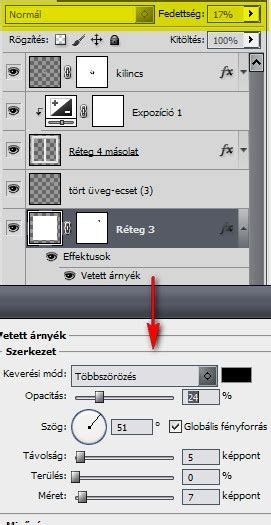
Mentés Webre (Öröklött) (Save for Web (Legacy)...)
Bár elavultnak számít, sok felhasználó még mindig a "Mentés Webre" funkciót részesíti előnyben a részletesebb vezérlés és a kiszámíthatóbb eredmények miatt. Itt is választhatunk PNG formátumot, és finomhangolhatjuk az átlátszóságot, a színteret és a tömörítési beállításokat.
Gyakori hibák és tippek a PNG exportáláshoz
Az alábbiakban összegyűjtöttünk néhány gyakori hibát, amelyeket érdemes elkerülni, valamint hasznos tippeket a jobb eredmények eléréséhez:
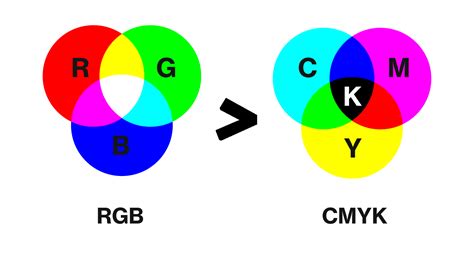
- Szín tér: Ne felejtse el konvertálni a képet sRGB szín térre webes használatra. A CMYK szín tér nyomtatáshoz való, és webes környezetben problémákat okozhat.
- Felbontás (PPI): A "300 ppi" sokszor felmerülő fogalom, de webes használatra a képpontok mérete (szélesség és magasság pixelekben) a fontos. A felbontás csak nyomtatáskor releváns.
- Kép méretezés: Ha csökkenteni szeretné a kép méretét, használja a "Bicubic Sharper (reduction)" módszert az élek megőrzése érdekében. Kerülje a kép felesleges nagyítását.
- Minőségi beállítások: A legtöbb esetben nincs szükség a JPEG minőségének 100%-ra állítására. Egy 75-85% körüli minőség gyakran alig különbözik a 100%-ostól, de jelentősen kisebb fájlméretet eredményez.
- Átlátszóság: Ha nincs szüksége átlátszóságra, kapcsolja ki az "Alpha Channels" opciót a PNG exportálásakor, ez csökkentheti a fájlméretet.
- Tesztelés: Mindig ellenőrizze az exportált képet különböző eszközökön és böngészőkben, mielőtt feltöltené vagy elküldené. A közösségi média platformok gyakran agresszíven tömörítik a képeket, ezért érdemes saját magunk optimalizálni őket.
- Élesítés: Egy enyhe élesítési lépés (pl. 0.3-0.5 sugarú értékkel) hozzáadása exportálás előtt javíthatja a kép megjelenését.
A Photoshop verziók és az exportálás
Az Adobe Photoshop folyamatosan fejlődik, és a különböző verziókban eltérőek lehetnek az exportálási funkciók és beállítások. Például a korábbi verziókban a "Mentés Webre (Öröklött)" funkció volt az elsődleges, míg az újabb verziókban az "Exportálás másként" vált a standarddá. Azonban az alapelvek nagyrészt változatlanok maradtak.
Fontos megjegyezni, hogy a Photoshop verzió 23.5 (2022 augusztus) után a beépített Pantone színpaletták (CMYK, Metallic, Solid) eltávolításra kerültek. Az újabb verziók, mint a 24.0 (2022 október), már egyáltalán nem tartalmazzák a Pantone színeket. A 25.0 verzió (2023 szeptember) új funkciókkal bővült, de a színkezelés szempontjából érdemes tisztában lenni ezekkel a változásokkal.
Ha a nagy fájlok exportálása lassú vagy problémás, érdemes megfontolni felhő alapú számítástechnikai megoldásokat, amelyek erőteljesebb feldolgozási képességeket kínálnak, és megkímélhetik a helyi rendszert a túlterheléstől.
How to Save a PNG in Photoshop
Összefoglalva, az Adobe Photoshopban a PNG exportálás nem bonyolult, de odafigyelést igényel. A megfelelő beállítások kiválasztásával biztosíthatjuk, hogy képünk a lehető legjobban jelenjen meg a célközönség számára, legyen az weboldal, közösségi média vagy nyomtatott kiadvány.