A Photoshopban a vonalak vastagságának módosítása és a képek vágása alapvető feladatok, amelyekkel a felhasználók gyakran találkoznak. Bár a vonalak vastagítására többféle módszer is létezik, a képvágás terén az újabb verziók jelentős fejlesztéseket hoztak a nem-destruktív szerkesztés terén.
Vonalak vastagítása Photoshopban
A vonalvastagság növelése többféle módon is lehetséges a Photoshopban. Ha egy rajzban szeretnénk vastagítani a már meglévő vonalakat, többféle megközelítést is alkalmazhatunk.
Egyik lehetőségként használhatjuk a Vonal eszköz (Line Tool) beállításait. Ezzel az eszközzel létrehozott vonalak vektoros alakzatok, így azok minőségromlás nélkül méretezhetők. A Vonal eszköz használatakor a felső opciósávban állíthatjuk be a vonal vastagságát pixelben. Ha a vonal már létezik, és vastagítani szeretnénk, akkor az effektusok (Effects) vagy a Stroke (Kontúr) beállítással is növelhetjük annak vastagságát az alakrétegen.
Egy másik módszer, különösen finom vonalak megvastagítására, a Szűrő menü (Filter menu) használata. A Szűrő > Egyéb > Minimum (Filter > Other > Minimum) opcióval finoman vastagíthatjuk a vonalakat anélkül, hogy jelentősen torzítanánk az eredeti képet. Ez a módszer különösen akkor hasznos, ha a vonalak túl vékonyak és nehezen láthatóak, például nyomtatás előtt.
A Pen Tool (Toll eszköz) használatakor is lehetőségünk van vastagítani a vonalakat. A Pen Tool segítségével létrehozott kijelöléseket utólag vastagíthatjuk. A körvonalazás nem magával a Pentool-lal történik, hanem egy kijelölés létrehozásához szükséges objektum körvonalazása közben.
A Vonalzó eszköz (Ruler Tool) bár elsősorban mérésre szolgál, segít a képelemek pontos elhelyezésében. A vonalzók segítségével mérhetjük a távolságokat és szögleteket, ami közvetve hozzájárulhat a vonalak precíz megrajzolásához és vastagságának beállításához.
A vonalvastagság beállításához a következő lépéseket követhetjük:
- Kattintson a bal egérgombbal arra a helyre, ahol a vonal kezdődik a rajzban, majd húzza a kívánt irányba, és rajzoljon egy vonalat.
- Amennyiben a vonal már létezik, válassza ki azt az alakrétegen.
- A felső opciósávban vagy az effektusok panelen állítsa be a kívánt vastagságot.
Képvágás (Crop) a Photoshopban
A képvágás vagy cropolás a fotószerkesztés egyik leggyakoribb művelete. A Photoshop újabb verziói, különösen a CS6 és az azt követők, jelentős fejlesztéseket hoztak ezen a téren, átemelve a Lightroom non-destruktív vágási elveit.
A korábbi verziókban a vágás végleges művelet volt: amit levágtunk, az elveszett. Ha módosítani akartuk, újra kellett kezdeni az egészet a vágás előtti állapotból. Az új Crop Tool (Vágóeszköz) azonban lehetővé teszi a vágási keret bármikori átméretezését és módosítását anélkül, hogy a kép elveszítené minőségét vagy az eredeti pixeleket.
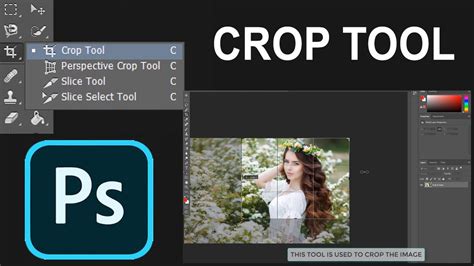
A Crop Tool használata ma már sokkal rugalmasabb:
- Válassza ki a Crop Toolt az eszköztárból.
- Húzzon egy kijelölő keretet a kívánt terület köré.
- A sarokfogópontok és a szélek segítségével állítsa be a keret méretét és pozícióját.
- A Shift gomb nyomva tartásával arányosan növelheti vagy csökkentheti a kijelölést.
- A "pipa" ikonra kattintva vagy az Enter lenyomásával véglegesítheti a vágást.
Az új Crop Tool számos további funkciót kínál:
- Arányok beállítása: A felső opciósávban különféle képoldal arányokat adhat meg, vagy egyedi méretet és felbontást állíthat be.
- Kép kiegyenesítése: A Straighten szekció vízmérték ikonjával egy ferde él mentén húzva egyenest, a szoftver automatikusan elforgatja a képet vízszinteshez vagy függőlegeshez.
- Kompozíciós segédvonalak: A korábbi harmadolórácson kívül hatféle kompozíciós segédvonal áll rendelkezésre, köztük az aranymetszés szabályai szerinti vonalak és spirál.
- Klasszikus mód: Ha valaki a régi Crop Tool viselkedését preferálja, a fogaskerék ikonnal megnyíló paraméterek között a "Use Classic Mode" opció kiválasztásával visszaállíthatja azt. Ekkor a vágókeretet mozgathatja a kép fölött, és a levágott pixelek törlődnek (ha a "Delete Cropped Pixels" opció be van jelölve).
- Perspektíva korrekció: A Perspective Crop Tool segítségével a vágókeret a perspektívának megfelelően torzítható, ami ideális ferde épületek vagy más perspektivikus torzulások korrigálására.
A nem-destruktív vágás legnagyobb előnye, hogy a vágás véglegesítése után is a Move Tool (Mozgató eszköz) segítségével utólag odébb húzhatjuk a teljes képet a vágási keret alatt, mintha csak egy ablak lenne. Ez rendkívül hasznos, ha utólag szeretnénk finomhangolni a kompozíciót.
Összességében elmondható, hogy a Photoshop modern vágóeszköze egy rendkívül hatékony és sokoldalú eszköz, amely jelentősen megkönnyíti a képszerkesztési folyamatokat.