A GIMP egy rendkívül sokoldalú képszerkesztő szoftver, amely számos eszközt kínál a képek professzionális szintre emeléséhez. Ebben a cikkben két alapvető technikát mutatunk be: a színek szelektív módosítását és az élesség finomhangolását, különös tekintettel a kép bizonyos részeire.
Szelektív színcsere GIMP-ben
Az egyik leggyakoribb feladat a képszerkesztés során egy adott szín megváltoztatása, miközben a kép többi része érintetlen marad. A GIMP erre is kínál egyszerű megoldást.
Színcsere lépésről lépésre
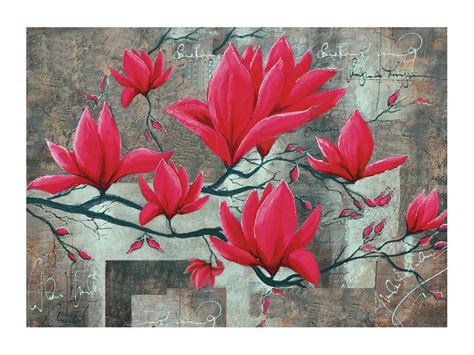
Kezdjük egy olyan képpel, amelyen jól elkülöníthető, egységes színű területek találhatók. Például egy piros virágokkal teli fotó tökéletesen alkalmas erre a célra, feltéve, hogy a virágok színe nem hajlik sárgás vagy kékes árnyalatokba.
A folyamat a következő:
- Kattints a Réteg/Színek/Árnyalat-telítettség menüpontra.
- A megjelenő ablakban, a felső színablakokban jelöld ki a módosítandó színterületet - esetünkben a pirosat.
- Az alsó három csúszkán végezheted el a módosítást:
- Az Árnyalat a színárnyalatot változtatja meg.
- A Fényerő a világosságot szabályozza.
- A Telítettség az erősséget állítja be.
- Kattints az ablak tetején lévő piros ablak alatt található jelölőre. Ez csak a piros tartományt teszi megváltoztathatóvá.
- Állítsd be a kívánt színárnyalatot az Árnyalat csúszkával. Például lilát választhatsz, ehhez kissé balra kell tolni a csúszkát.
- Szükség esetén változtathatod az adott színterület világosságát, illetve erősebbé vagy gyengébbé teheted a telítettséget.
A beállított színt a kijelölt ablakocska is mutatja. A végeredmény egész meggyőző lehet, például a virág szirmai ezentúl lilában tündökölhetnek. Egyetlen probléma adódhat, ha a módosított szín megjelenik a kép más részein is, mint például a barnás cserép, amely szintén lilás árnyalatot kaphat, ha tartalmazta a piros színt.
Fehéregyensúly és színkorrekció GIMP-ben
Egy másik gyakori feladat a képek színvilágának javítása, különösen a fehéregyensúly korrigálása. Egy napos tavaszi délelőtt készült kép színei néha hidegek, kékesek lehetnek, ami nem idézi a meleg napsütést. A GIMP ebben is segítséget nyújt.
Színegyensúly beállítása
Kövesd az alábbi lépéseket a színkorrekcióhoz:
- Válaszd az Eszközök/Színeszközök/Színegyensúly parancsot.
- Először kattints az Árnyékokra a módosítandó tartománynál. Ez a sötétebb tónusú területek színeit befolyásolja.
- A középső három csúszka segítségével módosíthatod a színeket. A kékes színekből sárgás árnyalatok előállításához főként a legalsót használd. A Kék tartomány felől a Sárga irányába tolva a csúszkát melegebb színeket kaphatsz az árnyékos területeken. Például -16 értékkel módosíthatod ezt a tartományt.
- Kattints a Középszínek jelölőre, majd ugyanezen a csúszkán told balra, hogy a középtartományok színei is melegebbé váljanak, kékesből sárgásba. Bánj óvatosan a csúszkákkal, mert erősen eltolhatják a színeket!
- Szükség esetén módosíthatsz kicsit a felső csúszkán is. Enyhén jobbra tolva a cián tartományok pirosas színt kaphatnak, ami növeli a napfény érzetét.
Ezekkel a beállításokkal végre megjelenhetnek a napfényt idéző színek a fényképen.
Mozgás-effektus és élességjavítás GIMP-ben
Ha ki szeretnél emelni egy elemet a képen, vagy mozgalmasabbá szeretnéd tenni a fotót, egy speciális mozgás-effektus segíthet. Ez a technika kiemeli a főtémát, miközben a környezetét elmosódottá teszi, sugár irányú mozgást imitálva.
Zoom-effektus létrehozása
Kövesd az alábbi lépéseket a mozgás-effektus létrehozásához:
- Az eszközpalettán kattints az Ellipszis-kijelölés ikonra.
- Az opcióknál jelöld be a Lágy szélek négyzetet, amely elmossa, átmenetessé teszi a kijelölés peremét. Az elmosás mértéke a Sugár csúszkán állítható (0-100 értékben). Nagy képek esetén érdemes lehet ezt a lépést kihagyni, és később, a Kijelölés/Lágy szél menüpontban megadni nagyobb értéket.
- Húzz egy ellipszist (kört) a főtémád köré, amit érintetlenül szeretnél hagyni.
- A kijelölést át kell fordítani: használd a Ctrl+I billentyűkombinációt, vagy a Kijelölés/Invertálás menüpontot. Így a kép többi része lesz kijelölve.
- Most jön a lényeg: kattints az Szűrők/Elmosás/Elmosás elmozdítással menüpontra.
- Az ablakban állítsd be az Elmosás típusát Nagyítás-ra (zoom hatású, sugárirányú elmozdítás).
- Az alatta lévő Hossz csúszkán állíts be tetszőleges mértéket az elmosáshoz.
A végeredmény lenyűgöző: a kijelölt főtéma élesen marad, míg a környezete lágy átmenettel beleolvad a teljes kép zoomos elmosásába.
10 Hidden Features in GIMP To Improve Your Workflow
A GIMP számos módszert kínál a képek élességének javítására, beleértve a különböző színterekben történő élesítést, vagy éppen csak az élek kiemelését. Ezek a technikák lehetővé teszik a kép részleteinek finomhangolását, minimalizálva a képzaj megjelenését.
Például, az élek élesítése csak a lumina csatornában, vagy a Value csatornában a HSV színmodellben, különféle eredményeket adhatnak. Néha elegendő csak a piros csatornát használni, mivel az gyakran tartalmazza a legtöbb lumina információt. Más esetekben az egész kép élesítése, de csak egyetlen csatornában (pl. lumina, value, vagy piros) is hatékony lehet.
A különböző megközelítések, mint például a "teljes" intelligens élesítési technika, vagy az élek élesítése az összes RGB csatornában (dekompozíció nélkül), szinte ugyanolyan jó eredményt adhatnak. A módszerek kiválasztása nagyban függ a kép jellegétől és a kívánt végeredménytől.

tags: #szaj #szelesitese #gimp