A fényképek és videók hátterében található elmosódási hatások különböző célokat szolgálhatnak. A Photoshop különböző eszközöket és technikákat kínál ennek a hatásnak az eléréséhez, így könnyen javíthatja képeit. Függetlenül attól, hogy új vagy a fotószerkesztésben, vagy van némi tapasztalata, ezek a módserek segítenek hatékonyan elmosódni a Photoshop háttérét.
Az Adobe Photoshop különböző módokat kínál a háttér elmosására, lehetővé téve, hogy lenyűgöző, professzionális megjelenésű fotókat készítsen. Íme 5 kulcsfontosságú elmosódási típus, amelyek megkönnyítik a háttér elmosását a Photoshopban:
- Gaussian elmosódás: Ez egy alapvető, mégis hatékony eszköz, amely sima homályos hatást alkalmaz a kiválasztott területre, tökéletes egy finom háttérhomályosság létrehozásához.
- Lencse elmosódás: Ez a funkció utánozza a sekély mélységű mező hatását, hozzáadva egy reális homályosságot, amely szimulálja, hogy a kamera objektíve mit termelne.
- Mező elmosódás: Olyan vezérlőpontokat kínál, amelyeket a képére helyezhet, hogy különböző fokú elmosódást hozzon létre, testreszabottabb és dinamikusabb elmosódási hatást biztosítva.
- Írisz elmosódás: Lehetővé teszi, hogy kör alakú vagy elliptikus elmosódást készítsen egy fókuszpont körül, állítható beállításokkal az elmosódás intenzitásának és formájának megfelelően.
- Felületi elmosódás: A kép felületi területeit célozza meg, miközben megőrzi a széleket, ami ideális a téma tisztaságának megőrzésére, miközben elmosódik a háttér.
Az Adobe Photoshopban számos fotószerkesztő eszköz található az online hátterek elmosódására, amelyek kulcsfontosságúak az elmosódás hatásainak pontos alkalmazásához. Íme az 5 legfontosabb eszköz a Photoshop online és offline verzióiban egyaránt, hogy pontosan válogasson:
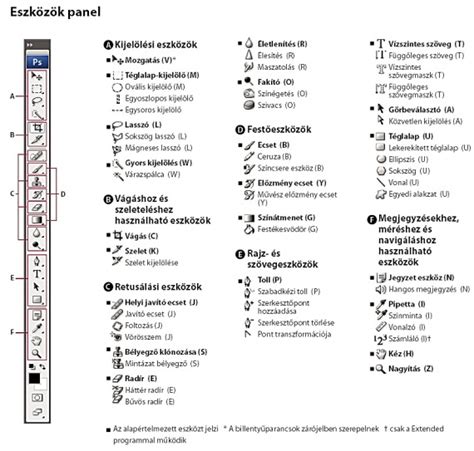
- Gyors kiválasztó eszköz: Ez az eszköz lehetővé teszi a felhasználók számára, hogy kiválasztani kívánt területeket festenek, automatikusan bővítve a kiválasztást az élek és hasonló színek észlelésével. Különösen hasznos olyan hátterek gyors kiválasztásához, amelyek egyértelműen megkülönböztetik a témától.
- Varázspálca szerszám: A Magic Wand eszköz segítségével egy színterületre kattinthat, és a Photoshop kiválasztja az összes hasonló színű egybefüggő pixelt. Ez az eszköz ideális egységes színű vagy textúrájú hátterekhez, például egyszínű hátterekhez vagy egyszerű gradienshez.
- Lasso szerszám: A Lasso eszköz lehetővé teszi, hogy szabadkézzel válogasson a választani kívánt terület környékén. Szabálytalan formák és élek környékén nyomon követheti nagyobb kontrollt, így alkalmas olyan hátterekre, amelyek kevésbé egységesek vagy bonyolult részletekkel rendelkeznek.
- Tollszerszám: A Pen eszköz precíz utakat hoz létre, amelyek válogatásokká alakíthatók. Részletes és sima görbéket rajzolhat, így tökéletes a komplex formájú hátterekhez. Ezenkívül ez az eszköz rendkívül hatékony a kiválasztások pontosságának biztosítására, különösen a részletes témák körül.
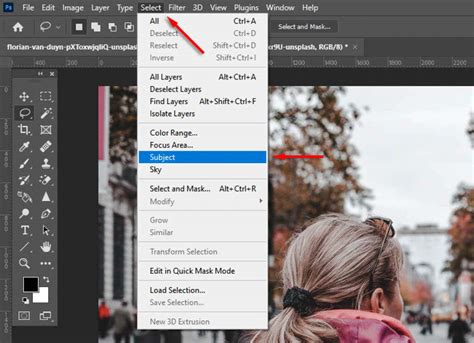
- Válassza ki a témát: Ez a funkció az Adobe AI technológiáját használja, hogy automatikusan észlelje és válassza ki a kép fő témáját. Nagyon hatékony a téma gyorsan elszigetelésére a háttérből, még a különböző színekkel és textúrákkal rendelkező komplex jelenetekben is.
A háttér elmosása Photoshopban rétegek segítségével
Amikor a fényképek háttérének elmosódását illeti, a Photoshop számos hatékony megközelítést kínál. Minden módszer különböző szintű ellenőrzést és személyre szabást biztosít, lehetővé téve, hogy pontosan megkapja a kívánt megjelenést. A háttér elmosódása a Photoshopban rétegek segítségével egy egyszerű módszer, amely lehetővé teszi a precíz vezérlést. Ez magában foglalja a kép másolatának létrehozását, a háttérrétegre homályos hatás alkalmazását és a kiválasztás finomítását. Tökéletes a sima, professzionális megjelenés eléréséhez.
Hogyan lehet elmosni a hátteret Photoshopban rétegek használatával
- Nyissa meg a Photoshopot, kattintson jobb gombbal a háttérrétegre, és válassza a "Duplikált réteg" lehetőséget a kép másolatának létrehozásához.
- Használjon kiválasztási eszközt, hogy gondosan felvázolja témáját, és szükség szerint finomítsa a kiválasztást.
- Kattintson a "Rétegmaszk hozzáadása" gombra, hogy elrejtse a hátteret a duplikált rétegen, elkülönítve a témát.
- A háttérréteg kiválasztása után lépjen a "Szűrő > homályosítás" menüpontba, és válassza ki az elmosódási hatást, beállítva a beállításokat az Ön preferenciáihoz.
- Most használjon puha ecsetet a rétegmaszkon, hogy simítsa az átmenetet az elmosódott háttér és az éles tárgy között.
A Bokeh Blur használata a háttér elmosásához
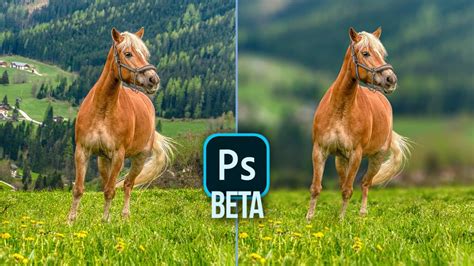
A Bokeh blur egy olyan technika, amely a fényképezőgép objektívei által létrehozott lágy, fókuszon kívüli területeket utánozza, sekély mélységű mezővel. Ez a hatás vonzó, sima elmosódást ad a kép hátteréhez, így a téma jobban kiemelkedhet. Továbbá kellemes, krémes hátteret hoz létre, jellegzetes formákkal és kiemelésekkel.
Hogyan lehet elmosni a kép háttérét a Photoshopban a Bokeh blur használatával
- Használjon kiválasztó eszközt a háttérterület elkülönítéséhez a témától.
- Másolja a kiválasztott hátteret egy új rétegre.
- Lépj a "Szűrő > Blur Galéria > Bokeh Blur" menüpontba, és állítsd be a kívánt hatás beállításait.
- Használja a képernyőn megjelenő vezérlőket az elmosódás és a bokeh alak finomhangolásához.
A Gaussian Blur használata a háttér elmosásához
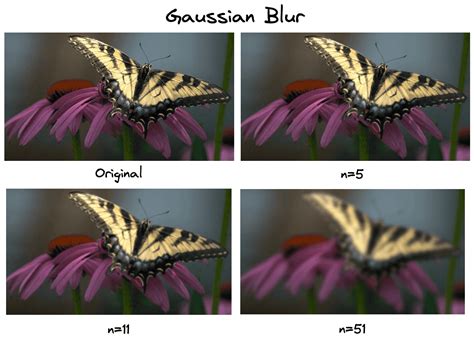
A Gaussian blur gyakori módja annak, hogy sima, egyenletes elmosódási hatást hozzon létre a pixelek színeinek keverésével a kiválasztott területen. Ez a módszer nagyszerű az éles részletek enyhítésére és a hátterek kisimítására, hogy a fő témára összpontosítson. Ez a sokoldalú eszköz elmosódási szintek eléréséhez állítható, így számos fotószerkesztési feladathoz népszerű választás.
Hogyan hozzunk létre homályos hátteret a Photoshopban Gauss homályossággal
- Kattintson a jobb gombbal a háttérrétegre, és válassza ki a "Duplikált réteg" lehetőséget.
- Használjon kiválasztó eszközt, hogy válassza ki a homályosítani kívánt területet.
- Lépj a "Szűrő > Blur > Gaussian Blur" menüpontra, és állítsd be a sugarat az elmosódás intenzitásának szabályozásához.
- Használjon rétegmaszkokat, hogy tisztítsa meg minden olyan területet, ahol az elmosódás befolyásolhatta a témát.
A Tilt-Shift elmosódás alkalmazása
A Tilt-Shift elmosódás hasonló hatást hoz létre a Tilt-Shift lencse használatához, amely élesen egy adott területre összpontosít, miközben elmosódik a többi. Ez teszi a fénykép részeit összpontosítottabbnak és részletesebbnek, miközben lágy elmosódást hoz létre a széleken. Ráadásul gyakran használják, hogy a képek úgy néznek ki, mint miniatűr jelenetek, vagy bizonyos területek kiemelésére.
Hogyan lehet elmosni egy fotó háttérét a Photoshopban póló elmosódásával
- Indítsa el a szoftvert, és használjon egy kiválasztó eszközt a háttérterület elszigetelésére.
- Másolja a hátteret egy új rétegre.
- Lépjen a "Szűrő > Blur Galéria > Tilt-Shift Blur" menüpontba, és állítsa be a fókusz- és elmosódási területeket.
- Végül finomhangolja az elmosódási gradienst és az élességet a kívánt hatás elérése érdekében.
Az Írisz elmosódás használata
Az írisz elmosódás kör alakú vagy elliptikus elmosódási hatást ad hozzá, hasonlóan ahhoz, ahogy működik a kameralencse rekesznyílása. Ez a módszer kiemeli a kép központi pontját, miközben fokozatosan elmosódik a környező területen. Ez a hatás kiválóan alkalmas mélytérhatást hozni, felhívni a figyelmet a témára, és sima, lencseszerű minőséget adni a háttérnek.
Hogyan lehet elmosni a háttérben a fotók Photoshop segítségével Iris blur
- Töltse fel a képet, és használjon egy kiválasztó eszközt a háttér elszigetelésére.
- Ezután kattintson a képre, és duplikálja a háttérréteget.
- Lépj a "Szűrő > Blur Galéria > Iris Blur" menüpontba, és állítsd be a fókuszpontot és az elmosódás mennyiségét.
- Használja a képernyőn megjelenő vezérlőket, hogy finomítsa az elmosódás alakját és intenzitását.
Videók háttér elmosása a CapCut segítségével
A CapCut asztali videószerkesztő az egyik legjobb platform a videók fokozására finomhangolásával, és összpontosítottabb megjelenést biztosít a háttérük pontos elmosásával. A könnyen navigálható felület lehetővé teszi, hogy könnyen elmosódjon bizonyos területeket, miközben a témát éles fókuszban tartja. Függetlenül attól, hogy professzionális videót hoz létre, vagy csak kreatív érintést szeretne hozzáadni, a Capcut egyszerűvé teszi a vonzó eredmény elérését.
Főbb jellemzők
- Precíz maszkolás: Lehetővé teszi a téma pontos kiválasztását, hogy pontosan alkalmazza a háttér elmosódását, biztosítva a tiszta széleket és a természetes megjelenést.
- Keyframe animáció: Kulcskeretek hozzáadása az idő múlásával elmosódó hatásra, ami tökéletes a témák mozgatására vagy a fókuszterületek megváltoztatására.
- Könnyű átfedés: Megkönnyíti a videóeffektusok rétegezését, egyszerűvé teszi a háttérhomályosság alkalmazását és beállítását anélkül, hogy a fő témát érintené.
- Testreszabható elmosódás: Ellenőrzi az elmosódás intenzitását és stílusát, lehetővé téve, hogy a hatást sajátos igényeihez igazítsa.
- 4K minőségi kimenet: Gondoskodik arról, hogy a háttér elmosódása magas felbontásban és tisztaságban maradjon, javítva a videó általános minőségét.
A CapCut asztali videószerkesztőjében homályos videó hátterek létrehozásához töltse le az alábbi gombra kattintva. A letöltés után nyissa meg a telepítő fájlt a telepítési folyamat megkezdéséhez. A telepítés után elindíthatja a CapCut-ot, és szerkesztheti videóit háttérhomályosító hatásokkal.
STEP 1: Videó feltöltése. Nyissa meg a CapCut asztali videószerkesztőt, és hozzon létre egy új projektet. Importálja a videófájlt a médiakönyvtárba húzva vagy az importálási lehetőség használatával. Húzza a videót az idővonalra a szerkesztés megkezdéséhez.
STEP 2: A videó háttér elmosódása és beállítása. A háttér elmosódásához válassza ki a videót az idővonalban, és duplikálja új rétegre (jobb gombbal > másolás > beillesztés). A rétegben található videóra, és engedélyezze az "Auto eltávolítás" lehetőséget a jobb oldali panelről. Ez elválasztja a témát a háttértől, lenyűgöző homályos hatást hozva létre a háttérben. Végül finomítsa videóját a színek beállításával, átmenetek hozzáadásával és további osztályozással a projekt fokozásához.
STEP 3: Export és megosztás. Miután elégedett a homályos háttérrel, kattintson az "Exportálás" gombra. Válassza ki a 1080p felbontást a videó tisztaságának és minőségének biztosításához. Mentse el a videót a kívánt helyre, és ossza meg szükség szerint.
Élek simítása a Photoshopban
A kép széleinek simítása egy olyan technika, amelyet az objektum szélei és háttere közötti átmenetek enyhítésére használnak. Ez a folyamat csökkenti a vázlatok keménységét, így az élek természetesebbnek tűnnek, és keverednek a környező területre. Az él simítás segíthet megszüntetni a szaggatott vagy pixelezett szegélyeket, javítja az általános vizuális minőséget, és polírozottabb, professzionális megjelenést hoz létre. Különösen hasznos a zavaró témák csökkentésében és a figyelem középpontjában a kép fő témájára.
A halvány élek számos előnyt kínálnak, amelyek fokozhatják képei megjelenését. Ennek a technikának alkalmazása finomabb és professzionálisabb megjelenést biztosít. Íme, hogyan alakíthatják át a halvány élek fotóit:
- Mérkőzés háttér: A kifakult élek zökkenőmentes integrációt hoznak létre a téma és a háttér között. Ez a technika segít simán keverni a fotó széleit a környező területre, elkerülve a durva vonalakat vagy látható kivágásokat.
- A rétegek elrejtése: Ez a technika ideális a különböző rétegek határainak összetett képben való elrejtésére. A szélek elhalványításával maszkolhatja a rétegátmeneteket, kevésbé észrevehetővé téve őket, és kohéziósabb és csiszoltabb végterméket biztosítva.
- Létrehoz egy matricát: A kifakult élek hozzáadása matricahatást vezethet be, ahol a kép sarkai fokozatosan elsötétülnek, miközben a középpont világosabb marad. Ez drámai érintést ad, és a kép központi részére összpontosítja a figyelmet, fokozva a vizuális érdeklődést.
- Sima átmenetek: A kifakult élek megkönnyítik a simább átmeneteket a kép különböző elemei között. Ez megszünteti az éles határokat, és fokozatos keveréket hoz létre, természetesebb és vizuálisan vonzó gradienst hozva létre.
- Fókuszban a fő témára: Hatékonyan felhívhatja a figyelmet a témára a körülötte lévő élek lágyításával. A kifakult élek segítenek minimalizálni a zavaró tényezőket, és irányítják a néző tekintetét a központi téma felé, kiemelve azt a háttérben.
A kép széleinek elmosása a Photoshopban új háttérbe keverheti fényképét, vagy zökkenőmentes átmeneti hatást hozhat létre. A tollválasztási módszer használata hatékony módja annak, hogy puha, homályos élt érjen el a téma körül.
Íme egy lépésenkénti útmutató, amely segít elsajátítani ezt a technikát:
- Töltse fel a képet a Photoshopba, és válassza ki az Elliptikus Marquee eszközt. Válassza ki azt a területet, amelyet élesnek szeretne tartani.
- Lépj a "Kiválasztás" > "Módosítás" > "Toll" menüpontba, és állítsd be a toll sugarát az elmosódás intenzitásának szabályozásához. Kattintson az OK gombra az alkalmazáshoz.
- A tollas kijelölés megtekintéséhez írja be a "Gyors maszk mód" menüpontot. Fordítsa meg a kijelölést a "Kijelölés" > "Inverz" menüponton keresztül.
- Hozzon létre egy új réteget, töltse ki a választott háttérszínnel a "Paint Bucket Tool" segítségével, majd nyomja meg a Ctrl + D gombot a kijelölés eltávolításához.
- A kép most homályos élekkel rendelkezik, simán keveredik az új háttérrel. Tekintse át a végeredményt, hogy megbizonyosodjon arról, hogy az elmosódás hatás megfelel az elvárásainak.
Az anti-aliasing segít elmosni egy fotó széleit a Photoshopban a pixelek keverésével a szegély mentén, polírozottabb és professzionálisabb megjelenést hozva létre. Ez a módszer finoman enyhíti a kép és háttere közötti átmenetet, így az élek kevésbé durvák és vizuálisan vonzóbbak.
Íme, hogyan lehet elmosni a képek széleit a Photoshopban anti-aliasing használatával:
- Válasszon ki olyan eszközöket, mint a Lasso, Polygonal Lasso, Magnetic Lasso, Elliptical Marquee vagy Magic Wand az eszköztárból.
- A képernyő tetején található opciók sávban jelölje be az "Aliasing" opció melletti négyzetet, hogy engedélyezze.
- A kiválasztott eszköz segítségével válassza ki az elmosódni kívánt kép széleit vagy szakaszait.
- A kiválasztás után szükség szerint alkalmazzuk az elmosódás hatást, és az élek simábbnak tűnnek az anti-aliasingnek köszönhetően.
A Photoshop elmosódási eszköze tökéletes a képen lévő elemek közötti lágy élek létrehozására, különösen a tapasztaltabb felhasználók számára. Ez a módszer lehetővé teszi a kemény élek manuális simítását, így természetesebb és kevertebb megjelenést kölcsönöz a fényképnek.
Íme, hogyan lehet elmosni egy kép széleit a Photoshopban az elmosódási eszköz segítségével:
- Nagyítson közel a képhez, hogy gondosan ellenőrizze az elmosódásra szoruló széleket.
- Válassza ki a "Blur Tool" lehetőséget az eszköztárból, és nyomja meg a ] vagy a [ kefe átméretezéséhez az elmosódni kívánt területnek megfelelően.
- Használja az erősség legördülő menüt a képernyő tetején, hogy meghatározza, mennyire intenzív az elmosódás. A magasabb százalékos arány erősebb elmosódási hatást eredményez.
- Finoman futtassa a "Blur Tool"-t a simításra kívánt széleken, zökkenőmentesen keverve a képet.
A Raya Pro egy erőteljes Photoshop kiterjesztés, amely leegyszerűsíti a kép széleinek elmosódásának folyamatát, lehetővé téve a puha és zökkenőmentes átmenetek létrehozását. A Gaussian Blur szűrő és az Instamask eszköz használatával elérheti professzionális minőségű homályos éleket könnyedén.
Így lehet elmosni a képeket a Photoshopban a Raya Pro használatával:
- Kezdje a háttérréteg megkettőzésével, hogy másolatot hozzon létre a szerkesztéshez.
- Válassza ki a felső réteget, és lépjen a "Szűrő" > "Blur" > "Gaussian Blur" menüpontra. Állítsa be a sugarat, hogy finom elmosódást alkalmazzon a képre.
- Nyissa meg az Instamaskot, és kattintson az "Edge M" gombra. Állítsa be a csúszka szintjeit a szélvázlat fokozásához, és vigye fel egy kis Gaussian Blur-t a maszkra a sima keverék érdekében.
- Válassza ki a felső réteget, vigye fel a maszkot, majd válassza ki a maszk miniatűrjét.
- Nyomja meg a Ctrl+I (PC) vagy Cmd+I (Mac) gombot a rétegmaszk megfordításához, így lágyítva a kép széleit.
Ha csiszolt homályos szegélyt szeretne hozzáadni a videóihoz, a CapCut asztali videószerkesztő kiváló választás. Ez lehetővé teszi, hogy lágyítsa a videók széleit, így a fő tartalom kiemelkedik, miközben egyedi megjelenést biztosít a projektnek. A legjobbak közül, hogy ezt a hatást könnyen és ingyen elérheti, így a Capcut a videószerkesztők számára.

Főbb jellemzők
- Testreszabható homályos vászon: Lehetővé teszi a felhasználók számára, hogy az elmosott terület méretét és alakját sajátos igényeikhez igazítsák, nagyobb rugalmasságot kínálva a szerkesztésben.
- Elmosódás vezérlés precíz maszkolással: Lehetővé teszi, hogy ellenőrizze az elmosódás hatását bizonyos területek maszkozásával, miközben mások élesek maradnak, biztosítva, hogy a fókusz pontosan ott maradjon, ahol szeretné.
- Előre beállított homályos hatások: Tartalmazza a különböző előre tervezett elmosódást effektek és szűrők, amelyek gyorsan alkalmazhatók a szerkesztési folyamat egyszerűsítéséhez és szakmai eredmények eléréséhez.
- Kulcskeretek homályos animációkhoz: Lehetővé teszi a dinamikus elmosódási effekteket a billentyűkeretek beállításával, hogy animálják az elmosódás változásait az idő múlásával, kreatív érintést adva a videó szerkesztéseihez.
- Kiváló minőségű kimenetek: Támogatja a 4K felbontású videók exportálását a legjobb eredmények érdekében. Ezzel a video felbontás átalakítóval biztosíthatja, hogy a homályos hatások élesnek és világosnak tűnnek, még nagy felbontású formátumban is.
A képek elmosódásához töltse le a CapCut asztali videószerkesztőt ingyen az alábbi gomb segítségével. Kattintson az "Importálás" gombra a médiafájlok feltöltéséhez a készülékről.
STEP 2: Add hozzá a homályos vásznot. A videó feltöltése után húzza az idővonalra. Válassza ki a videoklipet, és navigáljon az "Alapvető" részre. Válassza ki a "Vászon" lehetőséget, és kapcsolja be. A legördülő menüből válassza ki a "Blur" lehetőséget. Négy elmosódási lehetőséget talál, válassza ki a projektjének megfelelőt. Végül állítsa be videójának skáláját, hogy finom homályos határhatást hozzon létre körülötte.
STEP 3: Export és megosztás. Ha végzett, navigáljon az "Exportálás" opcióra. Állítsa be a beállításokat, mint a felbontás, a kodek, a bitráta és a képkocka sebesség, majd kattintson az "Exportálás" gombra.
tags: #photoshopban #homalyositani #egy #reszletet