A vörösszem effektus gyakori probléma a fényképeken, különösen vakuval készített felvételeken. Szerencsére a Photoshop segítségével egyszerűen és hatékonyan távolíthatod el ezt a nemkívánatos hatást, így képeid természetesebbnek és professzionálisabbnak tűnnek.
Ebben az útmutatóban megtanulhatsz egy hatékony technikát a vörös szemek eltávolítására Photoshopban. A Photoshop megfelelő eszközével gyorsan és egyszerűen eltávolíthatja ezeket a nem hízelgő vörös pupillákat.
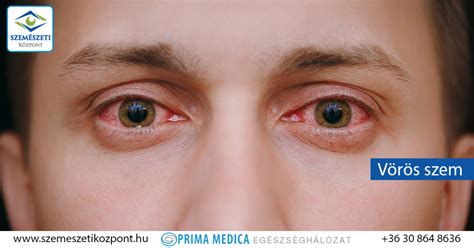
Mi okozza a vörös szemeket?
A vörös szem akkor fordul elő, amikor a fényképezőgép villanása visszaverődik a szemed retinájában lévő vérerekről. Ha alacsony fényben készítesz egy képet, a pupilláid nagyobbak lesznek, így több fényt kaphatnak a jelenetről. Egy gyors és fényes villanás eléri a retinát, mielőtt a pupillák alkalmazkodnak. Ez az oka annak, hogy a szemed pirosnak tűnhet.
A vörös szem jelenség gyakoribb, ha:
- Halvány világítás: A sötét területek miatt a pupillák szélesebbre nyílnak, így jobban láthatnak. A vakuból származó extra fény egyenesen a kitágított pupillákba megy, vörös szemet termelve.
- Lencse közelsége: Amikor közel vagy a fényképezőgéphez, a vaku közvetlenül a szemedbe csapódik. Ez a fény visszamegy, ami növeli a vörös szem kockázatát.
- Flash-to-lencse szög: A közvetlen vaku-lencse szög egy vonalban helyezi a fényt a szememből és a szemembe. Ez a kapcsolat nagymértékben növeli a vörös szem hatását.
- Nincs vaku előtti fény: A fő vaku előtti elővilágítás segíthet kisebbé tenni a tanulókat. Ha nem csukja be a szemét, a pupillák nagyok maradnak, és nagyobb a vörös szem esélye.
A vörös szem eltávolítása Photoshopban: Lépésről lépésre
A Photoshop "vörös szem eszközzel" könnyen eltávolíthatja a vörös pupillákat. Lehetősége van a pupilla méretének és a sötétítés mértékének beállítására a természetes megjelenés elérése érdekében. Az optimális eredményhez gyakran elegendő egy minimális beállítás is.
1. Nyissa meg a képet
Először nyissa meg a képet a Photoshopban. Győződjön meg róla, hogy a szerkeszteni kívánt kép be van töltve. Kattintson a fájlra, hogy megnyíljon a menü, ahol kiválaszthatja a kívánt képet.
2. Keresse meg a Vörös szem eszközt
Szükséged lesz a feladathoz szükséges rejtett eszközre. Kattints a képernyő bal oldalán található eszköztáron a javítóecset eszközre. Kattints a jobb gombbal az eszközre, hogy megnyíljon egy legördülő menü. Válassza ki a menüből a "Vörös szem eszköz" menüpontot. Ez a speciális eszköz ideális a vörös szemek problémájának gyors megoldására.
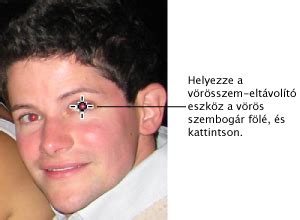
3. Állítsa be az eszköz opcióit
Ha rákattintasz a felső opciós sorban, két beállítást adhatsz meg. Az első a Pupilla mérete (Pupil Size), azaz a pupilla mérete. A megfelelő eredményhez célszerű a szem teljes közepét, tehát a színes szivárványhártyát is kijelölni. A kijelölés arányában add meg a Pupil Size százalékos méretét! Fontos opció a Sötétítés mértéke (Darken Amount), vagyis a sötétítés mértéke. Nem kell minden esetben fekete pupillát látnunk a képen. A fotó kissé kontrasztszegény, inkább szürkés árnyalatra van szükség, különben természetellenes hatású lesz a pillantás és vörös helyett a mélyfekete pupilla szúr majd szemet a nézőnek. Itt csak 35%-ot adtunk meg.
A legjobb eredmények eléréséhez állítsa a pupillaméretet 30% és 40% közé. Ha növeli a sötétítés mértékét, a pupilla sötétebb lesz. Ha csökkenti, a pupilla világosabbá válik. Ez a szempont segít a természetesebb megjelenés fenntartásában. Válasszon egy körülbelül 10%-os erősítést, és nézze meg a különbséget.
4. Távolítsa el a vörös szemet
A beállítások után nincs más dolgod, mint a bal felső sarokból indulva kijelölni a szem középső területét. Ahogy látható a kijelölés kb. 60%-át teszi ki a vörös folt. Ha a módosítás nem adott kellő eredményt a jobb oldali Historypalettán lépj vissza egy lépést és egy kicsit más beállításokkal, vagy más méretű kijelöléssel ismételd meg az eltávolítást, amíg a kívánt mértékben el nem tűnik a pirosság.
Alternatív megoldásként lenyomva tarthatja a bal egérgombot, és kijelölhet egy területet a pupilla körül. Ez olyan helyzetekben lehet hasznos, amikor pontosabb beállításra van szükség.
Képek módosítása 1. (Vörös-szem eltávolítás)
5. Természetes eredmény elérése
Fontos pont a pupilla mérete. Ha megváltoztatja a pupilla méretét, az érintett terület nagyobb vagy kisebb lesz. Ha azonban a kijelölés túl nagy, és túlmutat a pupillán, akkor a pupillaméretet ismét csökkentheti 10% körülire. Ezáltal a kijelölés egy kisebb területre koncentrálódik, és elkerülhető a túlzott szerkesztés.
Amint láthatja, a sötétítés mértékének 90% körüli értékre emelése sokkal sötétebb hatást eredményez, míg az alacsonyabb beállítás lágyabbá teszi a hatást. Itt fontos, hogy kísérletezzen ezekkel a beállításokkal, hogy a képéhez tökéletes hatást érje el.
A vörösszem eltávolításának előnyei Photoshopban
A vörös szemek javítása a Photoshopban megváltoztathatja az egész kép megjelenését. Ha a szem tiszta és természetesnek tűnik, a fotó valóságosabbá válik. Íme, a vörös szem megszabadulásának előnyei a Photoshopban:
- Precíz vezérlés: A Photoshop vörös szem eltávolítása lehetővé teszi, hogy nagyítson és szorosan dolgozzon a szemen. A kép apró részeit megváltoztathatja anélkül, hogy megérintené a fénykép többi részét. Segít javítani a kis, kisebb hibákat a képeken, ami a legtöbb más szoftver hiányosságai.
- Fejlett eszközök: A Photoshop vörös szemeszköz különböző módon segít megjavítani a szemeket. Használhatsz keféket, rétegeket és gyógyító eszközöket, hogy kis vagy nagy változásokat hajtson végre. Ezek az eszközök az egyszerű alkalmazásoktól eltérő lehetőségeket adnak.
- Nem romboló szerkesztések: A szemeket az eredeti fotó megváltoztatása nélkül rögzítheti. Ez a szoftver rétegeket használ, így a szerkesztései a tetején ülnek. Igény esetén visszamehet és később javíthatja a dolgokat. Semmi sem vesz el.
- A fényerő fokozása: Néha a szemek unalmasnak vagy duzzadtnak tűnnek a fotókon. A Photoshop szemeszközével egy kicsit megvilágíthatja a szemét, hogy felbukkanjanak. Ezáltal az arcok ébren és boldogabbnak tűnnek.
- Részletes retusálás: Eltávolíthatja a vörös szemeket, sötét foltokat vagy furcsa színeket. Akár a szemek fényét is rögzítheti, hogy valódinak tűnjön. Ezek az apró változások segítenek a szemek tisztának és élesnek tűnni.
Alternatívák és okostelefon tippek
Ha kézi megközelítés nélkül szeretné eltávolítani a vörös szemeket, használhatja a Photoshop szemeszközeit. A Photoshopnak csak erre van egy gyors megoldása. A vörös szemeszköz egyszerűvé és gyorsan tisztítja az izzó szemeket.
Az iOS képei egyszerű, de hatékony ingyenes vörös szem eltávolítót kínálnak közvetlenül az iPhone vagy iPad. A vörös szem problémáit csak néhány érintéssel javíthatja, anélkül, hogy további alkalmazásokat kellene letölteni. Ez tökéletes, ha gyors szerkesztéseket szeretne közvetlenül a fénykép készítése után.
A Fotor egy böngésző alapú fotószerkesztő, amely fényképes vörös szem eltávolítót kínál, valamint olyan javító eszközöket, mint a Eye Pop és a Eye Tint. A felhasználók egyetlen kattintással kijavíthatják a vörös szemeket, és beállíthatják a szemgolyó méretét és színét, hogy a téma szeme élénknek, mégis természetesnek tűnjön.
A Photopea egy ingyenes online fotószerkesztő vörös szem eltávolítással, az Adobe Photoshop mintájára, beépített vörös szem eltávolítási lehetőséggel és egyéb fejlett retusáló eszközökkel.
A CapCut asztali videószerkesztő egy hatékony és könnyen használható eszköz, amelyet mind a kezdők, mind a profik számára terveztek, akik gyors, kiváló minőségű szerkesztéseket szeretnének. Lehetővé teszi, hogy azonnal megváltoztassa a szem színét, alkalmazza az AI arc retusálást, és akár néhány kattintással virtuális sminket is hozzáadhat.
Okostelefon tippek a vörös szemek elkerülésére:
- Használjon természetes fényt, ha lehetséges.
- Ha vakut használ, tartsa a telefont kissé az arca felett vagy oldalára, hogy elkerülje a vörös szemeket a szelfikben.
Összefoglalás
Most már tudod, hogyan lehet egyszerűvé tenni a szemszerkesztést a különböző eszközökkel. Függetlenül attól, hogy beépített eszközöket, AI-hajtású megoldásokat vagy online szerkesztőket használ, mindegyik egyedi módszert kínál a természetes megjelenésű szemek helyreállítására. A gyorsjavításoktól a profi szintű vezérlésig ezek az eszközök segítenek a portrék ragyogásában.
tags: #piros #szem #eltavolitasa #photoshoppal