A kép színharmóniájának tökéletesítése elengedhetetlen a lenyűgöző vizuális eredmények eléréséhez. Számtalan mód létezik arra, hogyan módosítsuk a színeket a Photoshopban, ám ezúttal egy kiemelkedő eszköz kerül fókuszba, amely páratlan kontrollt nyújt a képek színvilága felett.
Ebben a bemutatóban megismerheted, hogyan használható az Adobe Camera Raw Point Color eszköze a Photoshopban a képek színeinek profi, precíz szabályozására. Egy látványos tájképen keresztül kiderül, hogyan konvertálhatod a réteget okos objektummá, hogy bármikor visszaléphess és újra módosíthasd a Camera Raw szűrő beállításait. Az opcionális csúszkák segítségével - mint a hue (árnyalat), saturation (telítettség) és luminance (fényerő) - részletes finomhangolásra van lehetőség.

A Hue/Saturation korrekciós réteg ereje
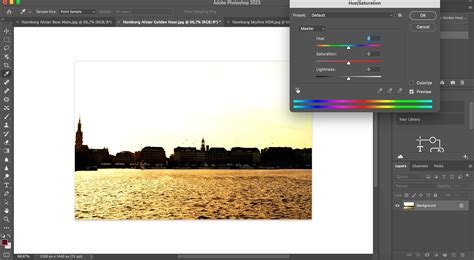
A Photoshop Hue/Saturation korrekciós réteg használatával egy egész kép, vagy csak egy adott színtartomány színezetét, telítettségét és világosságát változtathatod meg. Mivel mindez egy külön rétegen történik, nem érinti az eredeti képet, bármikor törölheted, vagy módosíthatod rajta. Vegyük sorra, mik a lehetőségek.
Színcsatornák és maszkok szerepe
Két színes csúszka van a Properties panelen: a felső mutatja az eredeti színeket, az alsó azt, hogy az egyes színek mire változtak. Ha csak egy színt szeretnél módosítani, akkor különböző színcsatornákat is választhatsz. A színcsatornák, színkeverés témájáról szóló cikkből tudhatod, hogy egy szín - a nem tiszta színek kivételével - tartalmazhat más színösszetevőket is, így előfordulhat, hogy nem csak az változik meg, amit szeretnél. A korrekciós rétegekhez mindig tartozik egy maszk, azon tudod átfesteni azokat a részeket, amelyeken nem akarsz változást.
A színtartomány precíz beállítása
A csatorna kiválasztással a csúszkán látható az a színtartomány, amit érint ez a kijelölés. A pipettával ehhez hozzáadhatsz, vagy elvehetsz belőle. Ha teljesen középen „fogod meg” az egérrel, akkor az egészet áthelyezed, ezzel egy másik színterületet jelölhetsz ki. A függőleges vonalak mozgatásával a színtartomány állítható be. Minél nagyobb távolságban van egymástól, annál nagyobb színtartományt tartalmaz. A külső háromszögekkel pedig egy finomabb átmenetet adhatsz meg.
Colorize és színválasztás
A pipetták melletti Colorize bekapcsolásával egytónusú színes képet kapsz. Választhatsz színt a kis kéz ikon segítségével is. Ha rákattintasz egy színre, és jobbra-balra húzod, akkor a saturációt változtatod, ha előbb lenyomod és nyomva is tartod a CTRL-t, akkor a színezettség fog változni. Persze itt még pár lépésre szükség van, a teljes folyamatot egy következő cikkben mutatom be.
Kíméletesebb módszer a telítettség növelésére
Ismét egy kerülőúton próbálunk eljutni a célhoz. Mindez persze azért, mert a régi út rövidebb ugyan, de az élmény miatt megéri a hosszabbon végigmenni. A cél ezúttal a kép színtelítettségének növelése, ami a megszokott Hue/Saturation paranccsal túl könnyű lenne és a végeredmény sem minden esetben kielégítő. Találtunk egy másik megoldást, ami néhány pillanattal hosszadalmasabb, de szebb eredményt ad.
Kissé sápatag ez a fotó, már ami a színeket illeti. Ha a hagyományos módszer szerint állsz neki, akkor az Image/Adjustments/Hue/Saturation (Kép/Korrekciók/Színezet/Telítettség) menüpontot választod, majd a megjelenő ablakban feltolod a Saturation csúszkát. Az eredmény, élénkebb színek. Igen ám, de nagyobb értéket használva a kép világossága is megszenvedi a beavatkozást. Az élénkebb színterületekről eltünedeznek a tónusok. Próbáljunk ki egy fokkal kíméletesebb módszert!
LAB színmód és Apply Image
Ahhoz, hogy csak a színekkel dolgozzunk és ne befolyásoljuk a világossági információkat, át kell váltanunk LAB színmódba, az Image/Mode/Lab Color paranccsal. A menüpontok közül válaszd az Image/Apply Image (Kép/Összetett kép) lehetőséget és állítsd be a fenti képen látható értékeket. Csak a Blending (Összhatás) ponton kell változtatnod. Ezt állítsd Overlayre (Átfedés). A következőkben jelöld be a b színcsatornát, majd az előző lépést ismételd meg ezzel is.
Színkorrekció EGYSZERŰEN és GYORSAN!
Ezzel a módszerrel finomabban szabályozhatod a kép telítettségét, elkerülve a világosság elvesztését és a tónusok eltűnését.
tags: #szin #telitettseg #photoshop