A digitális képszerkesztés világában a precízió és a kreatív szabadság kéz a kézben jár. Akár egy egyszerű logót készítenél, egy összetett illusztrációt terveznél, vagy egy fotó elemeit szeretnéd átrendezni, az alakzatok kivágása és azok térbeli elhelyezése, azaz a dőlésszög beállítása alapvető, mégis sokszor kihívást jelentő feladat. Szerencsére a GIMP, ez a nagyszerű, ingyenes és nyílt forráskódú szoftver minden eszközt a kezünkbe ad, hogy ezeket a feladatokat mesteri szinten végezzük el.
Miért éppen a GIMP?
Sokan gondolják, hogy a professzionális képszerkesztés kizárólag drága szoftverek privilégiuma. A GIMP azonban rácáfol erre a tévhitre. Évek óta az egyik legkedveltebb alternatíva, mely funkciókban felveszi a versenyt a fizetős társaival, miközben nem terheli a pénztárcánkat. A nyílt forráskódú jellegéből fakadóan folyamatosan fejlődik, hatalmas közösségi támogatással rendelkezik, és számtalan bővítménnyel, szkripttel szabható személyre. Ezen felül platformfüggetlen, ami azt jelenti, hogy Windows, macOS és Linux rendszereken egyaránt kiválóan működik.
A rétegek varázsa
A GIMP a rétegek elvén működik, ami azt jelenti, hogy különböző elemeket különálló, egymásra helyezett lapokon kezelhetsz. Ez hihetetlen rugalmasságot biztosít, hiszen bármelyik rétegen módosíthatsz anélkül, hogy az befolyásolná a többit. Mindig javasolt új rétegen dolgozni az alakzatokkal, hogy az eredeti képed sértetlen maradjon. Egy új réteget a `Réteg > Új réteg…` menüponttal vagy a `Shift+Ctrl+N` billentyűkombinációval hozhatsz létre.
Alakzatok kivágása a GIMP-ben
Az alakzat kivágása a GIMP-ben többféle módon történhet, attól függően, hogy milyen formát szeretnél kinyerni, és milyen pontosságra van szükséged.
Alapvető kijelölő eszközök
- Téglalap és Ellipszis kijelölés: Ezek az eszközök a legegyszerűbbek: egy téglalap vagy ellipszis alakú területet jelölhetsz ki velük. Kattints és húzd az egeret a kívánt terület fölött. Tipp: Tartsd lenyomva a `Shift` gombot a kijelölés során, hogy négyzetet vagy kört rajzolj!
- Szabadkézi kijelölés (Lasso): Ez az eszköz lehetővé teszi, hogy kézzel rajzolt, szabad formájú kijelöléseket hozz létre. Kattints és tartsd lenyomva az egeret, miközben körberajzolod a kívánt alakzatot.
- Bélyegző (Fuzzy Select / Magic Wand): Ez az eszköz egy adott színterületet jelöl ki. Kattints a képen egy pontra, és az eszköz kijelöli az összes szomszédos pixelt, amelyek azonos vagy nagyon hasonló színűek. Az `Érzékenység` beállítással finomíthatod, hogy mennyire legyen szigorú a színazonosságra vonatkozó kritérium.
- Intelligens vágóolló (Intelligent Scissors): Ez az eszköz megpróbálja felismerni a kijelölés körvonalait, különösen, ha kontrasztos élek vannak a képen. Kattints pontokat az alakzat szélei mentén, és az eszköz automatikusan „összeragasztja” a vonalakat az élekhez.
Precíz alakzatok készítése útvonalakkal
Ez a legprecízebb eszköz összetett, egyedi alakzatok kijelölésére. Miután az útvonal kész, kattints az eszköztárban a `Kijelölés az útvonalból` gombra, vagy válaszd az `Útvonal > Kijelölés az útvonalból` menüpontot. Ezzel az útvonalat kijelöléssé alakítod.
Kivágás és beillesztés
Vágás (Cut) és beillesztés (Paste): Ha a kijelölt területet kivágod (`Ctrl+X`) és új rétegként beilleszted (`Ctrl+V`, majd `Réteg > Lebegő kijelölés új rétegre`), akkor az eredeti rétegről eltűnik, és egy új rétegen jelenik meg.
Rétegmaszk használata (Layer Mask)
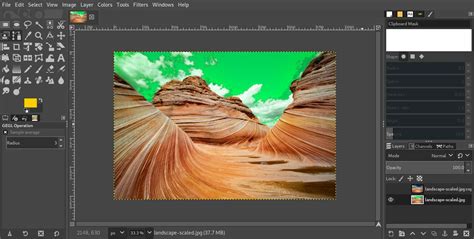
Ez a javasolt, „nem-romboló” módszer. A rétegmaszk lehetővé teszi, hogy elrejts vagy megjeleníts bizonyos részeket egy rétegen anélkül, hogy véglegesen törölnéd azokat. Miután létrehoztad a kijelölést az alakzatra, jobb gombbal kattints a rétegre a Rétegablakban, és válaszd a `Rétegmaszk hozzáadása…` opciót, majd a `Kijelölés` lehetőséget. Ekkor a kijelölt terület látható marad, míg a kijelölésen kívüli rész elrejtődik.
A dőlésszög beállítása
Miután az alakzatod kivágásra került (és ideális esetben egy külön rétegen van), jöhet a dőlésszög beállítása. Ez adja meg a térbeliséget, a dinamizmust, és segít a kompozíció kiegyensúlyozásában.
Eszközök a dőlésszög beállításához
- Döntés eszköz (Rotate Tool): Ez az eszköz egy réteget eltol (megdönt) vízszintes vagy függőleges irányban. Képzeld el, mintha egy papírlap egyik oldalát tolnád, miközben a másik fixen marad.
- Perspektíva eszköz (Perspective Tool): Ez az eszköz lehetővé teszi, hogy valósághű perspektívatorzítást alkalmazz egy rétegen. Kattints a rétegre, majd húzd a fogantyúkat a kívánt pozícióba. Látni fogod, ahogy az alakzat perspektívája torzul.
- Döntés (Shear Tool): Ez az eszköz egy réteget ferdít el, ami egyfajta elmosódott vagy ferde hatást kelt.
Tippek és trükkök a GIMP-ben
- Mindig új rétegen dolgozz! Ahogy már említettük, ez az aranyszabály.
- A kijelölés finomítása: A kijelölés elkészítése után használhatod a `Kijelölés > Finomítás > Tollas él…` (Feather Selection) funkciót a szélek lágyítására, vagy a `Kijelölés > Növelés/Csökkentés…` (Grow/Shrink) opciót a kijelölés méretének módosítására.
- Visszavonás és ismétlés: Ne félj kísérletezni! A `Ctrl+Z` (visszavonás) és `Ctrl+Y` (ismétlés) parancsokkal bármikor visszaléphetsz, vagy újra próbálhatsz egy műveletet. Az `Előzmények` párbeszédpanel (`Ablak > Dokkolható párbeszédpanelek > Előzmények`) is hasznos.
- Rács és segédvonalak: Pontos igazításhoz használd a `Nézet > Rács megjelenítése` és a `Nézet > Segédvonalak megjelenítése` opciókat. A segédvonalakat az ablak felső és bal széléről húzhatod be az egérrel.
- Nézetek: Nagyítás/Kicsinyítés: A pontos munkához elengedhetetlen a nagyítás (`Z` billentyű, majd kattintás vagy húzás). A részleteken való munka során ne habozz ráközelíteni a képre, majd távolodj el, hogy áttekinthesd az összképet.
Gyakorlati alkalmazások
A képek vágása az egyik legegyszerűbb, de egyben leghatékonyabb módszer is lehet arra, hogy a lényegre irányítsd a figyelmet és eltávolítsd a nem kívánt elemeket. Emberek csoportjából kivágott arc a csoportképből rögtön portréfotót kreál és sorolhatnánk a példákat. Szeretnénk csak a szoborra leegyszerűsíteni ezt a fotót és levágni az általunk feleslegesnek tartott részeket.
Hogyan vágjunk le egy fotót a GIMP-ben
Összefoglaló - GIMP képszerkesztés: átfogó útmutató a vágáshoz
A GIMP vágóeszközével precízen szerkesztheted és igazíthatod a képeket. A keret kiválasztásától kezdve a pontos méretek megadásáig rengeteg kreatív szabadságod van, hogy személyre szabottan alakítsd a fotóidat. Lépésről lépésre, gyakorlással a kezedben tartod a digitális alkotás kulcsát.
tags: #gimp #programmal #kor #kivagasa