Szeretné fejleszteni fotószerkesztési készségeit? A Lightroom AI eszközei erőteljes funkciókat kínálnak a képek könnyedén történő javítására. Ezek az eszközök mesterséges intelligenciát használnak a komplex szerkesztési feladatok egyszerűsítésére, így a professzionális szintű fotófejlesztések mindenki számára elérhetővé válnak. Az automatikus beállításoktól a fejlett retusálásig a Lightroom AI eszközei időt takarítanak meg és javítják a munkafolyamatát.
Ez a cikk bemutatja, hogyan tudja az AI a Lightroomban egyszerűsíteni a szerkesztési folyamatot, lehetővé téve, hogy gyorsan lenyűgöző eredményeket érjen el. Függetlenül attól, hogy tapasztalt fotós vagy kezdő, ez az útmutató segít abban, hogy a legtöbbet hozza ki a Lightroom innovatív funkcióiból, biztosítva, hogy fényképei mindig a legjobbak legyenek. Fedezze fel, hogyan alakíthatja át fotózását könnyedén és pontossággal a Lightroom élvonalbeli AI technológiája segítségével.
Mi az AI szerkesztés a Lightroom-ban?
A Lightroom AI integrálja a mesterséges intelligenciát az Adobe Lightroom-ban, egy széles körben használt fotószerkesztő szoftverben. Ez az AI integráció kihasználja a gépi tanulási algoritmusokat a szerkesztési folyamat egyszerűsítésére és fokozására, így hatékonyabbá és felhasználóbarátabbá teszi azt. A Lightroom AI szerkesztési képességei lehetővé teszik a szoftver számára, hogy automatikusan elemezze a fényképeket és intelligens beállításokat alkalmazzon, optimalizálva olyan szempontokat, mint az expozíció, a kontraszt és a színegyensúly. Ez az automatizálás időt takarít meg.
Ezenkívül az AI segít a nagy fotókönyvtárak megszervezésében és kezelésében azáltal, hogy automatikusan címkéz és kategorizálja a képeket a tartalmuk alapján. A felhasználók könnyen megtalálhatják és kezelhetik képeiket a hatékonyabb és jól szervezett folyamatnak köszönhetően. Összességében az AI fotószerkesztő Lightroom javítja a szerkesztési élményt, lehetővé téve a fotósok és a digitális művészek számára, hogy nagyobb könnyedséggel és pontossággal érjenek el lenyűgöző képeket.
Fedezze fel az AI funkciókat a Lightroom-ban
Az Adobe Lightroom AI funkciókat kínál a hatékonyság és a kreativitás növelése érdekében. Most részletesen vizsgáljuk meg az egyes AI-alapú funkciókat.
1. Automatikus beállítások: Személyre szabhatja fotóit egylépcsős szerkesztésekkel
A Lightroomban az Auto Settings funkció azonnal beállítja az Expozíciót, a feketét, a fényerőt és a kontrasztot az Auto Tone gomb egyetlen kattintásával. A Lightroom Classic esetében keresse meg ezt a funkciót az alappanelben; a Lightroom CC-ben megtalálható a fénypanelben. Ezeknek a beállításoknak több képen történő alkalmazásához válassza ki őket a Shift billentyű lenyomásával és aktiválja az automatikus szinkronizálást.
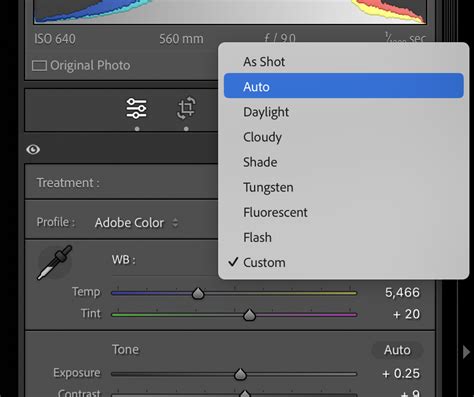
Az automatikus beállítások használatához:
- Importálja a fényképet a Lightroomba, és navigáljon a Fejlesztő modulba.
- Értékelje a fénykép kezdeti állapotát.
- Válassza ki az "Auto" lehetőséget az alappanel menüjéből.
- Finomítsa a beállításokat szükség szerint az expozíció, kontraszt, kiemelések és árnyékok csúszkák használatával.
- A két verzió ellentéte biztosítja, hogy a módosítások hűek maradjanak az eredeti kreatív koncepcióhoz.
- Mentse és exportálja a szerkesztett fotót.
Az automatikus beállítások időt takarítanak meg azáltal, hogy intelligens szerkesztéseket biztosítanak, megkönnyítve a professzionális eredmények gyors elérését.
2. Generatív eltávolítás Adobe Firefly AI-vel: Törölje a zavaró tényezőket könnyedén
A Lightroom Generative Remove funkciója könnyedén törli a figyelemelterelő és nem kívánt tárgyakat a fényképekről. A Generative AI teszi lehetővé ezt az innovatív eszközt, olyan összetett feladatokat kezelve, mint a járművek, táblák és oszlopok eltávolítása, még részletes hátterek mellett is.
A Generative Remove használatához:
- Importálja a fényképet a Lightroom AI-be, és navigáljon a Fejlesztő modulba.
- Válassza ki az ecsetmaszk eszközt, és jelölje ki az eltávolítani kívánt objektumot.
- Az Adobe Firefly automatikusan törli az objektumot, és zökkenőmentesen kitölti a területet.
- Értékelje az eredményt, és végezze el a szükséges finomításokat.
- Mentse és exportálja a szerkesztett fotót.
A Generative Remove ideális a nem kívánt elemek gyors megszüntetésére, a tiszta és fókuszált kompozíció biztosítására.
3. Lencse elmosódás: Hozzon létre egyedi portréeffekteket AI-val
A Lightroom Lens Blur eszköze testreszabható optikai elmosódást és bokeh hatásokat ad hozzá, fokozva a művészi kifejezést egy interaktív felülettel az intenzitás és a fókusz finomításához. Miután tökéletesítette a beállításokat egy fényképen, hatékonyan alkalmazhatja azokat több képben a Lightroom tételszerkesztési funkciója segítségével. Az egyes fényképek vizuális hatása feletti pontos ellenőrzés fenntartása professzionális minőségű, következetes elmosódás hatásokat garantál, amelyek tökéletesek tájakhoz vagy portrékhoz.
A Lens Blur eszköz használatához:
- Importálja a fényképet a Lightroomba, és navigáljon a Fejlesztő modulba.
- Válassza ki a Lens Blur eszközt, és állítsa be az elmosódási intenzitást és a fókuszt.
- Alkalmazza a kiigazításokat és értékelje a hatást.
- Használja a tételszerkesztő funkciót, hogy ugyanazokat az elmosódás beállításokat több fényképhez is alkalmazza.
- Mentse és exportálja a szerkesztett fényképeket.
Ez az eszköz segít művészi homályos hatásokat létrehozni, mélységet és fókuszt adva a képekhez.
4. Szuperfelbontás: Több megapixelből javítsa a képminőséget
Az Adobe Photoshop Lightroom AI Super Resolution funkciója javítja a képminőséget lineáris felbontással, ami a teljes pixelszám négyszeresét eredményezi. A 12MP-es fotók 48MP-re történő felvétele 16" x 24"-es nyomtatáshoz ideálissá teszi a nagy nyomatok képeinek elkészítését. Megmenti a szorosan vágott fényképeket, megőrzi az összetételt és a minőséget.
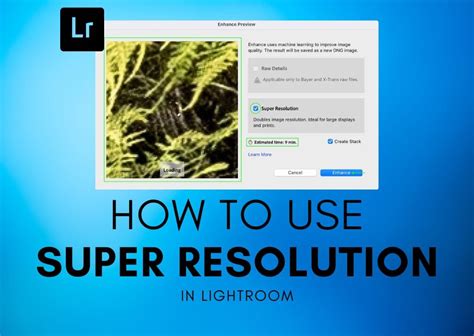
A Super Resolution használata a LightRoom AI-ben:
- Kattintson a jobb gombbal a fotóra (vagy tartsa lenyomva a Ctrl gombot normál kattintás közben).
- Válassza ki a "Enhance..." (Fokozás) opciót a helyi menüből.
- Megjelenik az Előnézet fokozása párbeszédpanel.
- Pipálja be a Super Resolution (Szuperfelbontás) jelölőnégyzetet.
- Kattintson a Enhance (Fokozás) gombra a Super Resolution alkalmazásához.
A Super Resolution biztosítja, hogy fényképei megfeleljenek a nagy felbontású szabványoknak, így ideálisak nagy nyomatokhoz és részletes nézetekhez.
5. AI-hajtású denoise: Távolítsa el a zajt a részletek elvesztése nélkül
A Denoise AI Lightroom funkciója forradalmasítja a zajcsökkentést a magas ISO-képeknél, felülmúlva a manuális módszereket, mint a fényerő és a szín csúszkái a részletek ablaktáblán. Automatizáltan megőrzi a finom részleteket és textúrákat, miközben kisimítja a zajt, biztosítva a képek tisztaságát és természetes tónusokat a hagyományos beállítások mesterséges simasága nélkül.
Az Enhanced Detail és zajcsökkentés használata:
- Importálja a fényképet a Lightroomba, és navigáljon a Fejlesztő modulba.
- Értékelje a képminőséget, azonosítsa azokat a területeket, amelyek részletjavításra vagy zajcsökkentésre szorulnak.
- Állítsa be az élesítő csúszkákat (összeg, sugár, részlet, maszkolás) a finom részletek fokozásához.
- Használja a zajcsökkentő csúszkákat (Luminance, Color), hogy csökkentse a zajt a részletek megőrzése mellett.
- Nagyítson a kiigazítások hatásainak értékeléséhez.
- Mentse és exportálja a szerkesztett fotót.
Ez az AI fotószerkesztő Lightroom funkció biztosítja a képek tisztaságát és élességét, miközben minimalizálja a zajt.
6. Nyers részletek: Fokozza a színt és a definíciót a nyomtatáshoz
A Raw Details, korábban Enhance Details néven, növeli a kép élességét és a szélpontosságát, miközben javítja a színhűséget és csökkenti a tárgyakat. Az AI Lightroom számára ez a funkció megőrzi az eredeti képfelbontást, miközben jelentősen javítja a finom részleteket, így ideális nagy kijelzők és kiváló minőségű nyomatok számára, ahol minden árnyalat számít.
7. Vágás és forgatás: Tökéletes váz és szög beállítások
Használja a Lightroom's Crop, Rotate és Geometry eszközöket a fényképek átméretezéséhez és beállításához. Húzza a crop fogantyúkat a méret beállításához, és válassza ki a képarányokat a menüből. Forgasson szabadon a Forgatás képarány gombbal, és igazítsa a képeket az Egyenes csúszka segítségével. Válasszon ki a crop overlays-t a kompozíciós útmutatókhoz. Forgasson 90 fokkal balra vagy jobbra a fényképeket ikonokkal, és flip függőlegesen vagy vízszintesen az irányítási beállításokhoz.
8. Adaptív előbeállítások a gyors szűrő kiválasztásához
A Lightroom adaptív előre beállításai, amelyek az előre beállítások fülön találhatók, az AI-t használják, hogy helyben pontos beállításokat alkalmazzanak. A háttér, az égbolt és az adott témák észlelésére és elszigetelésére szolgáló előre beállítások elérhetők asztali számítógépek számára a Lightroom AI, a Lightroom Classic AI és a Photoshop ACR rendszerben. Az AI képessége lehetővé teszi az arcvonások, a bőrtónusok és még sok más finom szerkesztését, biztosítva a tiszta beállításokat, amelyek könnyen javítják a képek bizonyos részeit.
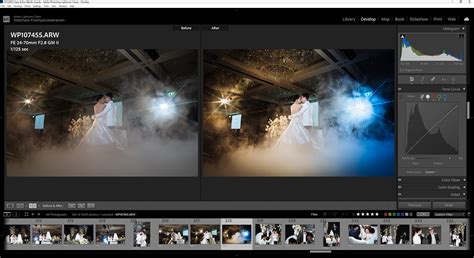
9. Elemek kiválasztása automatikusan: Egyszerűsítse a szerkesztést AI kijelölésekkel
A Lightroom AI "Téma kiválasztása" funkciója az AI-t használja, hogy automatikusan azonosítsa és körvonalazza az elemeket, például az embereket és az objektumokat a háttérrel szemben. Nincs szükség unalmas pixel-pixel munkára, ez megkönnyíti a fényképek részeinek kiválasztását és szerkesztését. Kattintson a Maszkolás ikonra (egy kör egy szaggatott négyzet belsejében), és válassza ki az olyan opciókat, mint a téma, az égbolt, a háttér vagy az objektumok, hogy gyorsan finomítsa a kiválasztásokat. A finomabb ellenőrzéshez használja az ecset eszközt, hogy pontosan közvetlen legyen a kiválasztások.
Az intelligens választások használata:
- Importálja a fényképet a Lightroomba, és navigáljon a Fejlesztő modulba.
- Határozza meg azokat a területeket, amelyekhez alkalmazkodni szeretne.
- Használja a Tárgy kiválasztási eszközt a "Tárgy kiválasztása" ikonra kattintva vagy az "A" megnyomásával.
- Finomítsa a kiválasztást beállítási fogantyúkkal, vagy finomítsa a kiválasztási lehetőségeket.
- Alkalmazza a lokalizált szerkesztéseket a kiválasztott területre.
- Használja a tartománymaszkolást a pontosabb ellenőrzéshez a szín- vagy fénytartományok meghatározásával.
- Értékelje a kiigazításokat, és hasonlítsa össze őket az eredeti fotóval.
- Mentse és exportálja a szerkesztett fotót.
Az intelligens kiválasztások segítenek gyorsan végrehajtani a célzott beállításokat, pontosan javítva a kép bizonyos területeit.
10. Kötegelt képek szerkesztése: Alkalmazzon egységes szerkesztéseket több fényképen
A Lightroom tételes fotószerkesztési funkciója felgyorsítja a munkafolyamatot azáltal, hogy egyidejűleg több fényképre alkalmaz kiigazításokat, megkerülve az egyes csúszkabeállításokat. Ez a képesség felbecsülhetetlen értékű a kiterjedt fotógyűjtemények hatékony kezeléséhez, jelentős időt takarítva meg a nagy szerkesztési lemaradásokkal rendelkező fotósok számára.
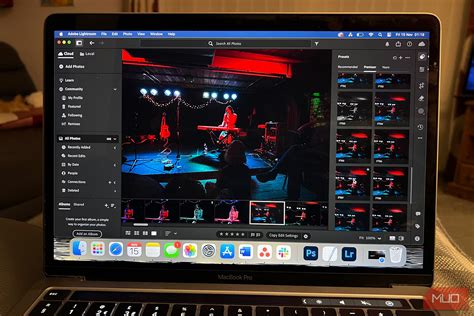
Hogyan hozzuk ki a legtöbbet az AI eszközökből az Adobe Lightroom-ban
Az Adobe Lightroom AI funkcióinak elsajátítása jelentősen növelheti fotószerkesztési képességeit. Az adaptív előbeállításoktól az AI-hajtású denoise-ig ezek az eszközök egyszerűsítik a munkafolyamatát és könnyen előállíthatják professzionális minőségű képeket. Ezen AI funkciók beépítésével inkább a kreativitásra, kevésbé a kézi beállításokra összpontosíthat.
A Lightroom egy katalógusalapú szoftver: ez azt jelenti, hogy a fotókat nem megnyitja és elmenti, hanem beimportálja a katalógusába. Bármilyen szerkesztést csinálok a képen, a Lightroom ezt automatikusan menti (nem kell semmilyen gombot külön megnyomni hozzá). A gyakorlatban ez azt jelenti, hogy a nyers képfájlhoz hozzá se nyúl! Ez azt is jelenti, hogy egy nyersfájlhoz tartozhat több különböző, Lightroomban megszerkesztett verzió is.
A Lightroomban nagyban gyorsítja a munkát, ha ismered a legfontosabb billentyűparancsokat - így még rövidebb idő alatt el lehet készülni a szerkesztéssel.
A Lightroom AI funkciói és a munkafolyamat
Az Adobe Lightroom hatékony AI technológiáinak felhasználásával ezek a módszerek segíthetnek javítani fotószerkesztő képességeit, felgyorsítani a munkafolyamatát és növelni a termelékenységet - függetlenül attól, hogy fotósként szerzett tapasztalatai vannak.
A Lightroom AI által hajtott intelligens kiválasztási eszközei lehetővé teszik a precíz és pontos kiválasztást, megkönnyítve a lokalizált beállítások alkalmazását.
A Lightroom AI-alapú továbbfejlesztett részletek és zajcsökkentő funkciói javítják a képminőséget az élesség növelésével és a zaj csökkentésével.
Az Adobe Firefly AI által működtetett Lightroom Generative Remove eszköze megkönnyíti a figyelemeltereléseket és a nem kívánt tárgyakat a fényképekről.
A Lightroom Lens Blur eszköze lehetővé teszi, hogy testreszabható optikai elmosódást és bokeh hatásokat adjon hozzá képei fokozásához.
A Lightroom Super Resolution funkciója javítja fényképeinek felbontását, így alkalmasak nagy nyomatokra és közelképekre.
Megszerkesztem az első (vagy bármelyik fotót), majd Ctrl+A-val kijelölöm az összes többit. A Snyc Settings-re nyomok alul jobb oldalt, és itt be tudom állítani, hogy mely paramétereket szeretném átszinkronizálni.
Lightroomban szinte minden munkafolyamatra lehet Presetet készíteni. A Preset egy elmentett folyamat, vagy beállítás. A „legismertebb” Presetek a Lightroomban az ún. Develop Presetek: itt a develop panel csúszkáinak beállításait lehet elmenteni.
6 egyszerű módszer a Lightroom mesterséges intelligencia funkcióinak elsajátítására 2025-ben
A Lightroomot Mark Hamburg, a Photoshop fejlesztője Shadowland álnéven kezdte el mintegy mellékprojektként. Idővel a Lightroom egy teljes ökoszisztémává nőtte ki magát, mely magában foglalja az Adobe Lightroomot, a Lightroom Classicot és az iOS, iPadOS és Android eszközökön elérhető mobilalkalmazásokat.
Gyakran Ismételt Kérdések a Lightroom AI-ról
Hogyan javíthatja az AI a fénykép-szerkesztési munkafolyamatomat a Lightroomban?
A Lightroom AI egyszerűsíti a munkafolyamatot az expozíció, kontraszt és egyebek automatikus beállításával, így a kezdeti szerkesztések gyorsabbak és pontosabbak.
Hogyan működik az AI denoise a Lightroomban a képminőség javítása érdekében?
Az AI denoise a Lightroom AI eszközeiben elemzi a fényképeket, hogy csökkentse a szemcsésséget és a zajt, különösen a magas ISO-képeken, miközben megőrzi a fontos részleteket. Ennek eredményeként a képek élesebbek és tisztábbak.
Melyik Lightroom alternatíva kínálja a legintuitívabb felhasználói felületet PC-k számára?
A CapCut asztali videószerkesztő nagyszerű alternatívája a Lightroomnak, amely intuitív felhasználói felületéről és robusztus szerkesztőeszközeiről ismert PC-ken.