A képszerkesztés világában a pontos kijelölés elengedhetetlen a kívánt eredmények eléréséhez. A Photoshop számos eszközt és módszert kínál erre a célra, lehetővé téve a felhasználók számára, hogy precízen manipulálják a képek bizonyos részeit, miközben az eredeti kép többi része érintetlen marad. Ez a cikk bemutatja a legfontosabb kijelölési technikákat, az alapoktól a haladóbb módszerekig.
Miért fontos a kijelölés a Photoshopban?
A kijelölő eszközök használatával különféle műveleteket hajthatunk végre, mint például a színek módosítása, a hibák javítása, vagy az elemek átméretezése és áthelyezése anélkül, hogy ez befolyásolná a kép többi részét. A digitális scrapbook-ban és a fotókönyv készítésben nagyon kedvelt technika a kompozit képek megalkotása, ahol a cél a több, különböző forrásból származó képelem összehangolt egyesítése. Ezt is a kijelölésekkel hozhatjuk létre.
Amikor egy területet kijelölünk, a szoftver vizuálisan megjelöli ezt a területet egy úgynevezett „Marching Ants” (Menetelő Hangyák) mintával, amely a kijelölés szélén jelenik meg. Ez a jelenség egy folyamatosan mozgó, pontozott vonal, amely körbeveszi a kijelölt területet, így könnyen megkülönböztethető a kép többi részétől. Ez a vizuális jelzés segít abban, hogy pontosan lássuk, mely területeket választottunk ki szerkesztésre.
Ha a kijelölés szegélye zavar a szerkesztés folyamatában, a Ctrl+H billentyűkombinációval ideiglenesen elrejtheted ezt a vonalat anélkül, hogy megszüntetnéd a kijelölést. Fontos, hogy a kijelölés továbbra is aktív marad, még ha nem is látható.
Ha a kijelölés nem kívánt vagy nem pontos, a Ctrl+D billentyűkombinációval egyszerűen megszüntethetjük. Ha szükséges, meg is fordíthatjuk a kijelölést a Select > Inverse funkcióval. Ez a művelet különösen hasznos, ha pont azt egyszerűbb kijelölni, amire nincs szükség.
Az alapvető kijelölő eszközök
A Photoshopban többféle módon végezhetjük el a kijelölést. Ezeket az eszköztárban találjuk, általában a bal oldalon.
Marquee Tool (Téglalap és Kör kijelölő eszköz)
A Marquee Tool a Photoshop kijelölés legegyszerűbb eszköze. Négy típusa ismeretes: a szögletes, a kerek, a sor, és az oszlop kijelölés. A két utóbbit személy szerint én nagyon ritkán szoktam használni, szóval inkább a szögletes, és a kerek típusú kijelöléssel ismerkedjünk meg.
- Rectangular marquee tool (Szögletes kijelölő eszköz): Használata rendkívül egyszerű, tökéletes különböző téglalap alakú tárgyak kijelöléséhez. Hogy könnyebb, és precízebb legyen a kijelölés, nagyíts rá a kívánt objektumra (ezt megteheted a toolbar-ban található zoom eszközzel, vagy az egér görgőjével is). A kurzor pluszjelének közepén fog megkezdődni a kijelölés, és ahol elengeded a bal egérgombot, ott ér véget.
- Elliptical marquee tool (Kör kijelölő eszköz): Hasonlóan működik, mint a szögletes, de kör vagy ellipszis alakú kijelölést hoz létre.
Tippek a Marquee Tool használatához:
- A kijelöléshez tartsd lenyomva a Shift billentyűt, hogy négyzetet vagy kört hozz létre.
- A kijelölés közepéről való indításhoz tartsd lenyomva az Alt (Windows) vagy Option (Mac OS) billentyűt.
- A kijelölés áthelyezéséhez a húzás közben tartsd lenyomva a szóköz billentyűt.
Lasso Tool (Lasszó Eszköz)
Ez egy szabadkézi kijelölő. Egyszerűen kattints és húzd a kurzort a képen, hogy körbevegyél egy területet.
- Polygonal Lasso Tool (Poligon Lasszó Eszköz): Ez ideális egyenes vonalú kijelölésekhez. Kattints egy kezdőpontba, majd kattints újra a következő pontokba, hogy egy zárt alakzatot hozz létre. Ha szabályos vízszintes, vagy függőleges kijelölést szeretnél, akkor kattints a kezdő helyre, majd a Shift megnyomása mellett kattintsunk valahol nagyjából vízszintesen, vagy függőlegesen.
- Magnetic Lasso Tool (Mágneses Lasszó Eszköz): Ez az eszköz az élérzékelési technológiát használja, hogy kövesse a kép kontúrjait, amikor kijelölést hajtasz végre. A határozott élű, kontrasztos objektumokat lehet ezzel könnyen kijelölni.
Quick Selection Tool (Gyors kijelölő eszköz) és Magic Wand Tool (Varázspálca)
- Quick Selection Tool (Gyors kijelölő eszköz): Úgy használjuk, mint egy ecsetet. Az „ecset” húzásakor automatikusan egyre nagyobb területen követi a kontrasztos szegélyeket. Az automatikus javítás még jobb eredményt ad, és némi szegélyfinomítást is hozzá tesz. A Sample All Layer opció az összes réteg alapján hoz létre kijelölést.
- Magic Wand Tool (Varázspálca): A hasonló színű területek kijelölésére szolgál. Sokszor előfordul, hogy a háttér kijelölése egyszerűbb feladat, mint magának a tárgynak vagy személynek a kijelölése.
Haladó kijelölési technikák
A Photoshop számtalan és még annál is több lehetőséget rejt magában, legyen szó bármilyen feladatról. A kijelölések terén is számos fejlettebb módszer áll rendelkezésünkre.
Pen Tool (Toll Eszköz) és Útvonalak (Paths)
A Pen Tool használatának elsajátítása, bár némi gyakorlást igényel, rendkívül hatékony módszer precíz kijelölések létrehozására. Az eszköz „útvonalakat” rajzol, amelyeket aztán kijelöléssé alakíthatunk.
Mi az az útvonal? Az útvonal nem más, mint egy vonal, ami az egyik pontból a másikba tart, függetlenül a kép pixeleitől. Lehet egyenes vagy görbe. Legalább két pontra van szükségünk egy útvonal létrehozásához, hogy tudjuk, hol kezdődik és hol ér véget. Ha elég pontot használunk, visszatérve ugyanahhoz a ponthoz, amivel elkezdtük, különböző útvonal-alakzatokat hozhatunk létre.
A Pen Tool használata:
- Válaszd ki a Pen eszközt (P billentyű).
- Győződj meg róla, hogy a "Paths" (Útvonalak) mód van kiválasztva az Options Bar-ban.
- Kattints a dokumentumon egy pontba a kezdőpont létrehozásához.
- Kattints egy másik helyre a második pont létrehozásához, így egy egyenes útvonal jön létre.
- További pontok hozzáadásával görbéket hozhatsz létre (kattintás és húzás).
- Az útvonal bezárásához kattints újra az első pontra.
Az útvonal kijelöléssé alakítása:
- Nyisd meg a Paths (Útvonalak) panelt (Window > Paths).
- Kattints duplán a "Work Path" névre az útvonal elmentéséhez és átnevezéséhez.
- Az útvonal kijelöléssé alakításához kattints az alsó ikonok közül a "Load path as a selection" (Betöltés útvonalként kijelölésként) ikonra.
Select Subject és Select and Mask
A modern Photoshop verziókban olyan intelligens funkciók állnak rendelkezésre, mint a Select Subject (Téma kijelölése) és a Select and Mask (Kijelölés és maszk).
- Select Subject: Egyetlen kattintással automatikusan kijelöli a kép fő alanyát.
- Select and Mask: Segítségével finomíthatod a kijelölést, és áttetsző területek, például a haj finom szálait is be tudod állítani. Az ablakban különféle beállításokat végezhetsz, mint például a Radius (Sugár), Contrast (Kontraszt), Smooth (Simítás) és Feather (Lágyítás). A Refine Edge (Szegély finomítása) funkció különösen hasznos a bonyolult szegélyek, mint a haj vagy a szőrzet kijelöléséhez. A Decontaminate Colors (Színtisztítás) opcióval pedig a kijelölés szélein megjelenő elszíneződéseket korrigálhatod.
Színtartományok kijelölése
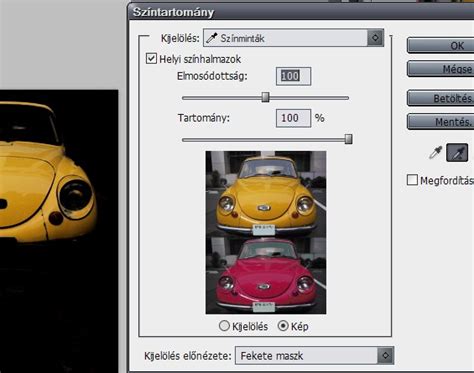
A Select > Color Range (Kijelölés > Színtartomány) parancs segítségével specifikus színek vagy színárnyalatok alapján jelölhetünk ki területeket. Ez különösen hasznos lehet, ha például csak egy bizonyos színű objektumot szeretnénk manipulálni a képen.
Használata:
- Válaszd a Select > Color Range parancsot.
- Használd a pipettát a kívánt szín kiválasztásához.
- A Fuzziness csúszkával állíthatod a kijelölés szórását, azaz mennyi hasonló színárnyalatot vegyen figyelembe.
- A Selection Preview részen láthatod az eredményt, és a plusz pipettával további területeket adhatsz a kijelöléshez.
Ha a piros színtartományt szeretnéd kijelölni, de a többi színt szeretnéd törölni, akkor a kijelölés után használd a Select > Inverse (Kijelölés > Megfordítás) parancsot, hogy a piros színeken kívül minden mást jelölj ki.
Kijelölések módosítása és finomítása
Miután létrehoztunk egy kijelölést, többféleképpen módosíthatjuk és finomíthatjuk azt.
- Hozzáadás és kivonás: A kijelölő eszközök Options Bar-jában található ikonok segítségével hozzáadhatunk területeket a meglévő kijelöléshez (Shift lenyomva tartása) vagy eltávolíthatunk belőle (Alt lenyomva tartása).
- Kijelölés megfordítása: Select > Inverse.
- Feather (Lágyítás): A kijelölés szélének elmosódását határozza meg, így természetesebb átmenetet hozva létre. Ezt a Select > Modify > Feather paranccsal, vagy a Refine Edge ablakban állíthatjuk be.
- Smooth (Simítás): A hegyesebb részek eltűntetéséért felel, így simábbá téve a kijelölés szélét.
- Refine Radius (Sugár finomítása): Pontosíthatjuk, hogy mekkora területen szeretnénk szegélyfinomítást végezni.
- Erase Refinements (Finomítások törlése): Ezzel a funkcióval a már végrehajtott finomításokat törölhetjük le.
Kijelölések - Photoshop kezdőknek | 6. lecke
A pontos kijelölés elsajátítása időt és gyakorlást igényel, de a Photoshop által kínált eszközök és technikák segítségével lenyűgöző eredményeket érhetünk el a képszerkesztés során. Legyen szó egyszerű alakzatok kijelöléséről vagy komplex objektumok kontúrjainak pontos megrajzolásáról, a megfelelő eszközökkel minden feladat megoldható.
tags: #pontos #kijeloles #photoshoppal