Az Inkscape egy ingyenes, nyílt forrású vektorgrafikus program. Beküldte Hymer - 2018. okt. 03. Fórum: Alkalmazások Az Inkscape 0.92-ben egy szöveget próbálok átalakítani útvonallá, hogy aztán perspektivikusan változtassam. Beküldte balacy - 2018. okt. 03. Beküldte Hymer - 2018. okt. 04. A 0.89-es verzióban ez minden további nélkül ment, aztán könnyedén lehetett alakítani az Útvonaleffektusokkal. Most a kép nem akar útvonal lenni.
Lelkes első telepítők tipikus hibája, hogy olyan lendületesen nyomkodjuk a Tovább>>Tovább>>Tovább (Next>>Next>>Next) gombokat az installációnál, hogy közben nem vesszük észre, hogy hova, miért, hogyan és mit telepítettünk. Nincs ez másképp az Inkscape-nél sem, sok megkeresés jön hozzánk, hogy vagy ajánljunk egy ingyenes angol nyelvtanfolyamot, vagy segítsünk megtanítani az Inkscape-et magyarul. Inkscape beszélni madzsar? Ezzel a szolgennel indított Youtube csatornát Hajduk Eszter (Nyullancs), akinek oktatóvideóit jó szívvel ajánlom azoknak, akik az Inkscape-pel való rajzolással kacérkodnak. Az első oktatóanyag pl. Mert rajzolni jó!
Az Inkscape felajánl egy olyan szolgáltatást, amely valóban segíti a perspektív képek rajzolását. A Kiterjesztések > Útvonal módosítása > Perspektíva parancs egy tetszőleges négyszögbe transzformálja egy másik útvonal képét mégpedig pontosan úgy, ahogy azt a perspektíva megkívánja.
Ebben az oktató videóban a vonalszerkesztést mutatom meg nektek egy kis füles bagoly korvonalának elkészítése által. Hajduk Eszter (Nyullancs) következő oktatóanyaga a cikkben.
Az ábrán balra látható a kocka perspektivikus képe, melyet a szerkesztéshez fel fogunk használni. A középső két kép egy ókori templom sematikus léptékhelyes homlokzata és oldalnézete. Szerkesszünk olyan négyzetet, melybe a nagyobbik kép (az oldalnézet) éppen belefér az ábra szerint, majd a négyzetet kettőzzük meg és illesszük a másik képhez (a homlokzathoz).
Most a kocka két lapjára az ábra szerint vetítsük rá az egyes képeket a Perspektíva parancs segítségével. A négyzetekre azért van szükség, hogy a transzformáció során a nézetek az eredeti méreteknek megfelelően képződjenek le. A homlokzattal párhuzamos hátsó lapra is vigyük fel a homlokzat képét, erre a további szerkesztések miatt lesz szükség. A templom negyedik oldala nem simul a kocka egyetlen lapjához sem, viszont könnyen megrajzolható egy olyan négyzet (az ábrán kék színnel jelölve), mely illeszkedik ehhez az oldalhoz és rá is lehet vetíteni az oldalnézetet.
Az egyes lapokra vetített összetett útvonalakat most már szétbonthatjuk és a négyzeteket, sőt a kockát is eltávolíthatjuk a középső ábrán látható módon. Végül a rajz hiányzó vonalait is megszerkeszthetjük. Példaképpen az oszlopok alatt lévő kis négyzetes hasábok elkészítését mutattuk meg, ezeket segédvonalak segítségével lehet megrajzolni. Az oszlop kör alakú alsó lapjának szerkesztéséhez a középső ábra bal alsó sarkánál látható vázlatot használtuk, melyet az előzőekkel megegyező módon transzformáltunk a perspektivikus képbe.
Homlokzatperspektíva alkalmával először felrajzoljuk léptékhelyesen a terem (nem látszó) felénk eső falának megfelelő téglalapot, majd kijelöljük az egyetlen enyészpontot és meghúzzuk a terem sarkaitól az enyészpontig futó egyeneseket (lila színnel jelölve). Ha elkészítjük a terem egyes ugyancsak léptékhelyes merőleges vetületeit (alaprajz, oldalfalak és a homlokfal nézetei), akkor még annyit kell eldöntenünk, hol legyen a homlokfal képe a perspektívában (gyakorlatilag tetszőlegesen felvehetjük) és akkor a korábbiakban ismertetett előkészületek után rá lehet vetíteni a rajz megfelelő részeire a nézeteket a Perspektíva parancs segítségével.
Inkscape ismertetése: Csomópontok, útvonalak és a Bézier toll szerkesztése
A Perspektíva parancs néha váratlan dolgokat produkál, időnként elforgatja vagy tükrözi a képet. Ilyenkor két dolgot tehetünk.
Beküldte Laci - 2018. okt. 04. Könnyen útvonallá lehetett alakítani bármilyen importált jpg vagy png képet, aztán az Envelope/Perspective kiterjesztés segítségével tekergetni a képet a négy sarkával. De lehet, hogy visszatérek a másikhoz, akkor majd a kiterjesztést használom minden perspektíva-tekergetéshez. Beküldte Hymer - 2018. okt. 05.
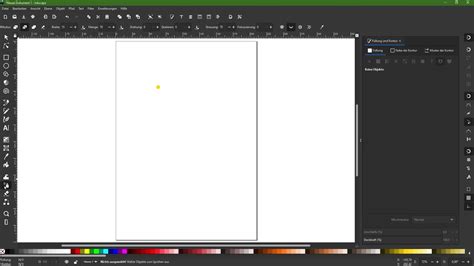
A többnyire használhatatlan 3D téglatest eszközön túl az Inkscape felajánl egy olyan szolgáltatást, amely valóban segíti a perspektív képek rajzolását. Ehhez mindössze az kell, hogy egyetlen kocka perspektív képével rendelkezzünk.