Az Adobe InDesign egy professzionális kiadványszerkesztő szoftver, amely lehetővé teszi lenyűgöző vizuális tartalmak, például magazinok, brosúrák, könyvek és digitális kiadványok létrehozását. Ennek a szoftvernek az elsajátítása magában foglalja az eszköztár, a panelek és a munkaterületek megértését, amelyek mind hozzájárulnak a hatékony és zökkenőmentes tervezési folyamathoz.
A Munkaterület és a Kezdőképernyő
Az Adobe Creative Cloud alkalmazásokban dokumentumok létrehozásához és kezeléséhez különböző elemeket használhat, mint például a panelek, sávok és ablakok. Ezen elemek elrendezéseit nevezzük munkaterületnek. Ezek a munkaterületek egységes megjelenésűek, ami megkönnyíti az alkalmazásváltást. A Kezdőképernyő akkor jelenik meg, amikor elindítja az InDesign programot, vagy ha nincs megnyitva dokumentum. Válassza ki ezt a gombot új dokumentum létrehozásához.
Az Eszköztár Mélyebb Megismerése
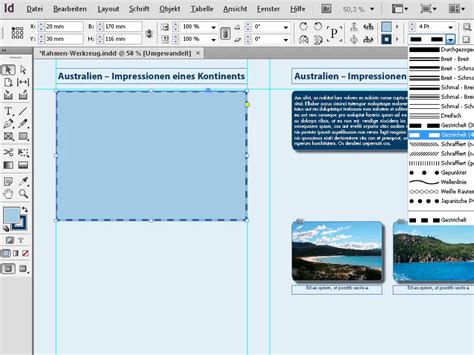
Az eszköztár bizonyos eszközei oldalelemek kijelölésére, szerkesztésére és létrehozására szolgálnak, mások pedig szöveg, alakzatok, vonalak és színátmenetek kiválasztására. Az eszköztár teljes elrendezését módosíthatja a kívánt ablak- és panelelrendezésnek megfelelően. Alapértelmezés szerint az eszközök egyetlen függőleges eszközoszlopban jelennek meg, de beállíthatja úgy is, hogy egy dupla függőleges oszlopban vagy egy vízszintes sorban jelenjenek meg. Az eszköztárat a tetejénél megfogva áthelyezhet más helyre.
Az alapértelmezett eszközök valamelyikének kijelöléséhez kattintson a kívánt eszközre. Valamely rejtett eszköz kijelöléséhez kattintson az eszköztár aktuális eszközére, tartsa lenyomva a gombot, majd válassza ki a kívánt eszközt. Az egérrel az eszközre mutatva megjelenik az eszköz neve és a hozzá tartozó billentyűparancs. Ez a megjelenített szöveg az eszközleírás. Kattintson duplán az eszközre az eszköztáron. Például ha a Térköz eszköz van kiválasztva, nyomja meg a V gyorsbillentyűt, amellyel átmenetileg átválthat a Kijelölés eszközre.
Az Eszközök Funkciói
- Szöveg létrehozása és formázása normál vagy testreszabott blokkokban vagy görbéken.
- Egyszerű és összetett objektumok (például téglalapok, ellipszisek, sokszögek és szabadkézi alakzatok) rajzolása és formázása.
- Objektumok, pontok és vonalak kijelölése (aktiválása).
- Objektumok átformálása, áttájolása és átméretezése.
- Mozgás, a megjelenítés szabályozása és távolságmérés a dokumentumokban.
A Vezérlőpult és a Környezetfüggő Menük
A vezérlőpult (Ablak > Vezérlés) könnyű hozzáférést biztosít a kiválasztott oldalelemekhez tartozó beállításokhoz, parancsokhoz és kapcsolódó panelekhez. Szöveg: Karakter- és bekezdésbeállítások. A környezetfüggő menük az eszközökkel vagy kijelöléssel kapcsolatos parancsokat jelenítik meg, ellentétben a felső képernyőmenükkel. Kényelmes lehetőséget biztosítanak a gyakran használt parancsok gyors eléréséhez.
Képernyőmódok és Állapotsor
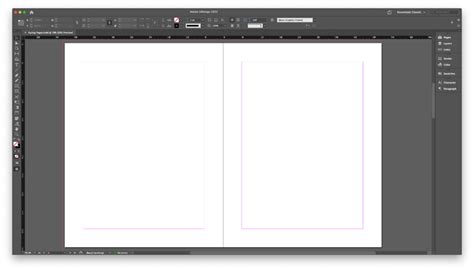
A dokumentumablak láthatóságának módosításához válassza a Nézet > Képernyőmód menüt. Úgy jeleníti meg az oldalelrendezést, mintha diavetítés volna; menük, panelek és eszközök megjelenítése nélkül. A dokumentumablak bal alsó állapotsora fájlinformációkat tartalmaz, és lehetővé teszi az oldalon való navigálást. Ha macOS rendszert használ, a nagyítás százaléka megjeleníthető az állapotsorban az alkalmazás sávjának elrejtésével (Ablak > Alkalmazás sávja).
Grafikai és Szöveg Elhelyezési Kurzorképek
Grafika elhelyezésekor a kép bélyegképe megjelenik a grafika elhelyezési kurzorában. Hasonlóképpen a szöveg első néhány sorának a bélyegképe is megjelenik a szöveg elhelyezési kurzorában. Objektum létrehozásakor, méretezésekor vagy elforgatásakor a kurzor megjeleníti az [x,y] koordinátákat, a szélességi és magassági, valamint az elforgatási adatokat.
Többérintéses Gesztusok és Lebegő Ablakok
Annak a beállításnak a bekapcsolásával, hogy a Windows és a Mac OS többérintéses gesztusai InDesign alatt is működni fognak. Ha a paneleket a tabulátorbillentyű megnyomásával rejti el, akkor az egérmutatót a dokumentum széle fölé tartva a panelek ideiglenesen megjelennek, amennyiben kijelölte ezt a beállítást. A beállítás bekapcsolásával füles ablakok formájában rögzíthetők egymáshoz a lebegő dokumentumablakok.
Adobe Asset Link és AEM Assets Integráció
Az AEM Assets tartalmaihoz közvetlenül hozzáférhet anélkül, hogy be kellene jelentkeznie az AEM Assets szolgáltatásba. Az Adobe Asset Link kiterjesztésként van telepítve az InDesign alkalmazásban. Az informatikai rendszergazdának konfigurálnia és telepítenie kell a panelt.
Generatív Bővítés és Automatikus Stílusok
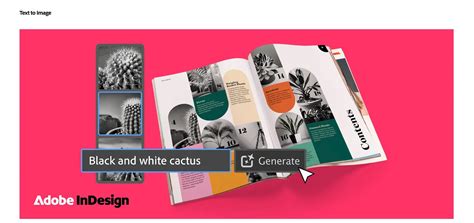
Egy Generatív bővítés segítségével könnyedén kitölthet bármilyen teret a kép körül. Az Automatikus stílus segítségével egyetlen kattintással stilizálhatja a szöveget. Az Adobe Sensei által támogatott, beépített stíluscsomagjaink különböző stílusokat tudnak olvasni és alkalmazni a szöveg különböző részeire.
Közös Munka és Visszajelzés az InDesignban
Most megoszthatja terveit az érdekelt felekkel áttekintés céljából, visszajelzést kaphat, és kezelheti a visszajelzéseket az InDesignon belül. Oldalszámjelölőt helyezhet el a mesteroldalon. Az Adobe Sensei által támogatott InDesign intelligens módon be tudja a szöveget a tárgyak köré tördelni a képen. Ehhez néhány egyszerű lépést kell végrehajtani. Az alfa csatornák vagy a Photoshop-útvonalak használata nélkül is körbefolyathatja a szöveget közvetlenül az alany körvonalai körül.
Telepítés és Licencelés
Az InDesign és a többi Creative Cloud alkalmazást legfeljebb két számítógépre telepítheti. Ha egy harmadik számítógépre is telepíteni szeretné, deaktiválnia kell azt valamelyik korábban használt készüléken. Tudjon meg többet a Creative Cloud-alkalmazások aktiválásáról és inaktiválásáról.
Problémamegoldás és Beállítások
Ha a dokumentum a betűtípus nevében különleges karaktereket tartalmazó betűtípust használ, előfordulhat, hogy az InDesign összeomlik indításkor vagy a Szöveg eszköz használatakor. Ha az InDesign beállításai sérülnek, az rendellenes magatartást eredményezhet. Szerencsére az InDesign-preferenciák cseréje egyszerű.
Fájlkezelés és Hivatkozások
Ha érvénytelen hivatkozásokkal kapcsolatos problémákat tapasztal, fontolja meg a hivatkozott fájlok és a dokumentum azonos mappában való tárolását. Ha a dokumentumot és a hozzá kapcsolódó fájlokat ugyanabban a mappában tárolja, könnyebben áthelyezheti azokat az egyik számítógépről a másikra. A fájlok közös mappában tárolásával biztosíthatja azt is, hogy az InDesign megtalálja az eredeti grafikát a dokumentumok nyomtatásakor. Ha az InDesign nem talál egy csatolt grafikát, nem tudja megjeleníteni az eredeti grafika változásait, és elképzelhető, hogy rossz minőségben vagy egyáltalán nem nyomtatja ki a grafikát.
Mielőtt megnyitna egy hálózati köteten vagy cserélhető tárolón lévő dokumentumot, másolja azt a hozzá kapcsolódó grafikákkal együtt a helyi merevlemezre. A sérült Adobe PageMaker- vagy QuarkXPress®-fájlok általában az InDesign alkalmazásban megnyitva is sérültek maradnak. Ha egy konvertált fájllal problémák adódnak, nyissa meg az eredeti fájlt a forrásalkalmazásban, és keresse meg a lehetséges sérüléseket.
Sablonok Használata és Létrehozása
Használjon sablont, ha gyakran hoz létre hasonló projekteket. A sablonokkal gyorsabban hozhat létre egységes dokumentumokat, miközben az eredeti fájl változatlan marad. Ha például egy havi hírlevelet hoz létre, a sablon tartalmazhatja a vonalzó-segédvonalakat, az oldalszámokat, a hírlevél fejlécét, valamint az egyes kiadásokhoz használni kívánt stílusokat.
Sablonok kiindulási pontként szolgálnak a szabványos dokumentumok létrehozásakor, mivel előre beállított elrendezést, grafikákat és szöveget tartalmazhatnak. Ha például egy havi kiadványt készít, létrehozhat egy olyan sablont, amely tartalmazza a szokásos kiadásokhoz használt elrendezést, beleértve a vonalzó-segédvonalakat, a rácsokat, a mesteroldalakat, az egyedi stílusokat és színtárakat, a helyőrző kereteket, a rétegeket, illetve bármely szabványos grafikát vagy szöveget. Ily módon egyszerűen minden hónapban megnyithatja a sablont, és importálhatja az új tartalmat.
Sablon ugyanolyan módon hozható létre, ahogyan egy szokásos dokumentum, csupán a dokumentum mentésekor kell másképp eljárni. Ha mások által használandó sablont készít, érdemes hozzáadni egy réteget, amely a sablonnal kapcsolatos tudnivalókat tartalmazza; a dokumentum nyomtatása előtt rejtse el vagy törölje a réteget.
Mentés és Biztonsági Másolatok
Mentse gyakran a dokumentumokat, és a fontos fájlokról készítsen biztonsági másolatot. A Mentés parancs használatakor az InDesign csupán az új adatokat fűzi hozzá a dokumentumhoz, az elavult adatokat - például a törölt grafikákra vonatkozó adatokat - nem távolítja el. A Mentés másként parancs használatakor azonban az InDesign teljesen újraírja a dokumentum adatait a merevlemezen, beleértve az aktuálisan a dokumentumban lévő objektumokra és oldalakra vonatkozó adatokat is.
Stílusok Kezelése és Betűtípusok
A stílusokat dokumentumokban hozza létre. Ha nincs megnyitva dokumentum, miközben stílusokat hoz létre, egyes stílusok többször is megjelenhetnek az új dokumentumok létrehozásakor. Ha több dokumentumban is ugyanazt a stílust szeretné használni, mentse, majd töltse be a stílust.
Használjon megfelelő típusú betűket. A dokumentumok betűtípusainak megválasztásakor vegye figyelembe, hogy miként szeretné formázni és nyomtatni a szöveget. Az InDesign jól együttműködik az OpenType®, Type 1 (más néven PostScript) és a TrueType betűtípusokkal. A sérült vagy rosszul elkészített betűtípusok az InDesign-dokumentumok sérülését vagy helytelen nyomtatását idézhetik elő, ezért csak megbízható gyártótól származó betűtípusokat használjon. Amennyiben szolgáltatóirodával áll kapcsolatban, tájékozódjon annak betűtípusokat illető elvárásairól.
Grafikai Formátumok és Hivatkozások Érvényessége
Ne használjon túl sok szövegkeretet. Csak annyi szövegkeretet használjon, amennyi feltétlenül szükséges, így nem növeli túlságosan a fájl méretét, és az elrendezést könnyebben kezelheti.
Mindig a megfelelő grafikus fájlformátumot használja. Amikor grafikákat hoz létre egy projekthez, számoljon azzal, hogy miként szándékozik nyomtatni a dokumentumot. Ha a dokumentumot szolgáltatóirodánál szeretné kinyomtatni, érdeklődje meg, hogy melyik grafikus formátumok felelnek meg leginkább az ott használt kimeneti eszköznek. A szolgáltatóiroda a képek optimális felbontásáról is tájékoztatást adhat.
Tárolja a grafikákat a dokumentumokon kívül. Ha importál egy grafikus fájlt, az InDesign alapértelmezés szerint egy hivatkozással csatolja a grafikát. A csatolással csökkentheti a dokumentumok fájlméretét és javíthatja az InDesign teljesítményét. A dokumentum nyomtatásakor az eredeti grafikus fájlnak elérhetőnek és csatolva kell lennie. Ha az InDesign nem találja az eredeti fájlt, a grafika alacsony felbontású előnézetként vagy szürke téglalapként nyomtatódhat.
A dokumentumok helyes nyomtatása érdekében ellenőrizze, hogy az összes hivatkozás érvényes-e, illetve hogy az összes betűtípus rendelkezésre áll-e. A hivatkozások akkor szakadnak meg, ha törlik, áthelyezik vagy átnevezik az eredeti grafikát.
Dokumentumok és Sablonok Megnyitása
Általánosságban véve ugyanúgy nyithatja meg a dokumentum- és sablonfájlokat, ahogyan más programokban. Ha megnyit egy InDesign-sablont, az alapértelmezés szerint egy új, névtelen dokumentumsablont jelenít meg. A dokumentumfájlok az .indd, a sablonfájlok az .indt, az objektumdarabfájlok az .idms, a könyvtárfájlok az .indl, az átviteli fájlok az .inx, a jelölő fájlok az .idml, a könyvfájlok pedig az .indb kiterjesztést használják.
A Fájl menü Megnyitás parancsára kattintva is megnyithat az InDesign korábbi verzióiból származó fájlokat, InDesign Interchange (.inx) fájlokat, InDesign Markup (.idml) fájlokat, az Adobe PageMaker 6.0 és későbbi verzióiból, a QuarkXPress 3.3 és 4.1 valamint a QuarkXPress Passport 4.1 verziójából származó fájlokat.
Válassza a Normál (Windows) vagy a Normál megnyitása (Mac OS) lehetőséget az eredeti dokumentum vagy egy sablon másolatának megnyitásához. Válassza az Eredeti (Windows) vagy az Eredeti megnyitása (Mac OS) lehetőséget egy eredeti dokumentum vagy sablon megnyitásához. Válassza a Másolat (Windows) vagy a Másolat megnyitása (Mac OS) lehetőséget egy dokumentum vagy egy sablon másolatának megnyitásához.
Verziókompatibilitás és Hiányzó Betűtípusok
Az InDesign CS6 és CC verziókban dokumentumok bárkinek küldhetők, aki az InDesign korábbi verzióját használja, extra lépések megtétele nélkül, mint manuális exportálás IDML-ként. Ha megnyit egy dokumentumot, mely az InDesign egy újabb változatában lett létrehozva, egy üzenet jelenik meg jelezve a verzió különbözőségét. Ha figyelmeztetés jelzi, hogy a dokumentum hiányzó betűtípusokat tartalmaz, akkor a Hivatkozások panelen javíthatja ki a hivatkozásokat. Az InDesign automatikusan egy helyettesítő betűtípussal fogja formázni a szöveget. Kattintson a Betűtípus keresése elemre a dokumentumban használt összes betűtípus megkereséséhez és megjelenítéséhez. A hiányzó betűtípusok kereséséről a Betűtípusok keresése és módosítása című témakörben olvashat.
Legutóbbi Fájlok és Szólisták
Ha szeretné megadni, hogy a legutóbb megnyitottak közül hány fájl jelenjen meg, akkor válassza a Szerkesztés > Beállítások > Fájlkezelés vagy az InDesign > Beállítások > Fájlkezelés parancsot, majd adja meg a kívánt számot a Megjelenítendő legutóbbi elemek száma mezőben. Amikor megnyit egy dokumentumot, az alkalmazás üzenetben kérdezhet rá, hogy a dokumentum szólistáját vagy a felhasználói szótár kivételeket tartalmazó szólistáinak egyikét szeretné használni. A kivételek szólistája azokat a szavakat tartalmazza, amelyeket a dokumentumon végzett munka közben adtak hozzá a felhasználói szótárhoz.
Adobe Bridge és Erőforrás-kezelés
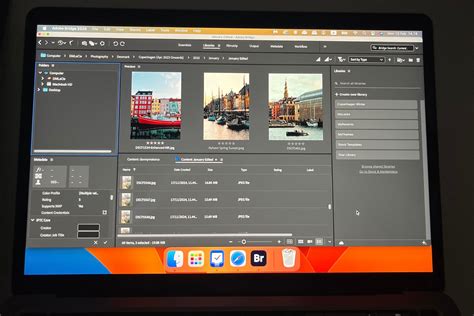
Az Adobe Bridge az Adobe Creative Cloud összetevőihez forgalomba hozott, több platformon működő alkalmazás, amellyel megkeresheti, rendszerezheti és böngészheti a nyomtatott vagy webes tartalmak, illetve a video- és hanganyagok készítéséhez szükséges forrásokat. A Bridge alkalmazásban megtekintheti, megkeresheti, rendezheti és feldolgozhatja a fájlokat anélkül, hogy az egyes alkalmazásokat meg kellene nyitnia. Az Adobe Bridge forrásait az InDesign dokumentumablakába húzva, illetve a dokumentumablakban lévő forrásokat az Adobe Bridge ablakába húzva objektumdarabokat hozhat létre.
Korrektúra és Változtatások Követése
Az Adobe többféle eljárást is biztosít az InDesign dokumentumok korrektúrázására. Ha a Változtatások követése be van kapcsolva, akkor a dokumentum szövegének módosításakor az InDesign kiemeli az újonnan hozzáírt szöveget, és áthúzással jelöli a kitörölt szöveget. A változtatások a Szövegegység-szerkesztőben tekinthetők meg. A dokumentum tulajdonosa áttekintheti a módosításokat, és elfogadhatja vagy elvetheti az egyes változtatásokat.
A korrektorok megjegyzéseket helyezhetnek el az Öntapadó jegyzet eszközzel vagy egyéb jelölési eljárással. A dokumentum tulajdonosa azután áttekintheti a PDF korrektori megjegyzéseit, és szerkesztheti az eredeti InDesign dokumentumot.
A CS Review egy olyan online előfizetéses szolgáltatás, amellyel megoszthatja elkészített terveit a világhálón, és így mások azonnal elmondhatják róla véleményüket. Amikor a CS Review panellel korrektúrát készít, akkor valójában a fájlnak egy vagy több pillanatfelvételét tölti fel az Acrobat.com munkaterületére. Aztán a lektorok megjegyzéseket fűzhetnek az anyaghoz. Korrektúrázáskor a korrektúra részekre osztható, így külön terület biztosítható a korrektori megjegyzéseknek. A korrektúra tartalmazhat részeket más fájlokból, illetve alkalmazásokból. A korrektúra alatt a korrektúrában új részek helyezhetők el, illetve egyes részei törölhetők, így tehető dinamikussá a korrektúrázás folyamata.
Ne pazarold az idődet az InDesignban – Tedd ezt a 7 dolgot
tags: #indesign #toolbox #szerkesztes