A Zumtobel formatervezőkkel, kivitelezőkkel, tervezőkkel és üzemeltetőkkel szoros együttműködésben innovatív világítási koncepciókat fejleszt. Zumtobel világítási megoldásai olyan munkakörnyezetet teremtenek, ahol az emberek jól érzik magukat, a munkára összpontosíthatnak és motiváltan dolgozhatnak. A vizuális feladatok teljesítéséhez optimális és zavartalan körülményekre van szükség. Ezért az intelligens fényvezérlés és a világítótestek az ember bioritmusát követve változtatják a színhőmérsékletet és a fényerősséget.
A bevásárlás egyre inkább megrendezett szabadidős tevékenységgé alakul át. Fényeket használnak az érzelmek felkeltésére és a márkaidentitás megteremtésére. Az okosan tervezett fények képesek ösztönözni a vásárlást és növelni a bevételt. A Zumtobel fénymegoldásai garantálják a fényminőség és az energiahatékonyság közötti optimális egyensúlyt.
Egy jó hotel ideiglenesen otthont jelent. A szobák anyagokkal, színekkel és fényekkel történő kialakítása döntően hozzájárul a kellemes közérzethez. Az olyan fények, amelyek üdvözlik a vendéget és gombnyomásra alkalmazkodnak kívánságához és hangulatához, mindig kellemes emlékek maradnak.
Természetes fény kihasználása, hangulatkeltés és kiemelés. A művészet és a kultúra fényeinek az a feladatuk, hogy a műalkotásokat sokoldalúan és kíméletesen megvilágítsák és a kiállításokat strukturálják. A Zumtobel válogatott fénymegoldásai bírnak a konzerváló világításhoz fontos jellemzőkkel.
A fényeknek és a színeknek fontos egészségjavító hatásuk van: A helyiség természetes fényviszonyokat felidéző dinamikus hangulata növelheti a jó közérzetet és elősegítheti a gyógyulást.
Az életkorral a látás élessége rendszerint jelentősen csökken. Ez csökkenti a távolságok és a színek helyes érzékelését és a szemek alkalmazkodóképességét. A munkahely megfelelő megvilágításával növelhető a munkatársak teljesítőképessége, munkakedve és komfortérzete, akár nagy ipari csarnokban, műszakokban végzett munkáról vagy speciális gyártási folyamatokról van szó.
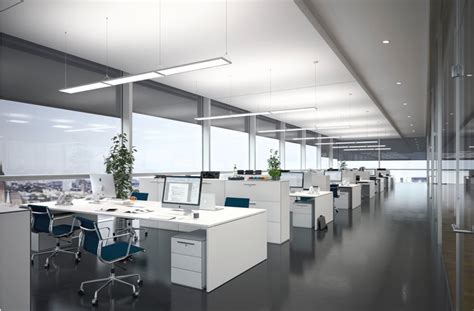
A fényvezérlő rendszerek a nappali és éjszakai fényviszonyokhoz igazítják a világítást. A rendszer működését számos elem, például fényerősség-érzékelők, jelenlét-érzékelők, redőnyvezérlés és egyszerű kezelőkészülékek biztosítják.
Itt termékprogramokat, az újdonságokról szóló ismertetőket és katalógusokat talál. A Zumtobel világítástechnikai termékei a legjobb minőséget képviselik. Esztétikailag megnyerő formaviláguk ötvözi a funkcionalitást és a fenntarthatóságot.
Zumtobel szoftverek és tervezési segédletek
A „Világítási kézikönyv szakembereknek” című kompakt útmutató tartalmaz mindent, amit a fénytechnikáról, a technológiáról és a világítási megoldásokról tudni érdemes.
A bestFIT segítségével automatikusan meghatározott világítási megoldásokat kap a kiválasztott lámpatestekhez a helyiség specifikációi alapján, a minőségi normatív kritériumoknak (pl. megvilágítási szintek, egyenletesség, káprázáskorlátozás) megfelelően. Az előre meghatározott lámpatest-elrendezések közvetlenül is kiszámíthatók és dokumentálhatók világítástechnikai szempontból néhány kattintással.
Az ecoCALC-kal kiszámíthatja és összehasonlíthatja a világítás megoldások gazdaságosságát. Nemcsak a beruházási költségeket számítja ki. A forrásokat kímélő megvilágítás pénzügyi aspektusait is figyelembe veszi.
Az ecoCALC light segítségével kiszámíthatja és összehasonlíthatja az egyes világítási megoldások teljes életciklusra vonatkozó gazdaságosságát. A már elérhető, leegyszerűsített ecoCALC light online változat azonos számítási módszereket alkalmaz, mint a jól bevált szoftver, ugyanakkor csak a legszükségesebb adatok megadását igényli, és a számítógépre vagy táblagépre történő telepítés nélkül használható.
A DALEC webes alkalmazás az Innsbrucki Egyetem, a Bartenbach és a Zumtobel Lighting cégek kutatási együttműködésének eredménye. A DALEC egy egyszerűen kezelhető eszköz annak érdekében, hogy a projektek korai fázisában meg lehessen határozni a helyiségekben/ épületekben a nappali és mesterséges fényrendszer segítségével megvalósítható energiamegtakarítási lehetőségeket.
A myPRODUCT lehetővé teszi, hogy Ön a lámpákat teljesen a saját igényei szerint állíthassa össze, konfigurálhassa. Használja ki a myPRODUCT teljesen átalakított felületének előnyeit, a még könnyebb kezelhetőséget és az új funkciókat.
A Zumtobel DMX és videó-lámpák címzésére és beállítására alkalmas szoftver. A PC szoftver a Zumtobel DMX és videó lámpák paramétereinek kiolvasását és beállítását teszi lehetővé.
Csakis a különböző fényelemek összjátéka vezet harmonikus, a felhasználóhoz igazított fénymegoldáshoz.
A VPI a Vertical Planar Illumination rövidítése - azaz: vertikális felületek megvilágítása. A VPI filozófiája arra ösztönzi a reklámhelyek, munkahelyek és külső terek fényvezérlésén dolgozó formatervezőket és dizájnereket, hogy gondolkodjanak vertikálisan is; a tervezési folyamatot kezdjék a függőleges felületekkel, és a folyamataikba is integrálják ezt a szemléletet. A VPI-eszköz egy olyan honlap, amely lehetővé teszi koncepciónk bemutatását és továbbadását.
A Zumtobel webes alkalmazása színelváltozást okozó kockázatuk alapján összehasonlítja a különböző fényforrások besugárzási időtartamát és fényerősségét, így megkönnyíti a kiállítóterek világítási megoldásainak tervezését.
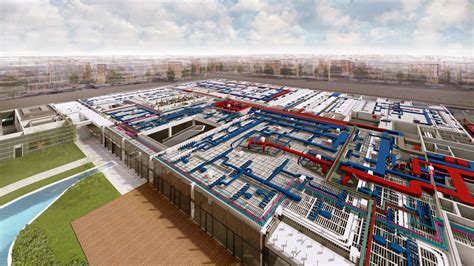
Jelenleg 3D BIM adatok REVIT-formátumban a következő termékekhez állnak rendelkezésre. Itt csomagként letöltheti a Zumtobel termékek 2D adatait CAD-programokban történő használatra. A Zumtobel 2D/CAD lámpa könyvtár az AutoCAD teljes és „LT” verziójához egyaránt rendelkezésre áll. kiírási szövegekben az egyes termékek részletes leírását találhatja. A világítástervezési program használatához töltse le ezeket.
Archicad telepítési és frissítési útmutató
FIGYELEM! - min. 1. A telepítés után csatlakoztassa a hardverkulcsot a számítógépéhez. (Amennyiben Windows tűzfal üzenet jelenik meg, azt engedélyezze, ellenkező esetben nem jön létre az internet kapcsolat a Graphisoft szerverével). A program érzékeli a csatlakoztatott hardverkulcsot, melynek számát megjeleníti. Figyelem! A telepítés alatt NEM SZABAD a hardverkulcsot a számítógéphez csatlakoztatva tartani.
Az ARCHICAD 26 több gépre is telepíthető, de élesben csak azon a gépen működik, ahová a hardverkulcsot tesszük. Ilyenkor a többi gépen DEMO üzemmódban indul el.
Az ARCHICAD 26 verzió időszakonként frissül. A feltelepítés után mindenképpen frissíteni kell. A frissítési fájlt le kell töltenünk a gépünkre. Ez egy telepítő fájl, melynek futtatása előtt minden futó programból ki kell lépni. Ez a telepítő automatikusan megtalálja a frissítendő ARCHICAD-et.
Az ARCHICAD 7.0 vagy régebbi verziós terveket az ARCHICAD 22 program nem tudja közvetlenül megnyitni. Ehhez angol nyelvű fájl konvertereket használhatunk, melyek két nyelven érhetők el: INT és USA. ( Magyarországon értelemszerűen az INT verziót kell letölteni. Ezek a konverterek előre feltelepített programok, melyek mappáját a letöltés után ki kell csomagolni, külön telepítést nem igényelnek. - 1. lépés: be kell olvasni a konverterbe pl. - 2. lépés: az előbb elmentett ARCHICAD 7.0 formátumú tervet ismét be kell olvasni vagy az “ARCHICAD 10 Packages” vagy az “ARCHICAD 9 Packages” konverterbe, és újból el kell menteni ARCHICAD 10 vagy ARCHICAD 9 formátumba.
Ilyenkor az aktuálisan friss JAVA verziót a gépről le kell törölni, és a régi ARCHICAD verzió feltelepítése után ismét visszatelepíteni. A régi ARCHICAD verziók telepítését javasolt a legrégebbi elérhető telepíthető verzióval kezdeni, jelen esetben ez az ARCHICAD 13 verzió. A feltelepítés után indítsuk el az ARCHICAD 13 programot, és ennek a fejezetnek az 5. pontja ( A régi ARCHICAD verziók frissítése:) szerint frissítsük is be. Ezután az ARCHICAD 14 verzió telepítése következik, ( ehhez a hozzátartozó JAVA telepítése szükséges, majd az ARCHICAD 14 verzió frissítése … stb. ), és így tovább az ARCHICAD 15, 16, 17, 18 … stb.
A frissítési fájlt le kell töltenünk a gépünkre. Ez egy telepítő fájl, melynek futtatása előtt minden futó programból ki kell lépni. Ez a telepítő automatikusan megtalálja a frissítendő ARCHICAD-et.
A hálózatos CodeMeter hardverkulcs egy USB-s PENDRIVE szerű külső eszköz, amelybe tetszőleges példányszámú ARCHICAD licenc vásárolható. Javasolt helye mégsem egy ARCHICAD-es munkagép, hanem jellemzően az építésziroda FILE-szervere. Ez a gép tartalmazza az irodai adatokat, nincs rajta ARCHICAD és mindig be van kapcsolva. (lásd. Az ARCHICAD-es munkagépekkel nem kell külön foglalkozni, mert az ARCHICAD telepítők automatikusan felteszik a CodeMeter drivert is. A drivert ajánlott rendszeresen frissíteni. (Az ARCHICAD telepítés vagy CodeMeter driver frissítés előtt mindig húzzuk ki a CodeMeter hardverkulcsot.
Javasolt helye mégsem egy ARCHICAD-es munkagép, hanem jellemzően az építésziroda BIM szerver vagy FILE-szervere, mert az mindig be van kapcsolva. A drivert ajánlott rendszeresen frissíteni. Ha frissebb verziót találunk az alábbi oldalon, akkor töltsük le és telepítsük fel. (Az ARCHICAD telepítés vagy CodeMeter driver frissítés előtt mindig húzzuk ki a CodeMeter hardverkulcsot.
5. Be kell kapcsolni a Network Server Enable kapcsolóját. Ennek helye: a CodeMeter programot kell elindítani, ezután ezen belül a WebAdmin-t. A WebAdmin programon belül a Configuration / Server / Server Access menüben található az Enable kapcsoló (lásd. 6. Az Apply gombra kell kattintani és mindent be kell csukni (lásd. Az alapelv szerint, az ARCHICAD program induláskor először mindig a gépbe lokálisan behelyezett szóló CodeMeter hardverkulcsot keresi.
1. 2. 3. Ezután az Apply gombra kell kattintani és mindent be kell csukni (lásd. 1. Amennyiben a SZERVER oldali gép (az a gép, amelyen a hálózatos CodeMeter hardverkulcs van) ROUTER által működtetett hálózathoz csatlakozik, akkor a ROUTEREN a megfelelő CodeMeter PORTOT mindenképpen át kell irányítani. 2. 2.1. 2.2. Ha a 2.1. 2.3. Ha a 2.2. pontban sem talál hardverkulcsot, akkor az Interneten keres tovább. 3. 4. Amennyiben a KLIENS oldalon a ROUTERT vagy a számítógépet nem védi egyedi tűzfal, akkor itt nincs egyéb teendő. Egyedi tűzfal esetén az 1.
5. Az Internet szolgáltatótól függ, hogy milyen gyakran változtatja a ROUTER külső (Internet) IP címét. Amennyiben ez gyakran megtörténik, akkor javasolt FIX IP cím használata. Ez a cím tetszőleges értékre állítható. Javasolt megváltoztatni más értékre a 22301 ... Be kell menni a ROUTER SETUP részébe, hogy kiolvassuk a ROUTER külső Internetes IP címét. Itt kell hozzáadni a Router külső IP címét. Itt kell hozzáadni a Router külső IP címét.
I. II. A biztonságos működés miatt a háttértárolók bizonyos nagyságú területét (kb. 15%) folyamatosan üresen kell hagyni. III. - lásd ez előző 3.1. 1. 2. 3. IV. de most ez a második HDD-n található ... stb. ... V. ( Ezekre a helyekre úgyis csak a BIM Szerver ír fájlokat, itt akár több száz vagy ezer fájl is lehet, amelyek ráadásul folyamatosan keletkeznek és cserélődnek. Törekedjünk arra, hogy a RÉGI BIM Szerverről minél hamarabb tegyük át a Terveket az ÚJ BIM Szerverre.
I. 1. 2. II. 3. Nyissuk meg az ÚJ ARCHICAD programmal a Terveket, és mentsük el MÁS néven a SAJÁT formátumába. III. 1. 2. 2.1. 2.2. 3. 4. Amennyiben a KLIENS oldalon a ROUTERT vagy a BIMcloud Basic gépet nem védi egyedi tűzfal, akkor itt nincs egyéb teendő. Egyedi tűzfal esetén itt is az 1. 5. Az Internet szolgáltatótól függ, hogy milyen gyakran változtatja a ROUTER külső (Internet) IP címét. Amennyiben ez gyakran megtörténik, akkor javasolt FIX IP cím használata.
A hardver és szoftverkövetelmények időről időre módosulnak. Figyelmesen olvassa át és fogadja el a licencszerződést. 3. Ezen az oldalon adja meg, hogy milyen mappába szeretné telepíteni a programot. -Tipikus (ajánlott): az Archicad 27-et valamennyi komponensével (pl. a könyvtárral) együtt telepíti. -Egyéni: csak bizonyos programösszetevőket telepít. Ezen a képernyőn láthatja az Ön által választott konfigurációt. Egyéni hardverkonfigurációja függvényében ez a folyamat igénybe vehet néhány percet. 7.Mac felhasználók számára: amennyiben Ön macOS rendszeren telepíti az Archicadet, egy figyelmeztetés jelenik meg. Az Archicad megfelelő működéséhez engedélyeznie kell a macOS Rendszerbeállítások párbeszédpanelén a "Teljes hozzáférés a lemezhez" lehetőséget. Ha bejelöli ezt a lehetőséget, akkor az Archicad Műveletközpont értesíti Önt, ha új Archicad és/vagy könyvtárfrissítés elérhető. -Frissítések és frissítési előzetesek: A frissítések előzeteseiről is kap értesítést. (Az értesítési beállítások bármikor módosíthatók az Archicad Munkakörnyezet párbeszédpaneljén. Kattintson a Befejezés lehetőségre. Lehetőség van a csendes telepítési folyamatra, amelynek során az Archicad személyre szabott, vállalatfüggő konfigurációval telepíthető.
tags: #archicad #12 #verzioleptetesi #konyvtar