A szövegszerkesztés és a grafikai tervezés világában a betűk megjelenése, olvashatósága és esztétikája kulcsfontosságú. A Photoshop kiváló eszközöket kínál ehhez, legyen szó egyszerű szövegelemek létrehozásáról vagy összetett minták alkalmazásáról. Ebben az útmutatóban részletesen foglalkozunk a Photoshop mintáinak használatával és a betűkészítés alapvető technikáival.
A szöveg megjelenésének finomhangolása a Photoshopban
Az első lépés a minőségi szöveg létrehozásához a megjelenési beállítások megértése. Az élsimítás (anti-aliasing) funkciója a széleken lévő képpontok részleges kitöltésével sima karakterszegélyeket eredményez. Ez különösen fontos webes megjelenítésre szánt szövegek esetén, azonban figyelembe kell venni, hogy jelentősen megnövelheti a színek számát és ezáltal a képfájl méretét is. Az élsimítás miatt továbbá szétszórt színpontok jelenhetnek meg a szöveg szegélye mentén.
Ha a fájlméret csökkentése és a színek számának korlátozása a legfőbb szempont, célszerű kikapcsolni az élsimítást, még ha ez egyenetlen élekhez is vezet. Érdemes lehet még a nyomtatott szövegekénél nagyobb betűméretet használni. Megjegyzés: Ha élsimítást alkalmaz, előfordulhat, hogy a szöveg kis méretben és alacsony felbontásban (tehát a webes képek megjelenítési módjában) következetlenül jelenik meg. Válasszon egy értéket az eszköztáron vagy a Karakter panelen lévő élsimítási listából.
Betűkészítési technikák és beállítások
A szöveg elrendezésénél fontos szerepet játszik a sortávolság, más néven sorköz. Antikva betűstílus esetén a sortávolság két egymás alatti sorban lévő betűk alapvonala közötti távolsággal egyenlő. Az alapvonal az a láthatatlan vonal, amelyen a betűk többsége elhelyezkedik.
Az alávágás (kerning) bizonyos betűpárok közötti távolság csökkentése vagy növelése. A szövegre automatikusan alkalmazhat beépített vagy optikai alávágást. A metrikus alávágás (más néven automatikus alávágás) alávágási betűpárokat használ, amelyek a legtöbb betűtípusban megtalálhatók. Az alávágási betűpárok információkat tartalmaznak bizonyos karakterpárok betűközéről. Ilyen betűpárok többek között: LA, P., To, Tr, Ta, Tu, Te, Ty, Wa, WA, We, Wo, Ya és Yo.
Ha azonban egy betűtípus alig vagy egyáltalán nem tárol információt a beépített alávágáshoz, vagy ugyanabban a sorban egy vagy több szóban több betűcsaládból származó vagy eltérő méretű karaktereket használ, célszerű optikai alávágást alkalmazni. A betűköz beállítása és a kézi alávágás hatása összeadódik; először beállíthatja az egyes betűpárok távolságát az alávágással, majd az egész szövegblokkban ritkíthatja vagy sűrítheti a betűközt anélkül, hogy az ezekhez a betűpárokhoz beállított relatív alávágás módosulna.
Amikor két betű között elhelyezi a kurzort, a Karakter panelen megjelenik az alávágás értéke. Hasonlóképpen, egyes szavak vagy szövegrészek kijelölésekor a Karakter panelen megjelenik a betűköz-beállítás értéke. A betűköz és az alávágás mértékegysége 1/1000 kvirt, amely az aktuális betűmérethez viszonyítva értelmezendő.
Alapvonal-eltolás és karakterszélesség
Az alapvonal-eltolással a környező szöveg alapvonalához képest felfelé vagy lefelé mozdíthatja a kijelölt karaktereket. A Karakter panelen állítsa be az alapvonal-eltolás értékét.
Alapértelmezés szerint a program töredékes szélességet használ a karakterek között. Ez azt jelenti, hogy a karakterek közti távolság változó, és néha csak a teljes képpont tört részével mérhető. Legtöbbször a töredékes karakterszélesség használata biztosítja a megjelenés és olvashatóság szempontjából optimális térközt. A kis méretben használt (20 pont alatti), töredékes karakterszélességű betűtípusok online megjelenítésénél előfordulhat, hogy a szöveg összefolyik vagy túl sok térközt tartalmaz, és ezért nehezen olvasható. Ha a kisméretű szövege összefolyásának megakadályozása céljából (csak) egész képpontnyi lépésekben szeretné változtatni a térközt, kapcsolja ki a töredékes szélesség beállítást. Ha az egész dokumentumra be szeretné állítani a szöveg teljes képpontnyi térköznövekményét, a Karakter panelen válassza a Rendszer elrendezése lehetőséget. A töredékes karakterszélességek újbóli engedélyezéséhez válassza a Karakter panel menüjében a Töredékes szélességek lehetőséget.
Photoshop minták (.PAT fájlok) használata
A PAT kiterjesztésű fájl a „mintázat” rövidítése, ami magyarul „mintát” jelent. A PAT-fájlokkal a Photoshopban pontosan mintákat hozhat létre. Az elv: A fájlokban általában kisebb képstruktúrák vannak tárolva, amelyeket néhány kattintással egymás mellé helyezhetsz nagyobb felületeken, így egy textúra, egy minta jön létre. Gyakran ezek a minták arra vannak kialakítva, hogy a különböző mintaelemek között észrevétlen átmenetek jöjjenek létre.
Minták importálása Photoshopba
A Photoshopban van egy mintákat tartalmazó könyvtár, amelyet saját magad is bővíthetsz. Új mintákat három módon importálhatsz.
1. módszer: Dupla kattintás a PAT-fájlra
Első lépésként indítsd el a Photoshop programot. Kattints duplán egy PAT-fájlra. Ezzel a minta (anélkül, hogy közvetlenül észrevennéd) hozzá lesz adva a minta-könyvtáradhoz.
2. módszer: Minta ablak használata
Nyisd meg az ablakoknál a Minta lehetőséget. Ebben az ablakban, a megnyíló ablak jobb felső sarkában található kis menüpontban megtalálod a Minták importálása ... lehetőséget. Válaszd ki a PAT-fájlokat a számítógépeden, amelyeket importálni szeretnél, majd kattints a Betöltés gombra.
3. módszer: Réteg stílusok használata
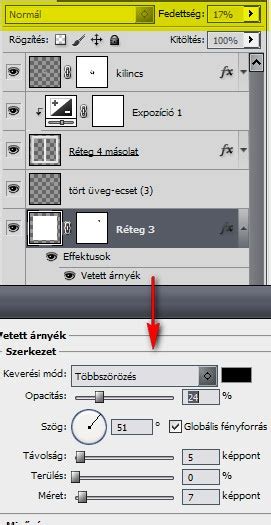
Kattints egy megnyitott Photoshop-fájlban kétszer egy rétegre, hogy megnyíljon az Effektusok (Layer Styles). Válaszd ki itt a Minta beágyazás (Pattern Overlay) munkaterületet. Itt szintén megtalálod a Minta importálása ... lehetőséget a megjelenő kis ablak jobb felső sarkában. Válaszd ki a számítógépeden a PAT-fájlokat, amelyeket importálni szeretnél, majd kattints a Betöltés gombra.
Teljes felületek kitöltése Photoshop minta-felülettel
Ez a módszer tökéletes arra, hogy a rétegeket egész felülettel kitöltsd egy mintával. Emellett az az előnye, hogy a létrehozott mintákat később is módosíthatod:
- Kattints duplán azon a rétegen, amit mintával szeretnél kitölteni, hogy megnyíljon az Effektusok (Layer Styles).
- Válaszd ki itt a Minta beágyazás (Pattern Overlay) munkaterületet.
- Válaszd ki a kívánt mintát a legördülő menüből.
- Állítsd be a minta méretarányát és egyéb opciókat tetszés szerint.
Ezen technikák elsajátításával képes leszel professzionális minőségű szövegeket és mintákat létrehozni Photoshopban, amelyek vizuálisan is lenyűgözőek.