A képszerkesztés egyik alapja a pontos munka, amelynél elengedhetetlen, hogy a módosítani kívánt színek, vagy képrészlet korrekt kijelölése. A Photoshopban számos módszer áll rendelkezésünkre a kijelölések létrehozására és finomítására, amelyek jelentősen felgyorsíthatják, megkönnyíthetik és hatékonyabbá tehetik a munkánkat.
A Photoshop nyelvét a telepítésre szolgáló Creative Cloud alkalmazásban lehet beállítani vagy átállítani. A File/Preferences/Apps/Default install language menüpontban. Ha még nincsen Photoshopod, akkor az Adobe fotós csomagját ajánlom, ami a Lightroom és Photoshop programokat egyaránt tartalmazza. Ez jelenleg 12,69 EUR havonta, ami véleményem szerint nagyon barátságos ár. Így nemcsak legálisan használhatod a Photoshopot, de mindig eléred a legfrissebb verziót belőle.
Sokszor felmerül a kérdés, hogy milyen nyelven érdemes használni a Photoshopot, illetve hol lehet ezt beállítani. Azért szoktam minden esetben az angol nyelvet ajánlani, mert a legtöbb segédanyag angol nyelven érhető el. Ha számodra a magyar nyelv használata kényelmesebb, akkor is jó, ha tudod az eredeti kifejezéseket! Bár a magyar nyelv barátságosabbnak tűnhet elsőre, sajnos ugyanúgy új szavakat kell tanulnod, mintha idegen nyelven lenne. Ráadásul a fordításban egészen furcsa kifejezések lehetnek, amik nem segítik a megértést és a program elsajátítását. Ha bármilyen kérdésbe, problémába, hibaüzenetbe futsz a Photoshop program használata során, nagyobb eséllyel jársz sikerrel, ha angol nyelven keresel. (Ilyenkor is van lehetőséged arra, hogy a Google Translate segítségével lefordítsd az oldalt magyarra.) Van ugyan magyar nyelvű használati útmutató is, de problémáimra inkább az Adobe Photoshop angol nyelvű fórumaiban szoktam megoldást találni. Az alapoktól induló Photoshop tanfolyamomon én angol nyelvű Photoshopot használok és mindent részletesen elmagyarázok magyarul. Emellett remek oktatóvideókat lehet nézni angol nyelven és természetesen ezekben is az angol Photoshopot használják.
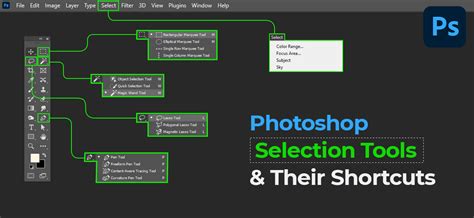
Alapvető kijelölő eszközök
A kijelölés (pl. kijelölt alakzat) körül lesz minden más. Adott rétegen állva befoglaló/kijelölési keret jelenik meg az adott alakzat/kép körül.
Lasszó eszközök
Kezdjük el kijelölni a Lasszó kijelölő eszközzel az adott alakzat körvonalát, ezt követően nyomjuk le az Alt billentyűt (MAC-Opt), majd óvatosan engedjük fel az egér gombját. Az egérmutató a Sokszög lasszó kijelölő eszközre vált. Ne engedjük fel a lenyomott billentyűt, és egy-egy kattintással helyezzünk el horgonypontokat az alakzat körvonalán. (A kijelölés kerete automatikusan összeköti az elhelyezett horgonypontokat.) Nyomjuk le az egér gombját, majd óvatosan engedjük fel az eddig lenyomva tartott Alt billentyűt (MAC-Opt), így az egérmutató visszavált Lasszó kijelölő eszközre, folytathatjuk az alakzat körvonalazását.
Gyors kijelölés és Tárgykijelölés
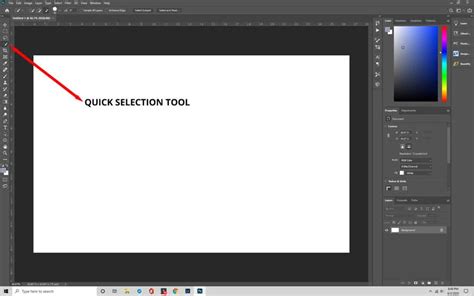
A Quick Selection (Gyors kijelölés) az egyik legokosabb kiválasztóeszköz, aminél a Photoshop igyekszik kitalálni, hogy mit szeretnénk kijelölni a képen. Van külön tárgy, illetve alany kijelölő funkciója is, ami sokszor egészen jó eredményt ad. Finomhangolásra azért szükség lehet.
Fejlett kijelölési technikák
A Photoshop Színtartomány funkciójával a képen belül meghatározott színek vagy árnyalatok alapján hozhat létre kijelöléseket. A kézi kijelölő eszközökkel szemben ez nagyobb pontosságot és rugalmasságot biztosít, mivel lehetővé teszi a színek mintavételét, a bőrárnyalatok felismerését, vagy akár a CMYK-ben nem nyomtatható, a színskálán kívüli színek azonosítását is.
- Bőrárnyalatok: A szokásos bőrszínekhez hasonló színeket jelölhet ki.
- Színminták: A képből a Pipetta eszközzel jelölhet ki színmintát.
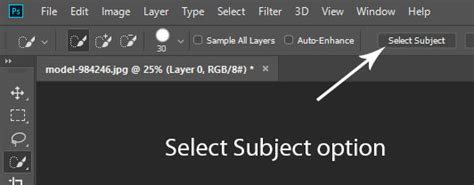
A Photoshop legújabb fejlesztése tényleg új fejezetet nyit a kijelölés világában. A Select Subject (Cloud) lényegében egyetlen kattintással képes bonyolult objektumokat kijelölni. Amit eddig csak hosszas manuális munkával lehetett pontosan kijelölni, azt most az új, mesterséges intelligenciára épülő algoritmus pillanatok alatt megoldja. A felhőalapú feldolgozás teszi lehetővé, hogy sokkal fejlettebb számítási kapacitást használjon, mint amit egy átlagos gép elbírna. Ez a funkció jelenleg a Photoshop beta verziójában érhető el. Ahhoz, hogy a Select Subject (Cloud) legyen az alapértelmezett, először a Photoshop beállításain belül kell megadnod ezt az opciót.
A kijelölés egyik legnehezebb területe mindig is a szőr és haj volt. A finom szálak, a szélfútta tincsek, a laza textúrák eddig nagyon könnyen elvesztek vagy elmosódtak a maszkolás során. A Select Subject (Cloud) funkcióval az eredmény lenyűgöző. A kutya szőrének legvékonyabb szálai is szépen megmaradnak a maszkon, a kijelölés természetes hatású, nem szakad meg, és nem is mosódik el.
Hasonló színek kijelölése
A Photoshop Select főmenüjében már programgenerációk óta megbújik a Similar (Hasonló) parancs, melyről mintha kevés szó esne. Íme, szólunk róla néhányat, egyben azt is megtanuljuk mi az egyik módja a hasonló színű, de eltérő világosságú területek (pl. az ég) kijelölésének.
Ezen a fotón az eget szeretnénk kijelölni, hogy aztán tetszőleges módosításokat végezhessünk vele. Mondjuk átszínezzük. Az ég kijelölése akkor is célszerű, ha a főtémát szeretnénk kivágni vagy szerkeszteni, de az meglehetősen összetett alakú, több színből, vagy árnyalatból áll. Esetünkben a kék égen van egy enyhe tónusátmenet. Azt szeretnénk, hogy a kissé sötétebb és világosabb égrészletek is a kijelölés részét képezzék majd.
- Először válassz egy kijelölő eszközt (M billentyű), például a négyzetest, majd - csak a kék ég területeit érintve - húzz egy téglalapot a jellemző színű részek fölé. Ezzel megadhatod, hogy a kijelölésben milyen jellegű területek vegyenek részt.
- Hogy pontosabb eredményt kapj, nyomd meg a Shift gombot, majd nyomva tartva jelölj ki még nagyobb téglalapokat az ég kékjéből.
- A Select főmenüben válaszd ki a Similar (Hasonló) parancsot! A parancs hatására a téglalapokkal kijelölt szín és tónusterületekhez hasonló összes szín ki lesz jelölve a képen.
- Ha maradtak még kijelöletlen területek, ugyanebben a menüben válaszd a Grow (Növelés) pontot, ezzel újabb hasonló területeket vonsz be a kijelölésbe.
Az ezután végrehajtott módosítások, csak a kijelölt területeken belül lesznek érvényesek. Ha nem az eget, hanem a főtémát szeretnéd módosítani (pl. világosítani), akkor az egérmutatót a kijelölés fölé téve, nyomj jobb egérgombot, majd a megjelenő menüből válaszd ki a Select Inverse pontot!
Kijelölések finomítása és módosítása
A kiválasztott terület határa a megadott számú képponttal zsugorodik vagy bővül. Fontolja meg az alábbi módszereket: Válassza a Kiválasztás -> Toll (elmosódás).
Kijelölés határainak módosítása
Nézzünk meg néhány módot a kijelölés körvonalainak módosítására a Photoshopban. Hajtsa végre a „Kiválasztás” parancsot > "Szerkesztés" > "Kibontás" vagy "Kiválasztás" > "Szerkesztés" > "Présel." A Bővítés vagy Csökkentés mezőben adjon meg egy pixelértéket 1 és 100 között, majd kattintson az OK gombra.
Photoshop: Kijelölés Színtartománnyal /PS Tanfolyam Official/
Hasznos gyorsbillentyűk
Jelentősen felgyorsíthatjuk, megkönnyíthetjük, hatékonyabbá tehetjük a Photoshopban végzett munkánkat, ha néhány hasznos gyorsbillentyűt/billentyűkombinációt megtanulunk és alkalmazunk. Sorozatunk első részében az alapokhoz kapcsolódó, sorozatunk második részében a kijelölésekhez kapcsolódó Photoshop (CS6) gyorsbillentyűket (shortcuts) mutatjuk be.
- Kijelölt réteg mozgatás: A kijelölt réteg/alakzat/kép a felfelé-lefelé-jobbra-balra mutató nyíl segítségével 1 pixelnyi távolságra mozgatható el.
- Legyen kijelölve az alakzat, és legyen aktív pl. az Ellipszis kijelölő eszköz, nyomjuk le az Alt billentyűt (MAC-Cmd), majd vigyük az egeret a kijelölés közepére.
- Jelöljük ki az adott alakzatot, válasszuk ki a Mozgató eszközt, majd az Alt billentyűt (MAC-Opt) lenyomva vigyük az egeret a kijelölés közepére. Az egérmutató dupla nyílra vált, ez jelöli számunkra a mozgatás során történő másolást.
Ha például túl nagy fotót húzunk rá a jóval kisebb munkaterületre, akkor nehéz megtalálni a fotó méretező fogantyúit.
Egyéb hasznos funkciók és eszközök
Actions - Műveletek: Ez már egy haladó funkció a Photoshopban, arra szolgál, hogy bizonyos lépésekről felvételt tudj készíteni és azokat később újra le tudd futtatni. Így nem kell újra és újra elvégezned ugyanazokat a részfeladatokat és időt spórolhatsz meg. Az Actionök külön panelen jelennek meg. Ebben a videóban bemutatom egy action elkészítését lépésrő-lépésre.
Background - Háttér: Az első, alap réteg. Ha egy fotót megnyitsz Photoshopban, akkor alapértelmezetten így fogják hívni. Ha szeretnéd módosítani, fel kell oldani a kis lakatot mellette. De: Az utómunkánál érdemes mindig új rétegen dolgozni és ezt nem “roncsolni” (non-destruktív szerkesztés), hogy bármikor vissza tudj térni hozzá.
Background Color - Háttérszín: Az szín, amit háttérszínként használ a Photoshop. A festőszínt és a háttérszínt az X segítségével tudod váltogatni, ami nagyon hasznos, amikor egy rétegmaszkon dolgozol feketével, illetve fehérrel.
Flow - Folyatás: Az opacitás párja egyes eszközök, pl. az ecset beállításainál. Abban különbözik tőle, hogy folyamatosan épül a fedettség, ahogyan színezel, de csak megadott opacitás mértékéig (pl. 50% fedettségig).
Foreground Color - Festőszín: Az a szín, amivel festeni fogsz, például az ecset segítségével. Lásd még a párját, a Háttérszínt.
Hardness - Keménység: A különböző eszközök, pl. ecset szélének keménységét jelöli. A 0% hardness teljesen puha szélű ecsetet jelent, a 100% hardness pedig a teljesen kemény ecsetet. Az utómunka során többnyire puhább ecsetekkel dolgozom.
Image size - Képméret: Megmutatja a kép jelenlegi méretét, illetve lehetőséget ad az átméretezésre. Megadható a felbontás is, aminek azonban csak nyomtatás esetén van jelentősége. Webre 72 dpi, nyomtatáshoz 300 dpi felbontást szoktam választani.
Layer - Réteg: A Photoshop legnagyobb erőssége, hogy rétegeket lehet használni, így a különböző módosításokat külön kezelheted és később is visszatérhetsz hozzájuk. Lehet például külön retus réteged, illetve színező rétegid. Mindig az látszik először, ami feljebb található. A legfontosabb típusai fotósként a kép (bitmap), illetve korrekciós (adjustment) rétegek.
Layer Mask - Rétegmaszk: A rétegekhez maszkok kapcsolódhatnak, melyek elfedhetik a réteg bizonyos részeit. Ha a rétegmaszk fehér, akkor minden látszik a kapcsolódó rétegből, ha fekete, akkor pedig semmi. Arra szolgál, ha az adott réteget csak a kép bizonyos részein szeretnéd mutatni. (Például bőrsimítást csak a bőrön vagy annak bizonyos részein.)
Opacity - Opacitás: A rétegek, illetve különböző eszközök áttetszőségét jelöli. A 100% jelenti a teljes fedettséget, 0% pedig a teljes átlátszóságot.
Smart Object - Intelligens objektum: Azt a célt szolgálja, hogy roncsolás nélkül módosíthass egy rétegen lévő képet (pl. valamilyen szűrővel, aminek beállításait később is módosíthatod vagy kikapcsolhatod).
Window - Ablak:
- Brush - Ecset: Az ecsettel nevéhez híven festeni lehet. Fotósként a legtöbbször fehér, illetve fekete ecsetet használunk rétegmaszkon. Az ecset legfontosabb tulajdonságai a méretén kívül: Hardness, Opacity és Flow.
- Clone Stamp - Klónozó bélyegző: A retus egyik fontos eszköze. Az Alt+kattintás segítségével megjelölt terület alapján klónozva javít. Gyakran használom alacsonyabb opacitáson.
- Crop - Vágás: Ha fotósként vágod a fotóidat, érdemes odafigyelni a méretarányra. Maradj az eredetinél (2:3) vagy válassz sztenderd méretarányokat (1:1, 4:5, 16:9).
- Eyedropper - Pipetta: Ezzel tudsz mintát venni egy színről. Általában érdemes nem egyetlen képpontról (pixel) mintát venni, hanem egy nagyobb területrő (pl. 11×11).
- Free Transform - Szabad alakítás: A kijelölt területek átalakításának eszköze. Érdemes óvatosan és nagyon tudatosan bánni vele a fotós munka során.
- Hand - Kéz: Arra szolgál, hogy a képernyőn mozgatni tudjuk a képet. Ha nagyobb (például teljes) méretben nézzük a képet, csak bizonyos részeit fogjuk a monitoron látni, ezért van szükség erre az eszközre.
- Healing Brush - Javító ecset: A retus egyik fontos eszköze, úgy javíthatunk vele, hogy Alt+kattintás segítségével megadjuk a Photoshopnak, hogy milyen képterület alapján szeretnénk a javítást. A klónozással ellentétben ez nem egy az egyben “másol”, hanem okosabban dolgozik a Photoshop algoritmusaival.
- Lasso - Lasszó: Az egyik legegyszerűbb kijelölőeszköz.
- Mixer Brush - Keverőecset: A színek keverésére szolgáló ecset. Gyakorlatilag csak a frequency separation technikával együtt használom.
- Patch - Folt: Olyan javítóeszköz, amivel egy bizonyos kijelölt területet másikra cserélhetünk.
- Quick Selection - Gyors kijelölés: Az egyik legokosabb kiválasztóeszköz, aminél a Photoshop igyekszik kitalálni, hogy mit szeretnénk kijelölni a képen. Van külön tárgy, illetve alany kijelölő funkciója is, ami sokszor egészen jó eredményt ad. Finomhangolásra azért szükség lehet.
- Spot Healing Brush - Helyi javító ecset: Az egyik kedvenc retus eszközöm. A befestett területeket a Photoshop automatikusan kijavítja. Legjobban kisebb területeken (pl. egy pattanás, hajszál) működik.
Színkorrekció és effektek
- Color Balance - Színegyensúly: Ezzel a korrekciós réteggel az árnyékokat, középtónusokat és csúcsfényeket színezheted meg. Én szeretem a csúcsfényeket és árnyékokat is melegebbé tenni (piros, magenta, sárga +), vagy ha ezeket hidegebbre színezem (cián, zöld, kék +), akkor a középtónusokhoz adok meleget.
- Curves - Görbék: Az egyik legsokoldalúbb eszköz a Photoshopban.
- Hue/Saturation - Színezet és telítettség:
- Levels - Szintek:
- Selective Color - Szelektív szín: Az egyik kedvencem a színek módosítására!
- Blur / Gaussian Blur - Gauss-életlenítés: Ezt az életlenítést általában a frequency separation során használom. Ha a hátteret szeretnéd “homályosítani”, akkor arra más módszereket ajánlok. A tökéletes háttérelmosás titkáról van egy külön videóm! Ha pedig az élesítés érdekel, itt találsz egy teljeskörű útmutatót hozzá.
- Camera Raw Filter - Camera Raw szűrő: A nyersképek feldolgozására szolgáló Camera Raw-t lehet szűrőként is használni a képi elemeket tartalmazó rétegeken. Ilyenkor érdemes előtte Smart Objectté tenni a réteget, hogy később is módosíthasd a beállított értékeket.
- Liquify - Cseppfolyósítás: Igazi varázseszköz, megváltozathatjuk vele a formákat, kisebbé vagy nagyobbá tehetünk vele dolgokat a képen. Felismeri az arcokat is, így azokon csúszkák segítségével is lehet módosítani.
Haladó technikák
Ezek nem eszközök vagy beépített szűrők a Photoshopban, hanem olyan módszerek, amik a Photoshop lehetőségeivel valósíthatók meg.
- Frequency Separation - Frekvencia szeparáció vagy szétválasztás: A módszer lényege, hogy elválasztjuk egymástól a színeket és részleteket a képen. Így ezeken önállóan dolgozhatunk. Például egységesíthetjük a bőrszínt úgy, hogy nem bántjuk a textúrát. De számos egyéb dologra is használható, például ruhák vagy hátterek kisimítására. Itt találsz hozzá egy videót és ingyenes frequency separation actiont is letölthetsz.
- Dodge and Burn - Fakítás és színégetés: Bár vannak ilyen nevű eszközök a Photoshopban, ezt általában másképp szoktuk megvalósítani. A módszer lényege, hogy a sötéteken és világosakon módosítunk a képen, például a görbék korrekciós réteg, illetve rétegmaszkok segítségével. Szokás például az arc plasztikusságának kiemelésére használni, úgy hogy a világos területeken világosítunk, a sötéteken pedig sötétítünk. Ebben a videóban bemutatom a dodge & burn módszer professzionális használatát.
- Color Grading - Színezés, fényelés: A kép kontrasztjának, színvilágának a beállítását jelenti.
Ez természetesen csak egy kis szelete a Photoshopnak. De ezek a legfontosabb kifejezések és eszközök, amiket fotósként első körben érdemes ismerned. Az utómunka nagy részében ezekre fogsz támaszkodni.