A Photoshop lehetőséget biztosít arra, hogy a képek bizonyos részeit pontosan kiválasszuk és manipuláljuk, ami elengedhetetlen a képszerkesztéshez. A kijelölő eszközök használatával különféle műveleteket hajthatunk végre, mint például a színek módosítása, a hibák javítása vagy az elemek átméretezése és áthelyezése anélkül, hogy ez befolyásolná a kép többi részét. A digitális scrapbook-ban és a fotókönyv készítésben nagyon kedvelt technika a kompozit képek megalkotása, ahol a cél a több, különböző forrásból származó képelem összehangolt egyesítése, ezt is a kijelölésekkel hozhatjuk létre.
Amikor egy területet kijelölünk, a szoftver vizuálisan megjelöli ezt a területet egy úgynevezett „Marching Ants” (Menetelő Hangyák) mintával, amely a kijelölés szélén jelenik meg. Ez a jelenség egy folyamatosan mozgó, pontozott vonal, amely körbeveszi a kijelölt területet, így könnyen megkülönböztethető a kép többi részétől. Ez a vizuális jelzés segít abban, hogy pontosan lássuk, mely területeket választottuk ki szerkesztésre.
Ha a kijelölés szegélye zavar a szerkesztés folyamatában, a Ctrl+H billentyűkombinációval ideiglenesen elrejtheted ezt a vonalat anélkül, hogy megszüntetnéd a kijelölést. Fontos, hogy a kijelölés továbbra is aktív marad, még ha nem is látható. Ha a kijelölés nem kívánt vagy nem pontos, a Ctrl+D billentyűkombinációval egyszerűen megszüntethetjük. Ha szükséges, meg is fordíthatjuk a kijelölést a Select > Inverse funkcióval. Ez a művelet különösen hasznos, ha pont azt egyszerűbb kijelölni, amire nincs szükség.
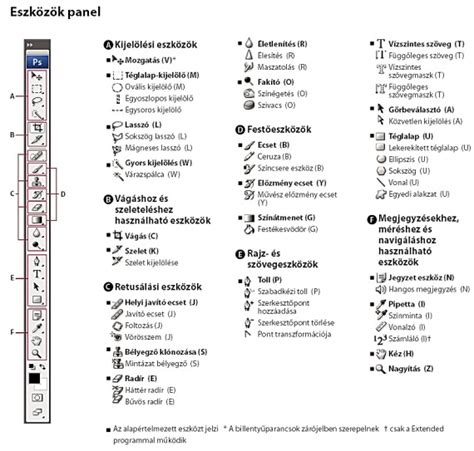
A legfontosabb kijelölő eszközök
A képszerkesztés egyik alapja a pontos munka, amelynél elengedhetetlen, hogy a módosítani kívánt színek, vagy képrészlet korrekt kijelölése. Kezdjük az egyszerű Varázspálcával, majd finomítsuk a kijelölt területet a társaival.
Varázspálca (Magic Wand Tool)
Ha olyan szerencséd van, hogy a háttered viszonylag egyöntetű, akkor nem kell vesződnöd a bonyolult főtémával, válaszd ki a Magic Wand eszközt és jelöld ki vele a hátteret.
Gyors kijelölés (Quick Selection Tool)
További területeket a Quck Selection eszközzel adhatsz, vagy vehetsz el a kijelölésből.
Lasszó Eszközök (Lasso Tools)
- Lasso Tool (Lasszó Eszköz): Ez egy szabadkézi kijelölő. Egyszerűen kattints és húzd a kurzort a képen, hogy körbevegyél egy területet.
- Polygonal Lasso Tool (Poligon Lasszó Eszköz): Ez ideális egyenes vonalú kijelölésekhez. Kattints egy kezdőpontba, majd kattints újra a következő pontokba, hogy egy zárt alakzatot hozz létre.
- Magnetic Lasso Tool (Mágneses Lasszó Eszköz): Ez az eszköz az élérzékelési technológiát használja, hogy kövesse a kép kontúrjait, amikor kijelölést hajtasz végre.
Speciális kijelölési technikák és funkciók
Amikor egy kijelölő eszközt aktiválunk, az Options Bar (Opciós sáv) specifikus beállításokat jelenít meg, amelyek az adott eszközhöz tartoznak. Szintén az opciós sávon található a Select Subject (Téma kijelölése) vagy a Select and Mask (Kijelölés és maszk). A Select Subject egyetlen kattintással automatikusan kijelöli a kép fő alanyát, míg a Select and Mask segítségével finomíthatod a kijelölést, és áttetsző területek, például a haj finom szálait is be tudod állítani.
Similar (Hasonló) parancs
A Photoshop Select főmenüjében már programgenerációk óta megbújik a Similar (Hasonló) parancs, melyről mintha kevés szó esne. Íme, szólunk róla néhányat, egyben azt is megtanuljuk mi az egyik módja a hasonló színű, de eltérő világosságú területek (pl. Ezen a fotón az eget szeretnénk kijelölni, hogy aztán tetszőleges módosításokat végezhessünk vele. Mondjuk átszínezzük. Az ég kijelölése akkor is célszerű, ha a főtémát szeretnénk kivágni vagy szerkeszteni, de az meglehetősen összetett alakú, több színből, vagy árnyalatból áll. Esetünkben a kék égen van egy enyhe tónusátmenet. Azt szeretnénk, hogy a kissé sötétebb és világosabb égrészletek is a kijelölés részét képezzék majd. Először válassz egy kijelölő eszközt (M billentyű), például a négyzetest, majd - csak a kék ég területeit érintve - húzz egy téglalapot a jellemző színű részek fölé. Ezzel megadhatod, hogy a kijelölésben milyen jellegű területek vegyenek részt. Hogy pontosabb eredményt kapj, nyomd meg a Shift gombot, majd nyomva tartva jelölj ki még nagyobb téglalapokat az ég kékjéből. A Select főmenüben válaszd ki a Similar (Hasonló) parancsot! A parancs hatására a téglalapokkal kijelölt szín és tónusterületekhez hasonló összes szín ki lesz jelölve a képen. Ha maradtak még kijelöletlen területek, ugyanebben a menüben válaszd a Grow (Növelés) pontot, ezzel újabb hasonló területeket vonsz be a kijelölésbe.
Refine Edge (Kijelölés szegélyének finomítása)
A Refine Edge segítségével tovább finomítható a kijelölés körvonala, különösen a Smart Radius csúszka bevetésével.
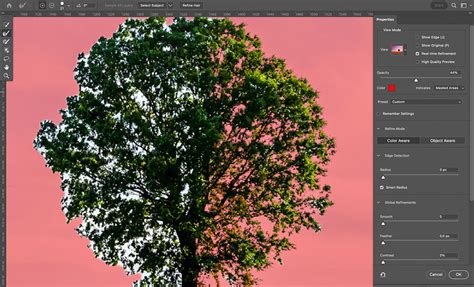
Select Subject (Téma kijelölése) és Select and Mask (Kijelölés és maszk)
A Select Subject egyetlen kattintással automatikusan kijelöli a kép fő alanyát, míg a Select and Mask segítségével finomíthatod a kijelölést, és áttetsző területek, például a haj finom szálait is be tudod állítani.
Select Subject (Cloud) - Felhőalapú Téma kijelölése
A Photoshop legújabb fejlesztése tényleg új fejezetet nyit a kijelölés világában. A Select Subject (Cloud) lényegében egyetlen kattintással képes bonyolult objektumokat kijelölni. Amit eddig csak hosszas manuális munkával lehetett pontosan kijelölni, azt most az új, mesterséges intelligenciára épülő algoritmus pillanatok alatt megoldja. A felhőalapú feldolgozás teszi lehetővé, hogy sokkal fejlettebb számítási kapacitást használjon, mint amit egy átlagos gép elbírna. Ez a funkció jelenleg a Photoshop beta verziójában érhető el. Ahhoz, hogy a Select Subject (Cloud) legyen az alapértelmezett, először a Photoshop beállításain belül kell megadnod ezt az opciót. Ez a lehetőség akkor jön jól, ha egy adott munkafolyamatban gyors eredményre van szükséged, máskor pedig maximális részletességre. Az ilyen típusú képeknél a hagyományos kijelölő eszközök - beleértve a korábbi Select Subject funkciót is - gyakran csődöt mondtak. És itt az új, felhőalapú Select Subject (Cloud) eredménye látható: minden egyes küllő és részlet gyönyörűen ki van választva, a maszkolás precíz, a háttér pedig tisztán eltávolítva.
A szőr és haj kijelölésének kihívásai
A kijelölés egyik legnehezebb területe mindig is a szőr és haj volt. A finom szálak, a szélfútta tincsek, a laza textúrák eddig nagyon könnyen elvesztek vagy elmosódtak a maszkolás során. A régi módszerrel ennyire sikerült a kijelölés. Persze lehet ezen is javítani a Select and Mask ablakban, itt csak a Select Subject-et alkalmaztam. A Select Subject (Cloud) funkcióval az eredmény lenyűgöző. A kutya szőrének legvékonyabb szálai is szépen megmaradnak a maszkon, a kijelölés természetes hatású, nem szakad meg, és nem is mosódik el.
Kontextuális eszköztár
A kontextuális eszköztár különösen praktikus: jobb egérgombbal kattints a vásznon kívül, és válaszd a „Show Contextual Taskbar” lehetőséget.
Fókuszterület (Focus Area)
Ha a kép meg van nyitva a Photoshop alkalmazásban, válassza a Kijelölés > Fókuszterület lehetőséget. A Fókuszterület-tartomány paraméter beállításával szélesítheti vagy szűkítheti a kijelölt területet. Ha a csúszkát 0 értékre állítja, azzal a teljes képet kijelöli. Ha a kijelölt terület zajos, a Speciális > Képzajszint csúszka segítségével végezhet rajta beállításokat. A Fókuszterület-tartomány és a Képzajszint beállításhoz bekapcsolva hagyhatja az Automatikus lehetőséget. Ha igényei szerint beállította a kijelölést, határozza meg, hogy a finomított kijelölés váljon-e kijelöléssé vagy maszkká az aktuális rétegen, illetve új réteget vagy dokumentumot hoz létre belőle.
Kijelölések - Photoshop kezdőknek | 6. lecke
Kijelölések rétegmaszkokkal és korrekciós rétegekkel
Végül egy külön rétegre kerül a kijeölésünk egy rétegmaszkkal együtt, amit a Ctrl+I gombokkal fordíthatunk meg. A kijelölt téma világosságát az Exposure, a színeit a Selective Color segítségével állítottuk be, egy-egy korrekciós rétegen. Ugyanígy az alul maradt rétegen, ami a háttér, korrekciós rétegekkel módosíthatjuk a világosságot (Exposure) és a kontrasztot (Brightness/Contrast). Az eget a Gradient korrekciós réteggel sötétítheted egy fekete átmenetet választva és Overlay összhatásmódot használva.
Rétegmaszkok kezelése billentyűparancsokkal
Álmodja meg. Egy adott rétegen kijelölhető az összes nem átlátszó terület, vagy ha már van rétegmaszk, akkor az összes maszk nélküli terület. Rétegmaszkkal rendelkező rétegen a maszk nélküli területeket úgy jelölheti ki, hogy lenyomva tartja a CTRL (Windows) vagy a COMMAND (Macintosh) billentyűt, és a rétegmaszk bélyegképére kattint a Rétegek panelen. A képpontok létező kijelöléshez adásához nyomja le a CTRL+SHIFT (Windows) vagy a COMMAND+SHIFT (Macintosh) billentyűkombinációt, és kattintson a Rétegek panelen a réteg vagy a rétegmaszk bélyegképére. A képpontok létező kijelölésből történő eltávolításához nyomja le a CTRL+ALT (Windows) vagy a COMMAND+OPTION (Macintosh) billentyűkombinációt, és kattintson a Rétegek panelen a réteg vagy a rétegmaszk bélyegképére. A képpontok és egy létező kijelölés metszetének betöltéséhez nyomja le a CTRL+ALT+SHIFT (Windows) vagy a COMMAND+OPTION+SHIFT (Macintosh) billentyűkombinációt, és kattintson a Rétegek panelen a réteg vagy a rétegmaszk bélyegképére.
Kompozit képek és effektek
Mondjuk, épp egy scrapbook oldalt készítesz, és szeretnéd, hogy a háttér mintája - például néhány virág - a kép elé kerüljön. Ha szeretnél, adhatsz a rétegnek Drop Shadow (Vetett árnyék) effektet is, hogy még jobban kiemelkedjen. Kipróbáltam egy grafikusabb háttéren is, ott is felismerte, hogy mi a téma. A MidJourney által generált keretnek van háttere, így azt is el kellett tüntetni, de mindez tényleg pillanatok alatt elkészült. Az előző rétegre Drop Shadow (Vetett árnyék) effekt került, majd jobb klikk > Create Layer - így az árnyék külön kezelhető, például maszkkal finomítható vagy radírozható, ahol nem kell.

Remélem, hogy ez az útmutató segített abban, hogy jobban megértsd a Photoshop kijelölő eszközeinek működését. Ez így persze hosszú és száraz, de a használat során biztos értelmet nyernek az információk, és például könnyen le tudod cserélni egy fotó hátterét.