Az Adobe Photoshop egy rendkívül sokoldalú képszerkesztő szoftver, amely számos eszközt kínál a kreatív projektek megvalósításához. Az egyik ilyen alapvető elem a rétegkezelés, amely lehetővé teszi a képek rétegenkénti feldolgozását. Ha a rétegpanel nem lenne látható, a Window > Layers (Ablak > Rétegek) menüpontban hívhatjuk elő.
A Photoshop rétegeit úgy kell elképzelni, mintha azok átlátszó fóliák lennének, amelyek egymáson helyezkednek el az oldalon. Minden egyes réteg egy ilyen fólia, amelyre különféle elemeket helyezhetsz, például képeket, szövegeket vagy grafikákat. Amikor egy rétegen semmi nincs, az átlátszóvá válik, így lehetővé téve, hogy lásd az alatta lévő rétegeket. Ez a fóliákkal való gondolkodásmód segít megérteni, hogyan épülnek fel a komplex képek rétegről rétegre.
A rétegpanelen számos opció áll rendelkezésre: itt megadhatod a réteg nevét, kiválaszthatod a Color (Szín) opciót a réteg színjelöléséhez, és beállíthatod az Opacity (Átlátszóság) értékét, hogy mennyire legyen átlátszó a réteg.
Opacity és Fill (átlátszóság és kitöltés): Az Opacity és Fill beállítások meghatározzák, hogy egy réteg mennyire engedi látszódni az alatta lévő réteget. Az értékek 0% és 100% között változhatnak. Fontos megjegyezni, hogy az átlátszóság csak azokon a területeken érvényes, ahol valamilyen tartalom található. Az Opacity és Fill közötti különbség csak akkor érvényesül, ha a rétegre valamilyen effektet alkalmazunk. Vegyük például az árnyékot: Ha csökkentjük az árnyékolás rétegének Opacity értékét, akkor mind a kép, mind az árnyék egyre átlátszóbb lesz. Viszont ha a Fill értéket módosítjuk, csak a kép válik átlátszóbbá, az árnyék marad az eredeti állapotában.
A réteg tartalmának láthatóságát a rétegpalettán a réteg bal oldalán lévő szem ikon segítségével állíthatjuk be. Ha rákattintunk a szem ikonra, a réteg tartalma láthatatlanná válik.
Szöveg körvonalazása Photoshopban
Az alábbi lépések bemutatják, hogyan hozhatsz létre körvonalazott szöveget a Photoshopban, kihasználva a rétegstílusok funkcióit:
- Először készítsd el a szöveget, amihez a körvonalazást szeretnéd.
- Duplaklikk a rétegre, majd pedig adjunk hozzá körvonalazást (stroke) kívülre, 5 képpont szélességben. Az általunk használt szín kódja: #cd4949.
- Kattints a kis + jelre a Körvonalazás almenüpont mellett, így megjelenik egy második Körvonalazás opciónk is. Válasszuk ki az újabbat, majd pedig állítsuk a méretet 3 képpontra, az Opacitás pedig legyen 0%. Fontos, hogy a felülírás menüpont ki legyen pipálva.
- Fontos, hogy tudod állítani az új körvonalak sorrendjét, a Rétegstílus menü alján található gombokkal.
- Jöhet a következő Körvonalazás. Ezt is állítsd legalulra, a méretét 10 képpontra, az Opacitást pedig 100%-ra. Az általunk használt szín kódja: #16a2b3.
- Ha még tovább szeretnéd szépíteni a feliratodat, ugyanígy használhatod ezt az effektet befelé is. Az új funkcióknak köszönhetően használhatsz akár 10 különböző Körvonalazást is egy rétegen belül.
Vektoros vágás és maszkolás
A vektoros vágás, más néven vektoros maszk használata, egy rendkívül hasznos technika a képek precíz kivágásához, különösen azok számára, akik a vektorgrafika világából érkeztek a Photoshopba.
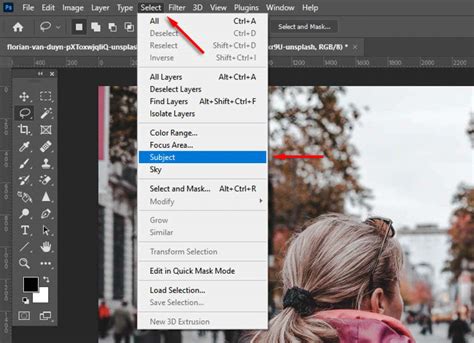
A Pen Tool (Toll eszköz) használata: Válaszd itt a Toll-eszközt, ami megfelel az Inkscape Bézier-eszközének. Itt találsz egy legördülő menüt, ahol a FORMA és a GÖRBE között választhatsz. Válaszd ki a kívánt terület egyik sarkát, és a Bézier-eszközzel - az Inkscape-beli módszerünk szerint - kattintgass végig minden sarkon, körbejárva a kívánt alakzatot. Ha túl kevés csomópontot raktunk le, az Add encore pointtal rakhatunk még le további csomópontot. A körbejelölés után körbe is lehet vágni a képet. Ugyanazt a megoldást használjuk, mint a RÉTEGMASZK-nál. A rétegkezelőn van egy lukas téglalap-ikon.
Görbe kontúrok kezelése: Nyisd meg a kívánt képet a Photoshopban! Ennek körbevágása picit nehezebb lesz, mert vannak görbe kontúrjai is. Jelöljük körbe a Bézier/Toll-eszközzel (P) úgy, hogy a lehető legkevesebb pontot rakjuk rá, azokba a pontokba, ahol a görbe változik. Az Inkscape-ben ilyenkor jönne az a lépés, hogy a szakaszokat meggörbítjük. Itt viszont előtte legalább egyik csomópont modosításával az egyenesből görbét kell készítened. Ez egy Bézier-görbe csomópontja, a két szokásos irányponttal. Figyeld meg, hogy most már meg tudod fogni a begörbített szakaszt is, és azzal formázhatod! Járd körbe és módosítsd a görbét. Kezdetben lehet, hogy kicsit macerás, de gondolj arra, hogy most átültél egy másik autóba, ahol másképp van a hátramenet, attól még nem kell sírógörcsöt kapni.
Az Adobe-féle görberajzolási paradigma egészen más, mint amit az Inkscape-ben megismertünk. Szinte minden Adobe-könyv úgy tanítja, hogy nosza, rajzoljunk rögtön Bézier-görbét. Ez olyan, mintha modellrajzolás órán azt kérné a tanárod, hogy rögtön végleges vonalakkal rajzolj - nincsenek keresővonalak, tömegek, befoglaló formák, mérezezés, próbálkozás. Az Adobe-módszer legtöbbször úgy néz ki, hogy egy kézirajzos vázlatot kvázi kopíroznak rögtön megrajzolt Bézier-görbékkel. Az Adobe-művész, aki először Photoshop-ot vagy Illustratort használt gyorsbillentyűkkel dolgozik, azonnal Bézier-görbét rajzol, egyik keze az egéren, a másik a billentyűzet CTRL és ALT gombjai felett.
Képimportálás és rétegek elrendezése
Többféle módon helyezhetsz el új elemeket a dokumentumodban:
- File menü Place opciója: Ezzel a módszerrel importálhatsz egy külső fájlt vagy képet, amelyet az aktuális projektbe szeretnél beilleszteni. Amikor ezt a módszert használod, az új réteg alapértelmezettként „okos objektumként“ kerül elhelyezésre. A menüben kétféle Place van: Place Embedded és Place Linked.
- Drag and Drop (Húzd és ejtsd): Ebben az esetben egy másik fájlt a fájlkezelőben egyszerűen megfogsz az egérrel, a dokumentumra húzod, majd ott elengeded. A kép automatikusan beillesztésre kerül egy új rétegként.
Miután importáltad a kívánt képeket, például két robot képét, elrendezheted őket egy közös képen. A rétegcsoportok létrehozásával rendszerezheted a rétegeket, ami segít elkerülni a káoszt, és lehetővé teszi, hogy bizonyos műveleteket egyszerre végezz el. Kijelölés után kattints a Create a new group ikonra.
Adobe Photoshop Vektoros rajzolás alapjai photoshop, vektor, rajzolás, grafik
Képkontúrozás panel
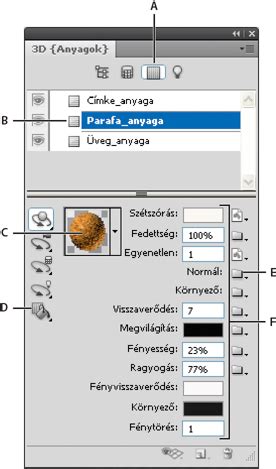
A Képkontúrozás panel alapvető és speciális kontúrozási beállításokkal rendelkezik az eredmény testreszabásához.
- Váltás: Váltás az előbeállítások továbbfejlesztett és régi verziói között a Képkontúrozás futtatásához.
- Megjelenítés: Megjeleníti a kontúrozás eredményének vagy a forrásképnek a megtekintését körvonalakkal vagy azok nélkül.
- Színmód: Meghatározza a kontúrozás eredményének színmódját. Az elérhető beállítások határozzák meg a kontúrozott grafika alapszínét és szürkeárnyalatos módjait.
- Szín: Megjeleníti a Színek csúszkát vagy a Színek legördülő menüt a kiválasztott Paletta alapján. A Színek csúszka határozza meg a színek számát, a Színek legördülő menü pedig a színkontúrozás eredményének színcsoportját.
- Szürkeárnyalatos: Megjelenít egy Szürkék csúszkát, melyen a szürkeárnyalatos kontúrkészítési eredményben felhasználható szürke mennyiségét lehet megadni.
- Fekete-fehér: Megjelenít egy Határérték csúszkát, melyen a fekete-fehér kontúrkészítési eredményben felhasználható Határérték értéket lehet megadni.
- Paletta: Meghatározza a palettát, amellyel létrejön a forráskép színes kontúrozása.
- Távolság: Meghatározza a kontúrozott alakzat és az eredeti, képpontokból felépülő alakzat távolságát.
- Elhanyagolandó terület: Képpontokban meghatározza a kontúrozásnál elhanyagolandó területet. Nagyobb érték kevesebb zajt jelent.
- Kontúrozási módszer:
- Kitöltések: Kitöltött területeket hoz létre a kontúrkészítési eredményben.
- Ecsetvonások: Ecsetvonásos görbéket hoz létre a kontúrkészítési eredményben. Meghatározza a forráskép alkotóelemeinek maximális vastagságát, amelyeknél létrejöhet ecsetvonás. A maximális szélességnél nagyobb alkotóelemek körvonalas területekké válnak.
- Színátmenetek: A kép lineáris színátmeneteit észleli és követi nyomon.
- Görbék vonalakhoz illesztése: Ez a funkció kicseréli az enyhén ívelt vonalakat egyenes vonalakra, és a 0 vagy 90 fokhoz közeli vonalakat átalakítja abszolút 0 vagy 90 fokos vonalakra.
- Átlátszóság: Megakadályozza a kép átlátszó hátterének fehérként való kontúrozását.
- Szín mellőzése: Figyelmen kívül hagy egy adott színt kontúrozáskor.
- Automatikus csoportosítás: A kontúrozási eredményben szereplő görbéket logikai csoportokba rendezi, amelyek megkönnyítik a szerkesztést.
tags: #vektor #kontur #egyszeruen #photoshop