Üdvözöljük részletes útmutatónkban a Photoshop programban történő vágásról, amely kötelező olvasmány mindenkinek, aki szívesen fejleszti képszerkesztő készségeit. Akár új a Photoshopban, akár finomítani szeretné technikáját, ez az oktatóanyag választ ad minden kérdésére, beleértve a „hogyan vághatok le a Photoshopban?” és "hogyan lehet képet vágni a Photoshopban".
A Photoshop, a képszerkesztés világának jeladója, rengeteg olyan eszközt kínál, amelyek a hétköznapi képeket vizuális remekművekké alakítják. Ezek közül kiemelkedik a képkivágás képessége, mint alapvető készség. Tehát miért kulcsfontosságú a Photoshopban való vágás megtanulása? A körbevágás megváltoztathatja a fotó történetét, összpontosíthatja a néző figyelmét, és javíthatja az általános kompozíciót.
De hogyan lehet hatékonyan vágni a Photoshopban? Ez több, mint pusztán kijelölés és húzás. Ez magában foglalja az olyan szempontok megértését, mint a képarányok, a kompozíciós szabályok és a felbontás. Tegyük fel, hogy professzionális profilhoz vág egy portrét. A harmadok szabályának szem előtt tartása különbséget tehet a szokásos fejlövés és a magával ragadó profilkép között.
Kezdőknek, akik felteszik a kérdést: "Hogyan vághatok le a Photoshopban?" a folyamat felhasználóbarát. Válassza ki a Vágóeszközt, húzza a széleket, és íme - átformálta a képet. De a varázslat a részletekben rejlik. A Photoshop használatával történő vágás során meg kell határozni, hogy mely elemeket kell megtartani és melyeket elvetni, ami drámai hatással van a kép narratívájára.
A Photoshop segítségével történő vágás megtanulása túlmutat a technikai lépéseken; a vizuális történetmesélés művészetének elsajátításáról szól. Valahányszor megkérdezi: "Hogyan vághatok ki egy fényképet a Photoshopban?" ne feledd, nem csak egy képet vágsz, hanem egy látásmódot is finomítasz. Merüljünk hát el mélyebben ebbe az átalakuló utazásba, és fedezze fel, hogyan vághat ki egy képet a Photoshopban, és a fényképeket puszta pillanatfelvételekből lenyűgöző történetekké alakíthatja.
A Photoshopban történő vágás alapjai
A Photoshop programban történő vágás alapvető készség, amelyet minden fotórajongónak el kell sajátítania. Függetlenül attól, hogy a nyaralásról készült fotóit módosítja, vagy képeket készít egy professzionális portfólióhoz, a Photoshopban történő vágás megértése drámai módon megváltoztathatja a látványvilágot. Merüljünk el a lépésről lépésre zajló folyamatban, biztosítva, hogy megértse, hogyan vághat ki egy fényképet a Photoshopban könnyedén és pontosan.
STEP 1: Válassza ki a vágóeszközt
A tökéletesen kivágott képhez vezető út a Vágóeszköz kiválasztásával kezdődik. A Photoshop eszköztárában található eszköz az átjáró a jobb keretezéshez és kompozícióhoz. Kattintson rá, vagy egyszerűen nyomja meg a „C” billentyűt a billentyűzeten. Ne feledje, hogy a Photoshop használatával történő vágás elsajátítása az eszközök ismeretében kezdődik.
STEP 2: Találja meg a tökéletes keretet
Most pedig keretezzük a remekművét. A keret beállításához húzza a vágómező sarkait vagy széleit. Fenntarthatja a képarányokat, vagy szabadstílusra válthat. Ez a lépés kulcsfontosságú a kép hatékony kivágásához a Photoshopban, mivel ez a vizuális egyensúlyról és a kompozícióról szól.
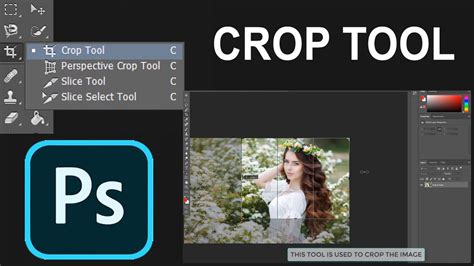
STEP 3: Köteleződj el az új termés mellett
Ha elégedett a keretezéssel, ideje elkötelezni magát. Nyomja meg az Enter billentyűt, vagy kattintson a pipa ikonra. Voila! Éppen most tanulta meg, hogyan vághatja le a képet Photoshop stílusban. Ez ilyen egyszerű, mégis átalakító.
A Photoshop minden lépésben a professzionális eredményekhez szükséges rugalmasságot és pontosságot kínálja. Akár azon töpreng, hogyan vághatok le Photoshopban egy furcsa közösségimédia-bejegyzésért, vagy hogyan vághatok le Photoshopban egy elegáns webhelyképért, ezek a lépések a te kenyered. Ne feledje, minden kép egy történetet mesél el, és a kivágás módja újradefiniálhatja a narratívát.
Egyedi alakzatok kivágása Photoshopban
Eddig kivágtunk már szabályos négyszög és ellipszis alakzatot a képből, de mi van ha a fotó egy részét valamilyen egyedi alakban szeretnénk kimetszeni, például virág, vagy szív mintával. Hagyjuk most a szívecskés alakzatokat - bár lefogadom az lesz a legnépszerűbb - és nézzük ezt a halas képet. Ne ijedj meg! Nincs szükség rá, hogy az egérrel megpróbálj hal formát rajzolgatni. Erre valók a Custom Shapesnek nevezett Photoshop alakzatok.
Az említett alakzatokat a képen jelzett ikonnal tudjuk előcsalogatni az eszköztárról. Ha az U billentyű lenyomása után nem ez az ikon aktív, tartsd nyomva az egérgombot a helyén és a felbukkanó menüből válaszd ki. Miután megtaláltad az ikont és rákattintottál a képmező tetején megjelenő opciók között válaszd ki először a Paths (görbék) ikont, majd a Shape menüből a tetszőleges alakzatot. Ha megtaláltad a neked tetsző formát kattints a képére!
Mi megtaláltuk a halat. Mivel előzőleg kijelöltük a Paths opciót, a képre húzott alakzatnak csak a körvonalai lesznek láthatók, tehát „görbeként” jelenik meg a képen. Most térj vissza az eszközpalettához és válaszd ki az előbb kijelölt felett lévő ikont. Ezen eszköz segítségével a körvonal szabadon mozgatható a kép fölött. Kattints a körvonal belsejébe a jobb egérgombbal és egy lehulló menüt kapsz. Itt jelöld ki a Make Selection (kijelöléssé alakítás) pontot. Bármit kezdhetsz vele. Csak a fantáziád szabhat gátat a lehetőségeknek. Példánkban a kijelölt területet Ctrl+C-vel vágtuk vágólapra, majd Ctrl+V-vel beszúrtuk a kép eredeti rétege fölé új rétegként.
Tippek a professzionális vágási eredményekhez
A Photoshopban való vágás elsajátítása több, mint a kép széleinek levágása. Íme hat tipp, amelyek javíthatják a vágási készségeidet:
- Képarány rögzítése: Őrizze meg a kép arányait a képarány-zárral. Ez a funkció megakadályozza a torzítást, megőrzi a fénykép eredeti egyensúlyát és kompozícióját a vágás során.
- Egyengető horizont: A görbe látóhatár elvonhatja a figyelmet. Használja a Photoshop kiegyenesítő eszközét a vágás funkción belül a képek igazításához és kiegyensúlyozásához, így tökéletes tájképfotózáshoz, ahol kulcsfontosságú a vízszintes horizont.
- Harmadik átfedés szabálya: A kompozíció kulcsfontosságú. A Photoshop körbevágó eszköze harmadszabályt alkalmazó rácsfedőt kínál, amely segít a téma stratégiai elhelyezésében az esztétikusabb kompozíció érdekében.
- Tartalom-tudatos vágás: Ez a zseniális funkció pótolhatja a hiányosságokat, amikor az eredeti kép határain túlra bővíti a vásznat. Olyan, mint a varázslat - tökéletes, ha egy kis plusz égboltra vagy talajra van szüksége a fényképen.
- Kivágás pajzs elrejtése/megjelenítése: Szabályozza a terület láthatóságát a növényen kívül. Ez a funkció lehetővé teszi, hogy a kiválasztott területre fókuszáljon anélkül, hogy a rajta kívül lévő dolgok elterelné a figyelmet.
- Perspektivikus termés: Korrigálja a perspektíva torzítást ezzel az eszközzel. Hihetetlenül hasznos építészeti fotózáshoz, ahol a vonalaknak és a szögeknek pontosnak kell lenniük.

Alternatívák a Photoshopon kívül: CapCut Online
Most, ha a Photoshop kissé ijesztőnek hangzik, vagy ha könnyebben elérhető lehetőséget keres, a CapCut online fotószerkesztője felhasználóbarát alternatívát kínál a képek kivágásához. A CapCut Online segítségével könnyedén körbevághatja a fényképeket a Photoshop bonyolultsága nélkül, így nagyszerű választás a gyors szerkesztésekhez vagy azoknak, akik csak most kezdik a képszerkesztést. Akár közösségi médiához, akár személyes projektekhez vagy professzionális munkához vág, a CapCut Online gondoskodik arról, hogy képei minden alkalommal tökéletesen keretezve legyenek.
Lépjen be a CapCut Online-ba, amely egy robusztus alternatíva, amely leegyszerűsíti a vágási folyamatot anélkül, hogy a funkcionalitáson fukarkodna. Képszerkesztő szakértőként magabiztosan megállapíthatjuk, hogy a CapCut Online felhasználóbarát felülete és hatékony funkciói kiváló választássá teszik kezdők és tapasztalt szerkesztők számára.
CapCut Online képvágó funkciói
- Kivágás: Online képvágófunkciója intuitív módot kínál a fényképek kivágására. Akár el szeretné távolítani a nem kívánt éleket, akár egy adott témára szeretne fókuszálni, ez az eszköz egyszerűvé teszi. A Photoshopban való vágás hagyományos lépéseitől eltérően a CapCut Online folyamata közvetlenebb, értékes időt takarít meg a pontosság feláldozása nélkül.
- Keretek: Online képkeretek széles választékával tűnik ki. A klasszikus téglalapoktól a modern formákig ezek a keretek nem csak esztétikusak, hanem különféle képformátumokat is támogatnak, így sokoldalúak a különböző projektekhez. Ez a funkció különösen növeli a vizuális vonzerőt, amikor kitalálja, hogyan lehet kivágni egy képet a Photoshopban, de több keretbeállításra van szüksége.
- Átméretezés: Az online képátméretező funkció egy másik kiemelés. Lehetővé teszi, hogy képét a közösségi média általános méreteihez igazítsa egyetlen kattintással, ami a tartalomkészítők számára hasznos. Egyedi méretezés is elérhető, ami rugalmasságot biztosít, és könnyedén megválaszolja a „hogyan kell körbevágni a Photoshopban” lekérdezést.
- Alakzatok: A CapCut Online alakvágó funkciója egy kreatív eszköz, amely túlmutat a Photoshop szabványos képkivágási útmutatóin. Lehetővé teszi, hogy a képeket különféle formákra vágja, egyedi árnyalatot adva a szerkesztésekhez.
Ha könnyedén szeretné körbevágni a képeket, a CapCut Online Photo Editor gondoskodik róla. Néhány egyszerű lépéssel tökéletesre vághatja fényképeit. Bejelentkezés után megérkezik a CapCut Online főoldalára. Sign up for free Ezután kattintson a képére, és válassza az "Új létrehozása" lehetőséget. Egy felugró ablakban megjelennek a méretezési lehetőségek. Megadhat konkrét méreteket, vagy választhat az előre elkészített lehetőségek közül. A folytatáshoz kattintson a "Létrehozás" gombra.
A szerkesztőfelületen belül navigáljon a bal oldali panelre, és kattintson a "Feltöltés" gombra, ha képeket szeretne hozzáadni számítógépéről, telefonjáról, Dropboxról, MySpace-ről vagy Google Drive-ról. A képeket húzással vagy QR-kód beolvasásával is feltöltheti mobiltelefonjával. Ez az egyszerűsített folyamat könnyű hozzáférést biztosít a fényképekhez szerkesztés céljából.
Képek vágása a CapCut Online segítségével
- Vágja le a képet: Kattintson a "Vágás" gombra az arány kiválasztásához vagy a kivágás méretének testreszabásához. Ha előnyben részesíti az előre meghatározott méreteket, kattintson a „Canva”, majd az „Átméretezés” elemre. Itt is testreszabhatja a méretet. Ha elégedett, kattintson az "Átméretezés" vagy az "Átméretezés új oldalon" gombra.
- Exportálja a szerkesztett képet: Ha elkészült a remekmű, egyszerűen kattintson a CapCut Online felület jobb felső sarkában található "Exportálás" gombra. A kivágott kép készen áll a használatra vagy megosztásra.
tags: #hogyan #kell #szabadon #vagni #photoshopban