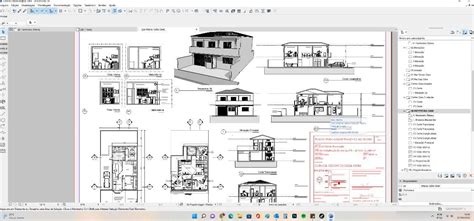
Az ARCHICAD egy sokoldalú építészeti tervezőszoftver, amely számos eszközt kínál a precíz és hatékony munkavégzéshez. A vonalak kezelése, különösen azok egységesítése és szerkesztése, kulcsfontosságú a részletes és pontos tervek elkészítéséhez. Ez a cikk bemutatja, hogyan lehet nem egyenes vonal mentén egységesíteni a vonalakat, valamint más hasznos szerkesztési funkciókat.
Vonalak Egységesítése
Az ARCHICADban lehetőség van több vonal típusú elem egységesítésére, ami különösen hasznos lehet, ha különböző vonalakkal dolgozunk, és egységes megjelenést szeretnénk elérni. A párbeszédpanel előhívásához elsőként ki kell választania legalább két vonal típusú elemet. Ezt követően a Szerkesztés > Átalakítás > Vonalas rajz egységesítése... menüpontot kell választani. Ez a varázsló lépésről lépésre végigvezeti az Egységesítés beállításain.
A varázsló több hasznos opciót kínál:
- Másodpéldányok törlése: Ha két példányban létező vonalak tulajdonságai és helyzetei megegyeznek, ez a funkció segít az ismétlődések eltávolításában.
- Folytonos vonalak megtartása: Ez a beállítás olyankor hasznos, ha több, egymást átfedő vonal közül az egyik folytonos vonal, amely teljesen átfedi a másik vonal(ak)at.
- Átfedő vonalak igazítása: Ez a beállítás olyankor alkalmazható, ha két vagy több, eltérő típusú vonal részben átfedi egymást.
A varázsló utolsó képernyőjén jelölje be az „Egyszerű Vonalas rajz egységesítés párbeszédpanel megjelenítése a következő alkalommal” jelölőnégyzetet, hogy a jövőben gyorsabban elérhető legyen ez a funkció.
Vonal Kategóriák és Beállítások
Az ARCHICAD lehetővé teszi a vonalak kategorizálását, ami segíti a rendezést és a terv áttekinthetőségét. A Vonal kategória beállításánál hozzárendelhet egy kategóriát a kiválasztott vonalhoz. Alapértelmezés szerint minden vonal a Vázlatvonal kategóriába kerül, amely egy egyszerű 2D-s vázlatvonal. A Vonal kategóriák akkor lehetnek különösen hasznosak, ha egy réteges falat szétbontott vonalakká és kitöltésekké alakít. Ha azonban kézzel rajzol vonalakat egy Részletrajz/Munkalap ablakban, Részlet vagy a Metszet/Homlokzat/BF ablakban, a tervben betöltött szerepük szerint rendelheti hozzá a kategóriákat a vonalakhoz.
Az utolsó nyílfej típus különleges abból a szempontból, hogy mindkét végén nyilakkal rendelkező dupla vonalat hoz létre.
Szerkesztővonalak és Segédvonalak
A segédvonalak (és segédkörök) szerkesztési segédletek, melyekkel meghatározott pontokat és nézeteket kereshet ki a 2D-s és 3D-s ablakokban történő pontos bevitel biztosításához. A segédvonalakkal ellentétben a szerkesztővonalakat a felhasználó helyezi el, és használhatja azokat az elemek pontos létrehozásához.
A szerkesztővonalak használatának módjai:
- Az ablak tetszőleges pontjára rajzolhat egyenes vagy ívelt szerkesztővonal-szakasz, ehhez kattintson kétszer.
- Ha használja a vonalzót, bármikor kattintson a vonalzóra, és mozgassa a mutatót bárhová az ablakban. A vonalzóval párhuzamosan készül egy szerkesztővonal.
A szerkesztővonalak áthelyezése is egyszerű: kattintson a fogási pontra, és húzza a szerkesztővonalat annak fogva az új helyére. Ha szerkesztőkört használt, ez a művelet sugárirányú nyújtás.
A segédvonalak ideiglenesen jelennek meg, azaz automatikusan eltűnnek, amikor a kurzort másfelé mozgatják. Az is beállítható, hogy mely segédvonalak jelenjenek meg.
Vágás, Másolás és Beillesztés
Az ARCHICAD számos lehetőséget kínál az elemek kezelésére a vágólap segítségével. A Szerkesztés > Kivágás parancs kitörli a kijelölt elemeket a tervből és a Vágólapra/Tűtáblára helyezi azokat egy későbbi, Beillesztés paranccsal való felhasználás céljából. Új elemek Metszet/Homlokzat/BF vagy 3D dokumentum ablakokban nem hozhatók létre a Kivágás/Beillesztés vagy a Másolás/Beillesztés parancsokkal.
A Szerkesztés > Beillesztés paranccsal szúrja be a Vágólap/Tűtábla tartalmát az aktuális tervre vagy egy szövegablakba. Ha több lehetséges mód van a Vágólap tartalmának beillesztésére, megjelenik a Beillesztési beállítások párbeszédablak. Fontos megjegyezni, hogy a zárolt vagy rejtett fólián lévő elemek nem illeszthetők be.
A Vágólap nemcsak ARCHICAD elemek tárolására használható, hanem bittérképes rajzok és más típusú adatok importálására is.
Törlés, Visszavonás és Újra
A Szerkesztés > Törlés parancs eltávolítja a kijelölt elemeket a Terv vagy Szöveg ablakokból. A törölt elemek nem tárolódnak a vágólapon. A Törlés parancs billentyű megfelelője a BACKSPACE vagy a DEL billentyű.
A Visszavonás és az Újra parancsok segítségével az utoljára végrehajtott lépéseket több lépésre visszamenőleg visszavonhatja. Minden parancskiadással eggyel korábbi lépést von vissza a Visszavonás paranccsal, ill. egy így visszavont lépést mégis végrehajthat az Újra paranccsal. Az aktuálisan visszavont parancs neve megjelenik a menüben. A visszavonható és újra végrehajtható lépések száma a Lehetőség > Munkakörnyezet > Adatbiztonság és integritás párbeszédpanelen adható meg. A szöveg típusú ablakokban csak az utolsó lépésre kérheti a Visszavonás és az Újra parancsot.
Area Schedules - ArchiCAD Tutorial
Illesztési Referencia Kényszerítése
Az ARCHICADban tetszőleges számú illesztési referencia aktiválható egyszerre, ami megkönnyíti az elemek pontos elhelyezését. Nyomja meg a Q billentyűt bármelyik élen vagy ponton az „Illesztési referencia kényszerítése” parancs végrehajtásához. A kurzor helyzete alapján releváns segédvonalak jelennek meg, például.
A Követőben történő adatbevitelkor kattintson a szálkereszt ikonra a koordináta-rendszerben a pontos pozicionáláshoz.