A Photoshop egy rendkívül sokoldalú képszerkesztő szoftver, amely számos eszközt és funkciót kínál a kreatív projektek megvalósításához. Az egyik ilyen hasznos funkció a különböző elemek, beleértve a vonalakat és a szöveget, hajlításának és torzításának lehetősége. Ez a képesség lehetővé teszi a felhasználók számára, hogy dinamikus és egyedi vizuális effekteket hozzanak létre, legyen szó egyenes vonalak görbítéséről, objektumok áthelyezéséről vagy szöveg elhelyezéséről ívelt útvonalakon.
A Photoshopban a hajlítást többféle módon is elérhetjük, attól függően, hogy milyen eredményt szeretnénk elérni. A leggyakoribb eszközök közé tartozik a Bábu hajlítása (Puppet Warp), a Perspektivikus hajlítás (Perspective Warp) és a Szöveg vetemítése (Warp Text) funkció. Ezek az eszközök lehetővé teszik a felhasználók számára, hogy finomhangolják a képelemek alakját és perspektíváját, így professzionális minőségű végeredményt érhetnek el.
A Photoshopban való eligazodás kezdetben bonyolultnak tűnhet, de érdemes lépésről lépésre haladni, és fokozatosan megismerni az egyes eszközöket és funkciókat. Ebben a cikkben két alapvető eszközt, a Mozgatás eszközt (Move Tool) és a Transzformációs eszközöket (Transform Tools) vesszük górcső alá, valamint bemutatjuk a vonalak és a szöveg hajlításának lehetőségeit.
Alapvető eszközök a Photoshopban
A Photoshopban való munka megkezdéséhez elengedhetetlen ismerni az alapvető eszközöket, amelyek megkönnyítik a képek és objektumok manipulálását. Ezek közé tartozik a Mozgatás eszköz és a különböző transzformációs eszközök.
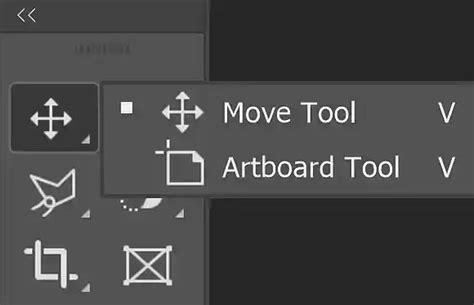
A Mozgatás eszköz (Move Tool)
A Mozgatás eszköz (V billentyű) a rétegek egyszerű áthelyezésére szolgál a dokumentumon belül. Aktiválásához nyomd meg a „V” billentyűt, vagy válaszd ki a bal oldali eszköztárból. Egy réteg kijelöléséhez egyszerűen kattints rá a Rétegpanelen. Több, egymást követő réteg kiválasztásához tartsd lenyomva a Shift billentyűt, míg az egyes rétegek külön-külön történő kiválasztásához használd a Ctrl billentyűt (Cmd Macen).
Az „Options Bar” (Opciós sáv) a Photoshopban egy dinamikus eszköztár, amely az éppen kiválasztott eszközhöz kínál beállítási lehetőségeket. A Mozgatás eszközhöz kapcsolódóan itt található az „Auto-Select” (Automatikus kiválasztás) opció, amely lehetővé teszi a rétegek közvetlen kiválasztását a vásznon. Emellett a „Show Transform Controls” (Transzformációs vezérlők megjelenítése) opció aktiválásával megjelennek a kijelölt réteg körüli fogantyúk, amelyek segítségével a réteg méretezhető és forgatható.
Transzformációs eszközök
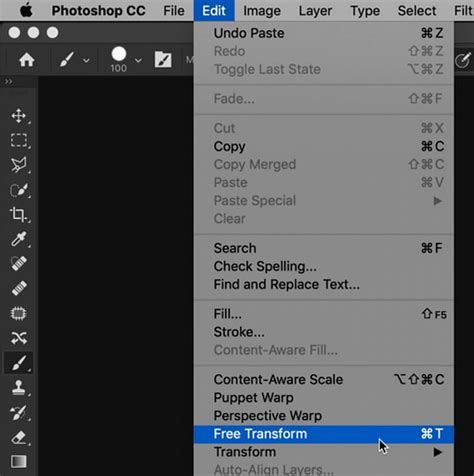
A transzformációs eszközök lehetővé teszik a rétegek alakjának, méretének és perspektívájának módosítását. Az Edit menüben két fő transzformációs lehetőség található: Transform és Free Transform.
- Scale (Méretezés): A Free Transform eszköz aktiválása után a képen megjelenő nyolc fogantyú bármelyikének húzásával méretezhető a kép.
- Rotate (Forgatás): Alapértelmezetten a réteg középpontja körül forog.
- Skewing (Döntés): A kép döntéséhez tartsd lenyomva a Ctrl billentyűt (Cmd Macen), és húzd az egyik középső fogantyút.
- Distorting (Torzítás): A kép torzításához tartsd lenyomva a Ctrl billentyűt (Cmd Macen), és húzd a kép szélén található fogantyúkat.
A „Free Transform Tool” (Szabad transzformáció) lehetővé teszi az objektumok méretének, forgatásának, döntésének és torzításának szabad kezelését. Ha az Options Barban be van kapcsolva a szélességet és magasságot összekötő kapocs, akkor a képarány mindig megtartásra kerül. Kikapcsolt állapotban a kép torzítható.
Vonalak hajlítása és perspektívakorrekció
A fényképezésben a perspektíva a fényképezőgép térbeli helye és a fényképezett jelenet közötti kapcsolatot jelenti. A nézőponttól függően a tárgyak kisebbnek vagy nagyobbnak tűnhetnek, és a egyenes vonalak hajlottnak látszhatnak a kép szélei mentén. Különösen képek egyesítésekor fordulhat elő, hogy eltér a perspektíva.
Ha a képekben lévő vonalak egyenességét szeretnéd megőrizni vagy korrigálni, a Photoshopban erre is van lehetőség.
A Perspektivikus hajlítás eszköz (Perspective Warp Tool)
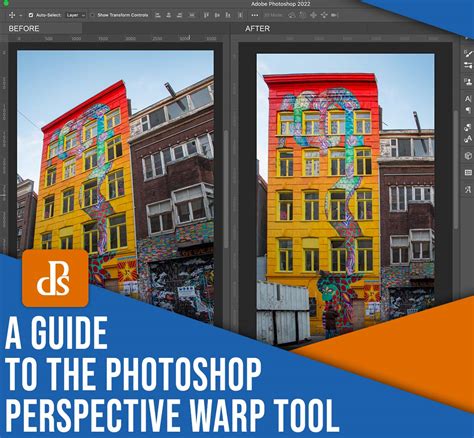
A Perspektivikus hajlítás eszköz kiválóan alkalmas a képek perspektívájának korrigálására. A Szerkesztés › Perspektivikus hajlítás paranccsal nyitható meg.
A folyamat lépései:
- Kép megnyitása és előkészítése: Nyissa meg a fájlt a Photoshopban, és jelölje ki a korrigálni kívánt réteget. Ha a kép a háttérréteg, másolja át egy másik rétegre a biztonság kedvéért.
- Az eltolni kívánt objektum kijelölése és maszkolása: Ha az egész képen szeretné használni az eszközt, ugorjon a 4. lépésre. Ha csak egyetlen objektumot szeretne eltolni, rajzoljon köré egy maszkot valamelyik kijelölőeszközzel.
- Intelligens objektummá alakítás: A rétegmaszk intelligens objektummá alakításával gondoskodhat arról, hogy a szerkesztések visszavonhatók legyenek.
- A Perspektivikus hajlítás eszköz megnyitása: Válassza a Szerkesztés › Perspektivikus hajlítás parancsot. Ha a parancs szürkén jelenik meg, engedélyezze a grafikus processzor használatát.
- A kép síkjainak meghatározása: Rajzoljon négyszögeket (négyoldalú alakzatokat) az objektumok síkjai mentén.
- A síkok beállítása: Az Elrendezés módról váltson a Hajlítás módra a beállítássávon. Ezután áthelyezheti az objektumot és módosíthatja a perspektívát. Az automatikus gombokkal vízszintessé vagy kiegyenesítheti a vonalakat. A négyszögek sarkait is áthelyezheti.
- Vonalak egyenességének megőrzése: A Shift billentyű nyomva tartásával függőlegessé tehet egy vonalat, vagy egyszerre több vonalat is kijelölhet.
- A kép vágása vagy a háttér kitöltése: A Perspektivikus hajlítás eszköz képpontvesztést okozhat. A Vágás eszközzel zsugoríthatja a vásznat, vagy a Javítóecset vagy Klónozó bélyegző eszközzel kitöltheti a hiányzó képpontokat.
Szöveg hajlítása a Photoshopban
A szövegek hajlítása a Photoshopban számos kreatív lehetőséget nyit meg, legyen szó logók, plakátok vagy egyéb grafikai elemek készítéséről. Több módszer is létezik a szöveg ívelt formákba rendezésére.
Szöveg vetemítése (Warp Text)
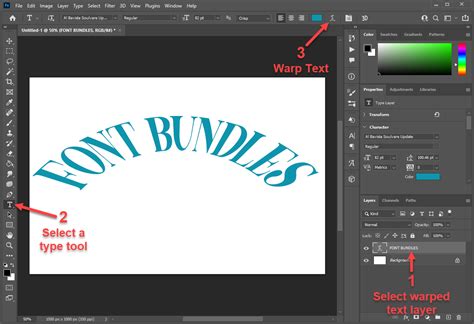
A Warp Text Tool (Szöveg vetemítése eszköz) a leggyorsabb és legegyszerűbb módja az ívelt szöveg létrehozásának. Az Options Barban található „Create warped text” ikonra kattintva érhető el.
Lépések:
- Válassza ki a Szöveg eszközt (T) és írjon be egy szöveget.
- Kattintson az Options Barban a „Create warped text” ikonra.
- A felugró ablakban válassza ki a kívánt stílust (pl. Arc) a „Style” legördülő menüből.
- Állítsa be a „Bend” (Hajlítás) csúszkát a szöveg íveléséhez.
- Kattintson az „OK” gombra a változtatások alkalmazásához.
Ez a módszer kezdőbarát, és gyorsan látványos eredményeket biztosít.
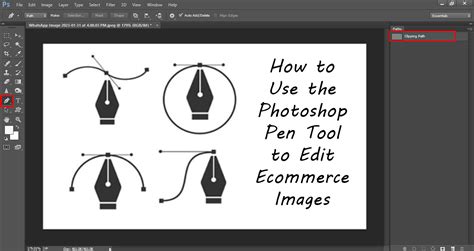
A Toll eszköz (Pen Tool) és az Útvonalak (Paths)
A Toll eszköz (Pen Tool) és az Útvonalak (Paths) használata nagyobb kontrollt és rugalmasságot biztosít a szöveg precíz alakításában. Ezzel a módszerrel egyéni görbéket hozhat létre, amelyeken a szöveg elhelyezhető.
Lépések:
- Válassza ki a Toll eszközt (P). Győződjön meg róla, hogy a mód „Path” (Útvonal) értékre van állítva az Options Barban.
- Kattintással hozza létre az útvonal horgonypontjait, és húzza meg őket a kívánt görbe formájának eléréséhez.
- Válassza ki a Szöveg eszközt (T).
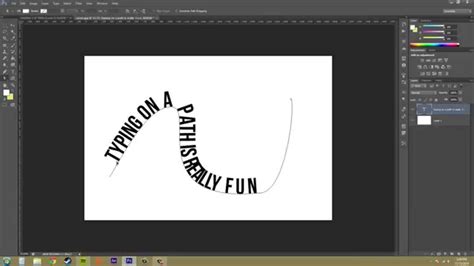
- Helyezze a kurzort az útvonal fölé. Amikor a kurzor megváltozik (egy görbe vonalú szöveges kurzorrá), kattintson az útvonal mentén a szövegterület létrehozásához.
- Gépelje be a szöveget.
- A szöveg pozicionálásához használhatja az Útvonal kijelölő eszközt (Path Selection Tool).
- Az útvonal méretezéséhez vagy elforgatásához használja a Szabad transzformációt (Ctrl+T vagy Cmd+T).
A Toll eszköz használata tökéletes egyedi formák és ívek létrehozásához, amelyekre a szöveg pontosan illeszkedik.
Szöveg kör mentén
Ha a szöveget egy kör vagy más alakzat mentén szeretné elhelyezni, az Útvonal eszközökkel (Path Tools) teheti meg.
Lépések:
- Válassza ki az alakzat eszközt (pl. Ellipszis eszköz). Az Options Barban állítsa a módot „Path” értékre.
- Rajzoljon egy útvonalat a dokumentumba (pl. egy kört a Shift billentyű lenyomásával).
- Válassza ki a Szöveg eszközt (T), és kattintson az útvonalon. A kurzor megváltozásakor gépelje be a szöveget.
- A szöveg pozicionálásához és az útvonal módosításához használja az Útvonal kijelölő eszközt és a Szabad transzformációt.
Tippek és legjobb gyakorlatok
Amikor a szöveg hajlításával dolgozik a Photoshopban, érdemes figyelembe venni néhány alapvető tippet a legjobb eredmények elérése érdekében:
- Válasszon egyértelmű betűtípust: Győződjön meg róla, hogy a szöveg még hajlítva is olvasható marad. Kerülje a túlságosan díszes betűtípusokat.
- Az összehangolás optimalizálása: Győződjön meg róla, hogy a szöveg zökkenőmentesen követi a görbét, és elegendő hely van a betűk között az olvashatósághoz.
- A rácsok és útmutatók használata: Ezek segíthetnek a szöveg pontos elhelyezésében és az igazításban.
- Teszt ív stílusok: Kísérletezzen a különböző ívstílusokkal, hogy megtalálja a legmegfelelőbbet a designhoz.
- Előnézeti kiigazítások: Mindig nézze meg a végeredményt távolabbról is, hogy felmérje az általános hatást és olvashatóságot.
How to Use Text Tool in Photoshop 2026
A Photoshopban a vonalak és a szöveg hajlítása számos kreatív lehetőséget kínál. Az eszközök és technikák elsajátításával professzionális minőségű vizuális effekteket hozhat létre, amelyek emelik projektjei színvonalát.