Az Adobe InDesign egy erőteljes layout-program, amely segít neked hatékonyan kezelni még a bonyolult nagy projekteket is. Az egyik első kihívás, amellyel szembesülsz, a szöveg importálása. Hogyan helyezhetsz el tartalmakat a Wordből vagy más szövegszerkesztőkből az InDesign-dokumentumban?
A Word-dokumentumok előkészítése InDesignhoz
Az Adobe InDesign használata jelentősen megkönnyíthető, ha előzőleg a megfelelő előkészületeket végezted el Word programban. A formátumok és stílusok Word-ből való átvitele kihívást jelenthet, különösen akkor, ha a dokumentumok nincsenek megfelelően előkészítve. Ebben az útmutatóban megtanulod, hogyan működik a bekezdések és karakterformátumok átvétele, és hogy ezek a lépések hogyan optimalizálják a munkádat az InDesignban.
Legfontosabb megállapítások:
- A Word-dokumentumok tiszta előkészítése befolyásolja az InDesignba történő formátumátvitel minőségét.
- Pontos név egyezések a Word és InDesign formátumok között jelentősen megkönnyítik az importálást.
- Hatékonyan be tudod olvasni a formázott szöveget és néhány lépésben igazítani a helytelenül formázott szöveget.
Lépésről lépésre útmutató a szöveg átviteléhez
A Word-dokumentumok InDesignba való importálásakor döntő fontosságú, hogy az előkészületek jól legyenek elvégezve a Word-dokumentumban. Ez megkönnyíti a formátumok átvitelét és biztosítja, hogy a munka az InDesignban zökkenőmentesen menjen. Nézzük át a szükséges lépéseket.
1. A dokumentum importálása InDesignba
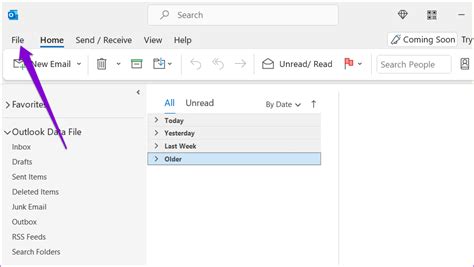
Először is, importáld a Word-dokumentumodat az InDesignba. Ezt nagyon egyszerűen megteheted a „Fájl” menü és aztán a „Helyezés” opció kiválasztásával.
Ha a fájlt sikeresen importáltad, észre fogod venni, hogy az InDesign már számos formátumot átvett a Word-ből. Különösen előnyös, ha ezek a formátumok a Word-ben ugyanazt a nevet viselik, mint az InDesignban. Ez lehetővé teszi, hogy az InDesign automatikusan alkalmazza a megfelelő stílusokat, ami jelentősen megkönnyíti a munkát.
Ha azonban egy rendezetlenül előkészített Word-dokumentummal dolgozol, lehet, hogy a hatékonyság szenvedni fog. Ritka, hogy a dokumentumok a gyakorlatban tökéletesen elő legyenek készítve. Ennek ellenére a kevésbé ideális formátumokkal is jól tudsz dolgozni.
2. Formátumok kezelése és hozzárendelése
Hasznos funkció az InDesignban, hogy a importált formátumok később is hozzárendelhetők. Tegyük fel, hogy a Word-ből a „Headline 1”, „Headline 2” és „Headline 3” formátumokat importáltad. Ezek a formátumok könnyen felismerhetők egy kis szimbólumról, amely jelzi, hogy importált formátumokról van szó. Ezeket a formátumokat problémamentesen hozzárendelheted a címkéidhez.
Ha szeretnéd a formátumokat hozzárendelni, ezt a legegyszerűbben a törlési folyamat során teheted meg. Biztosítsd, hogy semmit ne válassz ki, majd kattints a kis kuka szimbólumra az alsó sarokban. Az InDesign megkérdezi, hogy melyik formátumot szeretnéd törölni. Ebben a pillanatban választhatod a „Headline 1”-et.
Ismételd meg a folyamatot a „Headline 2” és „Headline 3” formátumokkal. Azonnal észlelni fogod a formázás javulását, mivel a színek és stílusok most már konzekvensebben alkalmazhatók.
3. Importálási opciók használata
Ha készen álltál arra, hogy néhány beállítást közvetlenül az importáláskor hajts végre, van lehetőség az importálási opciók meghívására. Ehhez nyomd meg a „Ctrl + D” billentyűkombinációt, hogy elhelyezd az RTF-dokumentumodat, és tartsd lenyomva a Shift billentyűt az importálási opciók meghívásához. Itt előre hozzárendelhetsz bizonyos formátumokat meghatározott InDesign formátumokhoz.
4. Karakterformátumok és stiláris eltérések kezelése
Ha InDesign és Word használata közben néhány problémával szembesülsz, az valószínűleg a karakterformátumokkal való elégtelen munkából fakad. Ha a Word-dokumentumban vastag betűt használtál, de nincs megfelelő karakterformátum, akkor a formátumok hozzárendelése nehézkessé válhat. Néha, ha a szerző nem biztosít karakterformátumokat, nem marad más, mint ideiglenesen eltávolítani a bekezdésformátumot.
A megoldás az, hogy tisztítsd meg a rendetlen adatokat az InDesign-dokumentumodban. Néha hajlamosak vagyunk arra, hogy egyszerű formázásokat, mint a vastag vagy dőlt betű, közvetlenül használjunk a Wordben, ami eltéréseket okoz a formátumban. Az InDesign ezt jelezni fogja az bekezdésformátum mellett található kis plusz jellel. Ez azt jelenti, hogy nem minden lett rögzítve a hozzárendelt formátum által, és lehet, hogy néhány kiigazítást kell végezned.
Grafikák és egyéb elemek importálása
Az InDesign számos különböző grafikai formátumot támogat, például a TIFF, a GIF, a JPEG és a BMP bittérképes formátumot, valamint az EPS formátumhoz hasonló vektorformátumokat. További támogatott formátumok például a következők: DCS, PICT, WMF, PCX, PNG és Scitex CT (.sct).
Az Illustrator-grafikákat mentheti réteges PDF-fájlként, majd szabályozhatja a rétegek láthatóságát az InDesign programban. A rétegláthatóság szabályozásával a környezettől függően módosíthatja az illusztrációkat az InDesign programban.
Egy grafikának az Illustrator programból egy InDesign-dokumentumba történő beillesztésekor az ábra szerkeszthető objektumok csoportjaként jelenik meg az InDesign programban. Ha például egy egyénileg létrehozott foltokból álló focilabdát ábrázoló Illustrator-rajzot illeszt be az InDesign programba, a foltok beillesztése csoportként történik, amely bizonyos eszközök használatával elemeire bontható és szerkeszthető az InDesign programban.
Színkezelés és formátumkonverziók
Az Illustrator a szürkeárnyalatos, az RGB, a HSB, a CMYK és a webre alkalmas RGB színmodellt, Az InDesign a LAB, a CMYK, az RGB és a HSB színmodellt támogatja. Egy ábra Illustrator programból InDesign programba való beillesztésekor vagy húzásakor az RGB- és a CMYK-színek konvertálása a kívánt színmodellben történik. A szürkeárnyalatos színek a CMYK-színek megfelelő K értékére konvertálódnak az InDesign programban. A HSB- és a webre alkalmas RGB-objektumok RGB-színre konvertálódnak az InDesign programban.
Speciális esetek és tippek
Az Illustrator programból az InDesign programba húzott szöveget a program a Szöveg eszközzel nem szerkeszthető körvonalakká alakítja. Ha keret kijelölése nélkül húzza a szöveget az InDesign programba, a szöveg elveszíti formázását, és szerkeszthetetlenné válik.
Az Illustrator programban egy görbén létrehozott, majd az InDesign programba illesztett szöveg például ellátható színekkel, forgatható és méretezhető, nem szerkeszthető azonban a Szöveg eszközzel.
PDF és InDesign dokumentumok importálása
Az Elhelyezés parancs használatakor megadhatja, hogy mely oldalakat kívánja importálni egy többoldalas PDF- vagy több rajztáblát tartalmazó Illustrator fájlból. Elhelyezhet egyetlen oldalt, oldalak csoportját vagy az összes oldalt. Az oldaltartományra vonatkozó beállítások akkor jelennek meg, ha bejelöli az Importálási beállítások megjelenítése jelölőnégyzetet az Elhelyezés párbeszédpanelen.
Az elhelyezett PDF-oldalak az InDesign-dokumentumban a képernyőn látható előnézet formájában jelennek meg, amely az eredeti PDF fájl egy adott oldalához van csatolva. Ha jelszót ad az InDesign-dokumentumba helyezett eredeti PDF-fájlhoz, majd frissíti a csatolást, a program kérni fogja a jelszó megadását.
Táblázatok importálása
Az InDesign számos szövegszerkesztő, táblázatkezelő és szövegfájlformátumot támogat. Az eredeti formázás megőrzésének foka a fájltípus importálási szűrőjétől és a fájl elhelyezésekor kiválasztott beállításoktól függ.
Megadja, hogy a program hány további kocsivissza karaktert importáljon. Kettősponttal tagolt formátumban megadja az importálandó cellatartományt (például A1:G15). Az InCopy megkísérli megőrizni azt a formázást, ami az Excelben használva volt, bár a szöveg formázását minden cellában nem lehet megőrizni.
Táblázatok importálása az InDesign programba
Összefoglalás
A fenti lépések követésével biztosíthatod, hogy a Word-dokumentumaid InDesignba történő importálása a lehető legzökkenőmentesebben történjen. A megfelelő előkészítés és a helyes formázások alkalmazása a sikeres elrendezési folyamat kulcsa.
tags: #szoveg #folytatasa #wordbol #indesign