A plakátkészítés a Photoshop-on vonzó és zökkenőmentes élménnyé válik az erőteljes grafikai tervező szoftverrel. A plakátok és egyéb vizuális tartalmak létrehozására széles körben használt Photoshop sokoldalú platformként áll. Kiterjedt tervezési lehetőségeivel, precíz szerkesztési képességeivel és változatos kreatív eszközökkel a Photoshop felhatalmazza a felhasználókat a professzionális és szemet gyönyörködtető plakátok készítésére különböző célokra. Fedezze fel a Photoshop teljes potenciálját, és szabadítsa fel kreativitását a plakátkészítés művészetében ezen a dinamikus platformon.
Minden eszköz a rendelkezésünkre áll, hogy karácsonyi üdvözlőlapot készítsünk. Most karácsonyit (de lehetne esküvői meghívó, születésnapi köszöntő).
Hogyan készíts plakátot Photoshopban
A Photoshopban lévő poszter létrehozásához kezdje meg az Adobe Photoshop megnyitásával, és új dokumentumot indít a Fájl> Új navigálásával. Adja meg a plakát méreteit, figyelembe véve a tervezett méretet és felbontást. Ez a kezdeti lépés beállítja a tervezés vásznát, ami alapot biztosít a kreatív folyamathoz.
STEP 1: Új dokumentum létrehozása
A Photoshopban lévő poszter létrehozásához kezdje meg az Adobe Photoshop megnyitásával, és új dokumentumot indít a Fájl> Új navigálásával. Adja meg a plakát méreteit, figyelembe véve a tervezett méretet és felbontást. Ez a kezdeti lépés beállítja a tervezés vásznát, ami alapot biztosít a kreatív folyamathoz.
STEP 2: Tervezési elrendezés és összetétel
Határozza meg plakátja elrendezését és összetételét, hogy vizuálisan vonzó és jól szervezett kialakítást biztosítson. Használja ki a Photoshop rácsát és útmutatóit az igazítás és az egyensúly fenntartása érdekében. Kísérletezzen különböző elrendezésekkel, amíg el nem ér egy lenyűgöző vizuális hierarchiát, amely közli üzenetét.
Jelöljük be a segédvonalak segítségével a képzeletbeli margókat (mind a 4 oldalon 1 cm), valamint jelöljük mind vízszintesen (10,5 cm), mind függőlegesen (7,40 cm) a dokumentum közepét! Ehhez először hívjuk elő a vonalzót (Nézet/Vonalzók), majd az egér segítségével a vonalzóktól indulva húzzuk meg ezeket a segédvonalakat. Ezek a segédvonalak mindig jól jönnek, bármikor, bármihez meghúzhatjuk őket.
STEP 3: Vizuális elemek és szöveg hozzáadása
Beépítsen olyan vizuális elemeket, mint a képek, illusztrációk vagy grafikák, amelyek kiegészítik a plakát témáját. Integrálja a szöveget stratégiailag, lebilincselő betűtípusok és méretek használatával, hogy hangsúlyozza a kulcsfontosságú információkat. Használja ki a Photoshop rétegezési képességeit, hogy zökkenőmentesen rendezze el az elemeket, összefüggő és vonzó kialakítást hozva létre.
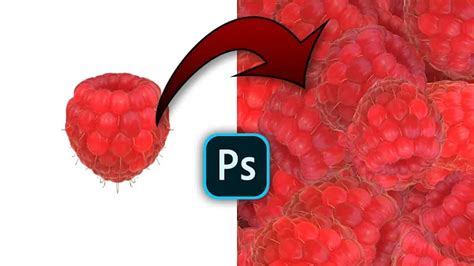
Hozzunk létre mintázatokat! A jelenleg PNG formátumban lévő mintázat-fotókat nyissuk meg új ablakban, majd kattintsunk a Szerkesztés/Mintázat meghatározása lehetőségre. Nevezzük el az adott mintázatot. Ennek a lépésnek az eredményeként ez a „fotó” mintázatként bekerül a PS mintázatok készletébe.
Térjünk vissza a fenyőfához, és kezdjük el mintázattal kitölteni az egyes alkotóelemeket! A megjelenő ablakban láthatjuk is az új mintázatokat. Kattintsunk az egyik mintázat kis ikonjára, ezzel a mintázattal töltődik ki az adott alakzat. A méretezés skáláján százalékosan tudjuk növelni, csökkenteni az adott mintázatot, így ritkább, sűrűbb mintázatot, nagyobb, kisebb mintákat kapunk. Továbbá a Kijelölő eszköz, azaz az egér segítségével tudjuk mozgatni az adott mintázatot az adott objektumon belül, tehát ha nem megfelelő a megjelenése, akkor azon még tudunk korrigálni.
Hozzunk létre egy új réteget, és a Szöveg eszköz segítségével gépeljünk be egy tetszőleges mondatot! Formázzuk meg a szöveget, azaz adjuk meg a betűtípust, a betűk méretét, stb. Töltsük ki mintázattal a szöveget a már ismert módon! A szöveghez további stílusokat (effekteket) adhatunk. Ilyen például a belső árnyék, amellyel ki tudjuk emelni a szöveget, finoman domborúvá tudjuk tenni. Érdemes próbálgatni a különböző lehetőségeket és a különböző értékeket. Igen látványos eredmények születhetnek.
Fessük meg a hátteret! Hozzunk létre egy új réteget (a meglévő rétegek alatt, hiszen a háttérről van szó), majd válasszunk ki egy kitöltő színt, ezt követően kattintsunk az Ecset eszköz ikonjára. Nyissuk le a felső menüsorban az ecsetkészlet-választó fület, majd a fogaskerékre kattintva töltsük be a vízfestékhatású ecseteket. Válasszuk ki az egyik ecsetfoltot, és kattintgatásokkal fessünk, foltozzunk a munkaterületen. A lényeg az, hogy próbáljuk meg összemosni ezeket a foltokat, olyan hatást elérni, mintha tényleg vízfestékkel és ecsettel festettük volna meg a hátteret. Bátran kombináljuk egy szín sötétebb és világosabb árnyalatait, továbbá pasztell színvilágot is kreálhatunk, de az élénkebb színvilágtól sem kell megijedni. Kinek mi tetszik, mi illik az adott munkához, témához.

Emeljük ki a feliratot! Egy nagyobb foltra lesz szükségünk. Ha „lenyomott” ecsetfolt mégsem lenne megfelelő méretű vagy a pozíciója nem ideális, akkor Ctrl+T nyomva ki tudjuk jelölni, és szabadon tudjuk alakítani.
Töltsük be az új Egyedi alakzatokat (pl. csillagokat) a meglévő alakzatok készletébe! Megjegyzés: mivel ez egy nagyon vékony ágakból álló csillag, ezért ha adunk neki kitöltést (pl. arany) és egy kicsit vastagabb körvonalat (pl. fehér), akkor olyan hatást érünk el, mintha színátmenetes lenne a csillag, az ágai vége felé kifehéredik, kivilágosodik.
Fessünk csillagokat! Hozzunk létre új réteget, állítsunk be piszkos fehér, sárgásfehér színt kitöltő színnek, majd a csillagos ecsetkészlet betöltése után tetszés szerint fessünk csillagokat a háttérre.
Keretezzünk! A munkánkat keretbe is foglalhatjuk, méghozzá a Téglalap eszköz segítségével. A segédvonalak mentén, azokhoz igazodva egy pontos téglalapot tudunk rajzolni, melynek körvonalat tudunk megadni (pl. arany szín), valamint a körvonal vastagságát tudjuk szabályozni (pl. 3 pt). Ha ebből a téglalapból készítünk egy másolatot (jobbklikk a keret rétegére, majd Réteg másolása opció választása vagy az Alt gomb nyomva tartása mellett a Kijelölő eszközzel a téglalapra kattintani), és kisebbre vesszük az így létrejövő keretet, akkor annak más tulajdonságokat állíthatunk be, pl. Keret helyett akár díszvonalat is illeszthetünk a munkánkra.
Ehhez például feljebb vihetjük a két fő összetevőt, azaz a fenyőfát és a feliratot. Adjunk hozzá Rétegstílust, azon belül pedig Színátfedést, így egy kattintással átszínezhetjük ezt az elemet. Az ecsetfoltok között nem találtam olyat, amellyel ezt a kreatív megoldást meg tudtam volna valósítani. (nagyon koptatottak, sok a hézag, az átmenet, stb). Azonban találtam olyan vektorgrafikus „rajzokat”, melyek nem „lyukasak”, mégis ecsettel, sűrű festékkel húzott vonalnak néznek ki.
Készítsünk a felirat rétegéből egy másolatot, és hogy tudjuk, melyik-melyik, nevezzük el őket belső és külső feliratnak. A belső alatt helyezkedjen el a külső felirat rétege. Álljunk a belső felirat rétegmaszk bélyegképén, Ctrl-t nyomva kattintsunk a felirat mögötti folt rétegének bélyegképére, ezzel megtörténik a kijelölés, majd Kijelölés/Fordított kijelölés opcióra kattintás. Továbbra is a belső felirat rétegmaszk bélyegképén állunk, fekete a kitöltő szín, és Alt+delete billentyűkombinációt nyomunk. A belső felirat esetében vegyük le a szem ikont a Mintázat átfedés effektusról, ennek eredményeként lesz a belső felirat fehér, azaz nem lesz kitöltése. A külső felirat esetében pedig kattintsunk a Mintázat átfedés effektusra, így megnyílik a Mintaátfedés ablak, és a Kijelölő eszköz segítségével magában a feliratban tudjuk mozgatni a mintázatot, tehát az összképen javíthatunk, módosíthatunk.
STEP 4: A plakát véglegesítése és mentése
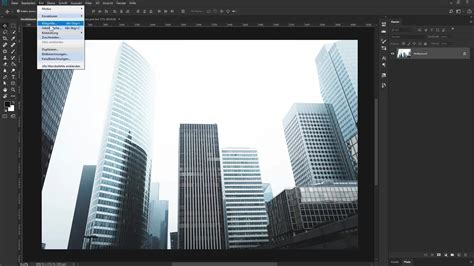
Tekintse át plakátját a koherencia, a következetesség és az általános vizuális hatás szempontjából. Végezzen be minden szükséges kiigazítást a tervezés fokozásához. Miután elégedett, mentse el munkáját megfelelő formátumban, például JPEG-ben vagy PDF-ben, megosztáshoz vagy nyomtatáshoz. Fontolja meg különböző fájlverziók létrehozását a különböző terjesztési csatornák vagy nyomtatási követelmények kielégítésére.
Photoshop vs CapCut
A plakátkészítés a Photoshop-on vonzó és zökkenőmentes élménnyé válik az erőteljes grafikai tervező szoftverrel. A plakátok és egyéb vizuális tartalmak létrehozására széles körben használt Photoshop sokoldalú platformként áll. Kiterjedt tervezési lehetőségeivel, precíz szerkesztési képességeivel és változatos kreatív eszközökkel a Photoshop felhatalmazza a felhasználókat a professzionális és szemet gyönyörködtető plakátok készítésére különböző célokra. Fedezze fel a Photoshop teljes potenciálját, és szabadítsa fel kreativitását a plakátkészítés művészetében ezen a dinamikus platformon.
A Photoshop átfogó eszközöket és funkciókat kínál a plakát készítéséhez a Photoshopban, lehetővé téve a felhasználók számára, hogy kiváló minőségű és professional-looking plakátok. Fejlett képszerkesztési, rétegezési és szövegmanipulációs képességei számos kreatív lehetőséget nyújtanak.
A Photoshop páratlan irányítást biztosít, lehetővé téve a felhasználók számára, hogy minden formatervezési szempontot finomhangoljanak, a színbeállításoktól a képmanipulációig, pontosan megvalósítva kreatív elképzeléseket.
A Photoshop bonyolultsága kihívást jelent a kezdők számára, akik előnyben részesítik a felhasználóbarát plakáttervező eszközt.
Az Adobe Photoshop prémium költsége megakadályozza a költségvetés-tudatos felhasználókat vagy a kisvállalkozásokat, akik megfizethető alternatívákat keresnek.
A Photoshop erőteljes képességei jelentős feldolgozási teljesítményt igényelnek, ami potenciálisan lelassítja a régebbi számítógépeket, akadályozva a tervezési folyamatot.
Árak: $22.99/hó
A CapCut felhasználóbarát és költséghatékony alternatívaként jelent meg a vizuálisan vonzó plakátok létrehozásához. Egyszerűsége és hozzáférhetősége kiváló választássá teszi azok számára, akik egyszerűbb tervezési megoldást keresnek anélkül, hogy feláldoznának az alapvető jellemzőket. Megfizethetősége és könnyű használata vonzó lehetőséget kínál azoknak a felhasználóknak, akik a Photoshop tanulási görbéjét és költségeit meghaladónak találhatják.
A CapCut egy sokoldalú és felhasználóbarát képszerkesztő platform, amely hatékony megoldást kínál a lenyűgöző plakátok létrehozásához. Az intuitív felülettel és különböző kreatív eszközökkel a CapCut felhatalmazza a felhasználókat arra, hogy könnyedén vizuálisan lenyűgöző plakátokat tervezzenek. Fedezze fel a CapCut-on belüli tervezési funkciók zökkenőmentes integrációját, hogy ötleteit életre keltse, és könnyedén vonzó plakátokat készítsen.
Hogyan készítsünk plakátot CapCutban

STEP 1: CapCut megnyitása
Kezdje a CapCut webes platformra való navigációval. Hozzáférhet a CapCut online a plakáttervezés kezdeményezéséhez. Ez a lépés biztosítja a kreatív folyamat zökkenőmentes kezdetét a webes hozzáférhetőség kényelmével.
STEP 2: Válasszon ki egy sablont, vagy hozzon létre egy új vásznot
Fedezze fel a CapCut előre tervezett plakát sablonjait a gyors és stílusos kezdéshez, vagy hozzon létre egy új vásznot, hogy teljes mértékben ellenőrizze a tervezést. A platform különböző testreszabható lehetőségeket kínál, lehetővé téve, hogy a plakátot az adott témájához vagy üzenetéhez igazítsa.
STEP 3: A plakát testreszabása
Merüljön a testreszabásba, ha képeket, szöveget és grafikákat ad hozzá a vászonhoz. A CapCut felhasználóbarát felülete megkönnyíti az elemek beállítását és kísérletezését a betűtípusokkal, színekkel és elrendezésekkel, biztosítva a személyre szabott és vizuálisan vonzó plakátot. Használja ki a platform szerkesztési eszközeit, hogy tovább finomítsa tervezését.
STEP 4: Export
Miután elégedett a plakáttal, zökkenőmentesen exportálja az alkotást. A CapCut lehetővé teszi a felhasználók számára, hogy a plakátokat különböző formátumban mentsenek a közösségi médiában, nyomtatásban vagy további szerkesztésben. Válassza ki az export beállításokat, amelyek legjobban megfelelnek a tervezett használatnak, kényelmesen és hatékonyan befejezve a plakátkészítési folyamatot.
CapCut további funkciói
- Kép upscaler: Növelje plakátja vizuális hatását a CapCut képfelújítójának használatával. Emelje fel a képek felbontását, finomabb részleteket hozva ki, és biztosítja a ropogós és polírozott megjelenést, hozzáadva egy kis kifinomultságot a designhoz.
- Alacsony fényfokozó: Világítsa meg a plakátot a CapCut alacsony fényfokozójával, egy olyan eszközzel, amelyet a kihívást jelentő világítási körülmények között rögzített képek megmentésére terveztek. Ez a funkció biztosítja, hogy a látvány fényesen ragyogjon, lehetővé téve, hogy a plakát még az alacsony fényű helyzetekben is kiemelkedjen.
- Képstílus átadása: A CapCut képstílusátvitelével könnyedén átadja művészi hangulatot plakátjába. Átalakítsa képeit egyedi vizuális stílussá, felfedezze a különböző kreatív kifejezéseket, és sajátos és szemet gyönyörködtető esztétikát adjon plakátjának.
- Háttér eltávolítása: A CapCut intuitív eszközével könnyedén fokozza plakátja fókuszát háttér eltávolítása .
Te is LETÖRLÖD a CapCut-ot? 🤯
Tippek a Plakát Tervezéshez
Vegyük figyelembe a plakát célját és közönségét. Az élénk színek felkelthetik a figyelmet az eseményekre, míg a némított tónusok megfelelnek az informatív plakátoknak. Biztosítsuk az olvashatóságot a kontrasztos szöveg- és háttérszínekkel. Használjunk online színeszközöket inspiráció és harmonikus kombinációk érdekében.
Válasszon merész és könnyen olvasható betűtípusokat. A Sans-serif betűtípusok, mint az Arial vagy a Helvetica modernitást közvetítenek, míg a Times New Roman-hoz hasonló serifek klasszikus érintést adnak. Kísérletezzen betűméretekkel, hogy hangsúlyozza a kulcsfontosságú információkat, fenntartva az egyensúlyt a vizuálisan vonzó design érdekében.
A plakát tervezése a Photoshopban felszabadítja a kreatív irányítást, lebilincselő kifejezésekké alakítva a látomásokat. A CapCut azonban intuitív eszközöket kínál a felhasználóbarát alternatívához, zökkenőmentesen egyensúlyozva a hatékonyságot és a kreativitást.
Pippit: AI alapú Karácsonyi Háttérkészítő
Fedezze fel a Pippit erőteljes funkcióit, amelyek kiemelik a versenytársak közül. Mesterséges intelligenciával működő Karácsonyi háttérkészítő, ötlettel és egyedi koncepcióval.
Van egy karácsonyi jelenet a fejedben, de nem tudod, hogyan rajzold meg? A Pippit AI tervezőeszköze a Nano Banana Pro és Seedream 4.5 modelleket használja, hogy szöveges utasításaidat komplett háttérképekké alakítsa. Csak írj be valamit, például „havas erdő ragyogó fényekkel”, és az AI megépíti neked. A modellek megértik, amit kérsz, és olyan kiváló minőségű képeket generálnak, amelyek tényleg megfelelnek az elképzelésednek, ahelyett hogy véletlenszerű eredményeket adnának.
Frissítsd a karácsonyi hátteredet mesterséges intelligenciával! Az elkészített háttérképet esetleg utólag módosítani kell, miután megláttad. A Pippit szerkesztő eszközei lehetővé teszik, hogy konkrét részeket kijavíts, anélkül hogy újrakezdenéd az egészet. Használd az inpaintet bizonyos területek megváltoztatására, az outpaintet a vászon nagyítására, ha több helyet szeretnél, az upscale-t a képek minőségének élesítésére, vagy a radírt, hogy eltávolítsd a nem odaillő elemeket. Egyszerű utasítások segítségével további karácsonyi elemek, mint például fák, díszek vagy hópelyhek is elhelyezhetsz.
Alakítsd a karácsonyi fotódat AI videóvá! A képek rendben vannak, de az animációs videók sokkal nagyobb figyelmet vonzanak a közösségi médiában. Miután létrehozta a karácsonyi fotóját, egy kattintással 5 másodperces animált videós üdvözletté alakíthatja át. A MI videókészítő mozgást ad a statikus képéhez anélkül, hogy bármit is fel kellene vennie. Az elemek mozogni kezdenek, hó eshet, a fények felvillannak, és hirtelen a fotója életre kel.
Pippit használata lépésről lépésre
- 1. lépés: Nyissa meg az „AI design” funkciót
- Kattintson a „Start for free” gombra a Pippit weboldala jobb felső sarkában.
- A „Creation” szekcióban kattintson az „Image studio” lehetőségre.
- Keresse meg az „AI design” funkciót a „Level up marketing images” alatt, és kattintson rá.
- Karácsonyi hátterek hozzáadásához a termékfotókhoz vagy ünnepi képekhez kattintson a "+" gombra.
- 2. lépés: Generálja a karácsonyi hátterét
- Az AI tervezési területen írjon le egy karácsonyi jelenetet, például „havas erdő fénylő fényekkel” vagy „hangulatos kandalló zoknikkal.”
- Kattintson a "Modell" gombra, hogy válassza a Seedream 4.5, Nano Banana Pro lehetőséget, vagy hagyja Auto módon a legjobb eredményekhez.
- Válassza ki az arányt attól függően, hol szeretné közzétenni (négyzet az Instagramhoz, álló a Storykhoz stb.).
- Kattintson a "Generálás" gombra, és a Pippit AI karácsonyi háttérkészítője ünnepi jeleneteket hoz létre a szöveges leírásából.
- 3. lépés: Szerkessze és exportálja
- Nézze át a generált háttereket, és válassza ki azt, amelyik legjobban illeszkedik az elképzeléséhez.
- Használja az "Inpaint" lehetőséget, hogy módosítsa a konkrét területeket, például további díszek hozzáadásához vagy a színek megváltoztatásához bizonyos helyeken.
- Próbálja ki az "Outpaint" funkciót, ha bővítenie kell a vászonnt, hogy több termék férjen el, vagy hogy nagyobbá tegye a jelenetet.
- Kattintson a "Radír" gombra, hogy eltávolítson minden olyan elemet, ami nem illik az ünnepi témához.
- Növelje meg a kép méretét, hogy javítsa minőségét és élességét a professzionális megjelenésű hirdetésekhez.
- Szeretne animációt? Egy kattintással egy karácsonyi háttér videó üzenetté alakul, amit az emberek szívesen néznek meg.
- Kattintson a „Letöltés” gombra, miután kiválasztotta a JPG vagy PNG formátumot, kijelölte a vízjelet, majd ismét rákattintott a „Letöltés” gombra, hogy elmentse ünnepi hátterét.
Csak írja be, amit szeretne, és hagyja, hogy az AI elkészítse önnek. Például a Pippit AI tervezőeszköze a Seedream 4.5 és Nano Banana Pro modelleket használja, hogy ötleteit valós hátterekké alakítsa. Írjon be valami olyasmit, mint például „havas kabin csillogó fényekkel”, és másodpercek alatt létrehozza a jelenetet. Később finomíthatja a színeket, hozzáadhat további elemeket, vagy növelheti a kép minőségét.
Töltse fel a fotót, és írja le a karácsonyi fények elrendezését, amit elképzelt. Az AI elvégzi a többit. A Pippit lehetővé teszi, hogy konkrét területeket "inpaint"-teljen, így pontosan odaadhat izzó fényeket a meglévő képeire, ahol szeretné. You can outpaint to kiterjeszteni a hátteret, ha több helyre van szükséged a fényfüzérek számára. Az szerkesztő eszközök lehetővé teszik a kontrollt, Photoshop tudás vagy órák hosszú munkája nélkül.
Gondolj először a kívánt hangulatra, majd írd le egyértelműen, amikor létrehozod. Meghitt, modern vagy klasszikus mind különbözőképpen néz ki. Pippit AI modelljei értik az esztétikai utasításokat és olyan háttereket hoznak létre, amelyek megfelelnek a jelenlegi trendeknek, ahelyett hogy szokványos ünnepi dolgokat kínálnának. Megváltoztathatja a háttérképet, hóesés effektet adhat hozzá, vagy díszeket rétegezhet, amíg megfelelő nem lesz. Az radír eszköz eltávolít mindent, ami elrontja a kívánt hangulatot.
Teljesen. Töltse fel a fényképét, és az AI karácsonyi elemeket ad hozzá vagy átalakítja az egész jelenetet. Pippit „kiterjeszt” funkciója az eredeti képet ünnepi hátterekkel bővíti ki, amelyek természetesen illeszkednek a meglévő tartalomhoz. Használhatja az „átfestés” funkciót is, hogy unalmas háttereket ünnepi hangulatúakra cseréljen, miközben a fő tárgy érintetlen marad. Remekül működik termékfotóknál, amelyeknek szezonális kontextusra van szüksége.
A karácsonyfák azonnal a „ünnepi szezonra” utalnak magyarázat nélkül. Az emberek azonnal felismerik őket kultúráktól függetlenül. Pippit különböző stílusú fa háttereket generál, minimalistától a hagyományosig, hogy a tartalma kiemelkedjen a zsúfolt hírek között. A fák érzelmi kapcsolatot teremtenek, mert emlékekhez és ünnepekhez kötődnek. Mindenhez megfelelnek, a képeslapoktól kezdve a decemberi termékhirdetésekig.
tags: #plakat #keszites #photoshop #karacsonyi