Amikor fotókönyvet készítünk, gyakran az apró részletek teszik igazán különlegessé az oldalt. Az árnyékolás az egyik ilyen részlet, amely nagy hatással lehet a kompozícióra. Az árnyék (shadow) használatával könnyedén elkülöníthetjük az elemeket a háttértől, valamint természetesebb és professzionálisabb hatást kelthetünk.
A digitális médiának hatalmas helye van a fejlődésnek és a tanulásnak. Ha Ön technológiával foglalkozó ember, akkor tudnia kell az ezen a területen népszerű szoftverek nevét, mint például a Photoshop, a Lightroom, az illusztrátor és még sok más. Ez a modern idők legnépszerűbb szoftvere. Szinte mindent létrehozhat, amit szeretne. Kezdve egy új objektum létrehozásával egy teljesen új világba a Photoshop segítségével. Csak legyen a lehető legvalósághűbb.
Ha vállalkozást vezetsz, rengeteg dolgot kell fenntartanod. De a legnehezebb és legfontosabb dolog a hírnév és a márkaérték kialakítása. A márka értékének megvan az az ereje, hogy elnyerje az ügyfelek bizalmát. Képzeld magad vásárlónak. Hol szeretnéd elkölteni a pénzed? Először összehasonlítja a különböző márkákat, hogy megértse a márka minőségét, és vonzó lesz a márka által bemutatott prémium minőségű látványvilág. De nem vásárolja meg a terméket, ha a képek nem elég valósághűek. Nem vásárolná meg a terméket, ha azt gondolná, hogy a képek valósághűek. Röviden: vonzódunk a szépséghez, de csak a valóságban bízunk.
Amikor megteszed professzionális termékfotózás, teljes beállításra van szüksége. A világítástól a kamerabeállításokig mindennek a helyén kell lennie. A termékfotózásban legtöbbször az történik, hogy professzionális világításra és fehér háttérre van szükségünk. A túl sok fény eltüntetheti a termék árnyékát, és úgy tűnik, mintha a termék a levegőben lebegne. Ahhoz, hogy terméke kevésbé kísérteties legyen, és természetes megjelenésű legyen, néhány árnyékot kell hozzáadnia a termékhez. Bármilyen fotómanipulációhoz rendelkezésre áll az Adobe Photoshop.
Most pedig tanuljuk meg, hogyan hozhat létre természetes árnyékot a Photoshopban! Az árnyékok típusai. A természetes árnyékok létrehozása a tárgytól, az objektum helyzetétől és attól is függ, hogy a fény hogyan éri a tárgyat. Az árnyék fogalmának egy kicsit tisztább megértéséhez osszuk fel az árnyéktípusokat 3 fogalomra vagy mintára.
Az Árnyékok Típusai
- 1. Árnyék (Vetett árnyék): A vetett árnyékok a padlót érő árnyékok. Ha a fények az objektum tetején vannak, akkor az árnyékok ellentétes irányban lesznek, ami az alsó vagy a padló. Hasonló a 12 órai naphoz. amikor a nap a tetején van a fejed felett, az árnyékod egy vetett árnyék lesz.
- 2. Természetes árnyék/oldalsó árnyékoló: A természetes árnyék az az árnyék, amely a legtöbbször látható. Ha a fény egy adott szögből ér egy tárgyat, akkor az árnyék az árnyékkal pontosan ellentétes oldalra esik. Ez a leggyakoribb árnyék, amelyet a képszerkesztők így képszerkesztésük során használnak.
- 3. Fényvisszaverő árnyék: Amikor egy tárgy árnyéka visszatükröződik a saját testén, akkor visszaverő árnyékot hoz létre. Elgondolkodhat, hogy ez hogyan működik. Vegyen egy bögrét, és tegye a lámpát a bögre fogantyújának oldalára. Látni fogja, hogy a fény árnyékot hoz létre az ellenkező oldalon, ennek eredményeként a fogantyú árnyéka a bögre testére esik.
Hogyan Készítsünk Természetes Árnyékot a Photoshopban?
Mindegy, hogy a képeidet átlagos fényképezőgéppel, vagy professzionális fényképezőgéppel, DSLR-rel, iPhone-nal vagy bármi mással készítették. Szükséged lesz a fotó utófeldolgozás feladat, hogy a kép tökéletes legyen. Még a professzionális fényképezőgépek sem képesek tökéletes képet készíteni. A professzionális kamerák apró részleteket rögzíthetnek, beleértve a hibákat, foltokat és hibákat. Ezért van szükség a Photoshopra.
Tanuljuk meg, hogyan működik…
- Nyissa meg a képet az Adobe Photoshopban, és készítsen egy másik új oldalt.
- Kövesse nyomon azt az objektumot, amelyről árnyékot szeretne létrehozni. Itt használhat tolleszközt. A toll eszköz a legjobb, ha a kép tökéletes nyomkövetéséről van szó. De egy gyors kiválasztási eszközt használok, hogy egy kicsit felgyorsítsam a folyamatot. Tehát a precízióhoz vegyél egy tollat, a precízióhoz pedig egy gyorsmegoldó eszközt.
- Válassza az Áthelyezés eszközt a bal oldali eszköztár tetején, és helyezze át a nyomkövetett képet egy másik dokumentumoldalra.
- Nyomja meg a Ctrl + T billentyűket, és méretezze át.
- Most válassza a Gradiens kitöltése lehetőséget a rétegpanel alján látható kör ikonról. Az ikonra kattintás után válassza a Gradiens eszközt.
- Állítsa be a Gradiens Fill háttérstílust, a Sugárzást, a Skála beállításait, és ellenőrizze az ellenkezőjét. kattintson a Fordított négyzetre, majd kattintson az OK gombra.
- Ezután válassza ki a képet, és nyomja meg a Ctrl + J billentyűket a rétegek másolásához. Nevezze át Shadow névre is.
- Tartsa lenyomva a Ctrl billentyűt, és kattintson az árnyékrétegre. Válassza ki a háttérszínt feketére, és nyomja meg a Ctrl + Backspace billentyűket a fekete szín alkalmazásához az objektum nyomvonalának kitöltéséhez.
- A Réteg panelről húzza az Árnyékréteget a képréteg alá.
- Nyomja meg a Ctrl + T billentyűket, és láthatja, hogy hátulról húzhatja az árnyékot. Árnyékot is ad, de ez egyáltalán nem tűnik reálisnak. De itt az a célunk, hogy valósághű árnyékot hozzunk létre, hogy egy tárgy képe még természetesebb legyen. Tehát nyomja meg az Alt + Ctrl billentyűket, és alakítsa át az árnyékot. Amikor a fehér nyílról van szó, akkor alakítsd át. Végül egy árnyékszerű alakot hoz létre.
- Lépjen a Szűrő lehetőségre a legfelső eszköztáron, és válassza az Elmosás lehetőséget. A Blur legördülő menüjéből válassza ki a Gauss-elmosás lehetőséget. Most állítsa be az árnyék sugarát, hogy az simának és természetesnek tűnjön. Ha egyszer elégedett az árnyékával. Kattintson az OK gombra. ne felejtse el csökkenteni az átlátszatlanságot a rétegpanelen a jobb alsó részből.
- Ez a lépés nem kötelező. De a professzionális érintés eléréséhez lépjen újra a Szűrő lehetőségre, és válassza a Blur Gallery lehetőséget. A legördülő menüből válassza a Tilt-Shift lehetőséget. Egyenes vonalak jelennek meg, amelyek az elmosódást jelzik. Ha az árnyék függőlegesen fekszik, akkor forgassa el a vonalat vízszintesen. És az árnyékban van egy vízszintes minta, majd forgassa el a vonalat függőleges vonalakban. Alapvetően az ellenkezőjét csináld. A vonalaidnak szinte 90 fokos szögben kell ülniük az árnyékokon. Tartsa az egyenes vonalat a tárgyhoz rögzítve, a pontozott vonalakat pedig az árnyék felé. Most állítsa be az elmosódási skálát a megfelelő pontra. és kész.
A szerkesztés itt történik meg, de ha akarja, az árnyék felső részét (az objektumtól a legnagyobb távolságra lévő részt) retusálhatja úgy, hogy levágja a sötétséget, vagy ha a háttér fehér, akkor egy kis fehér keveréssel, hogy a árnyék megjelenése egy kicsit elhalványult. Ehhez a lépéshez használhat Ecset eszközt.
És itt van. Professzionálisan elkészített természetes árnyék a Photoshopban.
A Drop Shadow (Vetett árnyék)
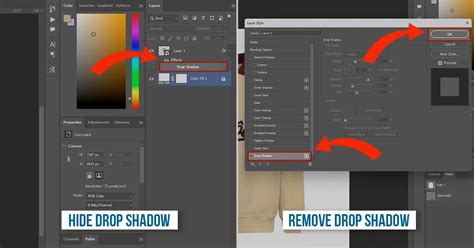
A Drop Shadow (Vetett árnyék) az egyik leggyakrabban használt és legkönnyebben alkalmazható árnyék Photoshopban. Ez az effekt a kiválasztott elem mögé helyez egy árnyékot, amellyel úgy tűnik, mintha a kép vagy szöveg kissé elemelkedne a háttértől.
A Drop Shadow Beállításai:
- Contour (Kontúr): Meghatározza az árnyék eloszlását és alakját.
- Noise (Zaj): Ezzel a beállítással zajt, vagyis szemcsézettséget adhatunk az árnyékhoz.
- Layer knocks out drop shadow: Ha ez az opció be van kapcsolva, a réteg átlátszó részei „átütik” az árnyékot, azaz nem vetül árnyék az átlátszó területekre.
Ha valamire árnyékot teszel, és a Layer panelen a Blending Option-nél a Fill-t lehúzod 0-ra, akkor csak az árnyék fog látszódni, a kép eltűnik. Ha bekapcsolod a Layer knocks out drop shadow funkciót, akkor a kép „kiüti” az árnyékot, és csak vagyis csak az objektum (vagy kép) körüli árnyék látszik, az objektum alatti árnyék nem. Ezzel jópofa dolgokat lehet csinálni, például címfeliratnál a szöveget eltünteted, és csak az árnyéktól lesz olvasható.
A Drop Shadow effektet többször is alkalmazhatod ugyanarra a rétegre, ha a Layer Style ablakban a + jelre kattintasz a Drop Shadow mellett. Így több árnyékot is hozzáadhatsz különböző beállításokkal - például eltérő irányokkal, méretekkel vagy színekkel -, hogy még komplexebb, rétegzett árnyékolási hatást érj el.
A Drop Shadow effektet külön rétegre is teheted, hogy szabadabban szerkeszthesd. Ehhez miután létrehoztad az árnyékot a Layer Style ablakban, egyszerűen kattints jobb gombbal az effekt nevére a rétegpalettán, és válaszd a Create Layer opciót. Ezzel az árnyék egy önálló rétegként jelenik meg, amit utána szabadon módosíthatsz, például mozgathatod, torzíthatod vagy elmoshatod, hogy még élethűbb hatást érj el.
Az Inner Shadow (Belső árnyék)
Az Inner Shadow (Belső árnyék) egy belső peremen alkalmazott árnyékolás, amely az elem belsejében hoz létre mélységet. Az Inner Shadow beállításai hasonlóak a Drop Shadow-hoz, így könnyedén szabályozhatjuk az árnyék távolságát, méretét és irányát.
Manuális Árnyék Készítése
Ezt manuálisan tudod létrehozni. Másolat a tárgyból, sötétítsd le feketére, és a Free Transform-mal toldd össze. Egy kis életlenség még jöhet rá.
Fontos Megfontolások az Árnyékolás Során
Mielőtt folytatnám a többi technikával, nagyon fontos megjegyezni, hogy nem kell minden esetben árnyékot használni!
- Írott szöveg: A fotókönyvek világában az írott szöveg általában azt az érzést kelti, mintha kézzel írtuk volna az albumba. A valóságban a papírra írt szövegnek nincsen árnyéka, így nem érdemes árnyékolni.
- Vízfestmény vagy grafika: Az ilyen típusú elemek természetes, festett hatást keltenek, és az árnyék ebben az esetben mesterkéltté teheti az összképet.
Stílus és Szimmetria
Ha az alapokat ismered, variálhatod a technikákat. Dönts a stílusról: Határozd meg a könyv stílusát (pl. Szimmetria és egyensúly: Figyelj az árnyékok irányára és intenzitására, hogy harmóniában legyenek az oldal többi elemével.
Tanulás Profi Munkákból
Tanulj a profiktól: Ha vásárolsz, vagy csak megnézel dizájnerek által készített sablonokat, ott minden árnyék olyan, amilyennek lennie kell.
Az Árnyék/Csúcsfény Parancs
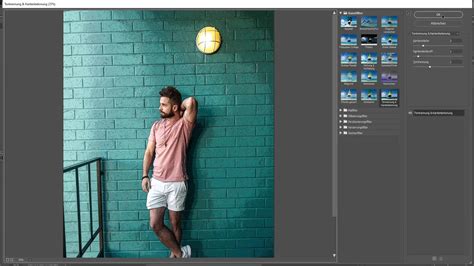
Az Árnyék/csúcsfény parancs az egyik lehetőség az erős háttérfény miatt sötét, illetve a vakuhoz túl közel lévő és kissé halvány alakokat tartalmazó képek korrekciójára. Ez a korrekció az egyébként helyesen megvilágított kép árnyékos részeinek világosítására is használható.
Az Árnyék/csúcsfény parancs nem csupán világosítja vagy sötétíti a képet: e két műveletet az árnyékok és a csúcsfények környékén lévő (helyileg szomszédos) képpontok alapján végzi el. Ebből kifolyólag az árnyékok és a csúcsfények más-más elemekkel vezérelhetők.
Fontos megjegyezni, hogy az Árnyék/csúcsfény parancs közvetlenül a képen végez korrekciót, és törli az eredeti képinformációt. A visszafordítható szerkesztéshez érdemes inkább korrekciós rétegeket vagy a Camera Raw bővítményt használni.
Az Árnyék/Csúcsfény Beállításai:
- Mérték: A Mérték csúszka húzásával adja meg a megvilágítás korrigálásának mértékét, vagy írja be a megfelelő értéket az árnyék és a csúcsfény százalékos nagyságát jelző mezőbe. A nagyobb értékek az árnyékok nagyobb fokú világosítását vagy a csúcsfények nagyobb mérvű sötétítését okozzák.
- Mentés alapértelmezettként: Kattintva mentheti az aktuális beállításokat, és az Árnyék/csúcsfény parancs alapértelmezett beállításaivá teheti azokat.
- Mentés/Betöltés: Az Árnyék/csúcsfény parancshoz mentett beállítások a későbbiekben újból felhasználhatók: ehhez a Mentés gombra kattintva mentse egy fájlba a jelenlegi beállításokat, majd később a betöltés gombbal töltse be azokat ismét.
- Árnyalatok tartománya: Itt adhatja meg az árnyalatok tartományát a módosítani kívánt árnyékokon vagy csúcsfényeken. A kisebb értékek az árnyék sötétebb részeire és a csúcsfény világosabb részeire korlátozzák a módosítást. A nagyobb értékek azt a tónustartományt növelik, amelyet a középtónusokra fog alkalmazni a rendszer.
- Árnyalatszélesség: A 100% értéknél az árnyék árnyalatszélességének csúszkája például leginkább az árnyékokra lesz hatással, a középtónusokat csak részben befolyásolja, a legfényesebb árnyékokra azonban nincs hatása. Az árnyalat szélessége minden képen más és más. A túl nagy értékek fényudvart okozhatnak a sötét és a világos szélek mentén. Az alapértelmezett értékek ezeket a tulajdonságokat próbálják meg kiküszöbölni. Az árnyalat szélessége alapértelmezés szerint 50%. Ha egy sötét objektum világosításakor a középtónusok vagy a világosabb részek túl nagy mértékben változnak meg, csökkentse az árnyékok árnyalatszélességét a nulla érték közelébe, így csak a legsötétebb részeket világosítja a program.
- Sugár: Az egyes képpontokat körülvevő helyi képpontkörnyezet méretét növeli. A Photoshop a szomszédos képpontokkal határozza meg, hogy egy adott képpont árnyék vagy csúcsfény része-e. A csúszkát balra húzva kisebb, jobbra húzva nagyobb területet adhat meg. A szomszédos helyi képponttartomány optimális mérete a szóban forgó kép függvénye. Érdemes több korrigálási lehetőséget is kipróbálni. Ha túl nagy a sugár, a korrigálás a teljes képet világosítja (vagy sötétíti), nem csak a szóban forgó tárgyat teszi fényesebbé. A sugár értéke legyen közel egyenlő a kép lényeges elemeinek méretével.
- Szürkeárnyalatos kép: A szürkeárnyalatos kép fényerejét állítja be. Ez a beállítás csak szürkeárnyalatos képek esetén használható.
- Középtónus kontraszt: A középtónusok kontrasztjának beállítása. A csúszka balra húzásával csökkenthető, jobbra húzásával pedig növelhető a kontraszt. A Középtónus kontraszt mezőben is megadhat egy értéket. A negatív érték csökkenti, a pozitív érték növeli a kontrasztot.
- Színvágás (Color Clipping): Azt szabja meg, hogy milyen mértékben vágja le a program az árnyékokat és a csúcsfényeket a kép színeinek új, legnagyobb mértékű árnyékára (0 szintérték) és csúcsfényére (255 szintérték). A nagyobb értékek nagyobb kontrasztú képet eredményeznek.
Ha hajlandó szerkeszteni egy képet a Photoshop segítségével, és hajlandó megőrizni a lehető legvalósághűbb képet, akkor az első dolog, amit ellenőriznie kell, az az árnyékok. Ha a képeid tárgyaiban nincsenek árnyékok, akkor az nem egy objektum, hanem egy 'Jin'. Vicces...
Reális Árnyékok Létrehozása a Color Clipping Segítségével
Ha Ön cégtulajdonos, és nagyszámú képpel rendelkezik, előfordulhat, hogy nem túl kényelmes, ha minden alkalommal tökéletes képeket készít. Tehát, ha bármilyen problémája van a fényképek retusálásával kapcsolatban, akár a tömeges szám, akár a kép összetettsége miatt, mindig számíthat Color Clipping.
Color Clipping mindig készen áll, hogy segítsen Önnek, és minden alkalommal tökéletessé varázsolja képeit. Próbáljon meg minket megspórolni a képszerkesztésre fordított időt. Szánjon idejét vállalkozásának, amelyen dolgozik, hogy sikeres legyen, és bízza ránk a szerkesztést.
Összegzés
A természetes árnyékok hozzáadása akkor fontos, ha az a cél, hogy terméke a lehető legtermészetesebben nézzen ki. Az is fontos, hogy természetes árnyékokat készítsünk a növekvő eladások biztosítása érdekében. Ehhez azonban valóban gyakorlásra van szükség. Az első próbálkozásra nem fogod elérni a tökéletességet. Elsajátítása néhány napig tart. Létrehozhat egy saját csapatot is, hogy megfeleljen a tökéletes kép tömeges megjelenésének követelményeinek.
Tehát menjen előre, és kezdje el átadni magát a fényképek utófeldolgozásának világában. Fedezze fel a lehetőségeket, és tudjon meg többet arról a piacról, amely segíthet vállalkozása fejlesztésében.
MEGVÁSÁROLHATÓ! Photoshop Oktató videó Pack /PS Tanfolyam Official/
tags: #photoshop #alakzat #arnyekolas