Az ARCHICAD szoftverben a lépcsők tervezésekor kiemelt szerepet kapnak a pihenők, amelyek funkciója és beállításai jelentősen befolyásolják a lépcső szerkezetét és megjelenését. Általános szabályként a lépcső fordulótípusa (Pihenő vagy Húzás) a Lépcső beállításoknál adható meg további beállításokkal együtt, így az összes forduló ugyanazokkal a beállításokkal rendelkezik.
Válassza ki a teljes lépcsőre érvényes fordulótípust a Lépcső beállításoknál vagy az Infótáblán. Az egyes típusok speciális beállításainak módosításához kattintson az előugró ablakra.
Pihenő beállítások:
- Állítsa be a pihenő saroktól számított eltolását (az első és hátsó élre vonatkozóan is).
- Az eltolás lehet állandó vagy minimális.
- Megjegyzés: A lánc ikonnal szimmetrikus pihenő készíthető minden lépcsőfordulónál.
A lépcső szakaszai - és nemcsak a fordulók - meghatározhatók pihenőként vagy húzott lépcsőfokként (illetve karként). A szakasz típusa nem a Lépcső beállításoknál, hanem menet közben, a lépcső rajzolásakor adható meg.
A Modellnézet-beállítások befolyásolják a lépcsők 2D-s és 3D-s megjelenését a képernyőn és a végeredményen. Válassza a Teljes vagy Sematikus opciót: ezek határozzák meg a lépcsők megjelenését és végeredményét a Metszetek/Homlokzatok, 3D és 3D Dokumentum ablakokban (beleértve a szerkesztő módot).
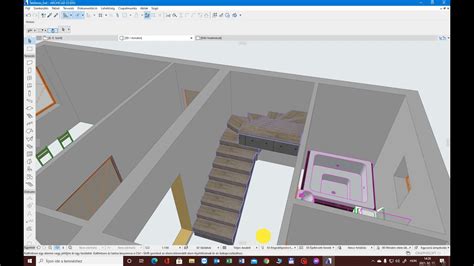
A 0. szinten a következő három lépcső látható különböző lépték mellett.
Szerkezeti beállítások:
A Szerkezet opció minden kijelölt kar és pihenő esetén be- és kikapcsolható szerkesztő módban. Az elérhető szerkezeti típusok: monolit, gerenda, konzolos és csak pofagerendák. Ugyanahhoz a lépcsőhöz két különböző szerkezet is használható.
Tetszés szerint pofagerendákat adhat hozzá a kar vagy a pihenő bal és/vagy jobb oldalához. A pofagerendák a többi szerkezeti típushoz is hozzáadhatók.
Adja meg a lépcső pihenőjéhez használt megtámasztás típusát. Az elérhető lehetőségek: gerenda típusú és keret típusú.
- Az Elsődleges pihenőgerendák automatikusan a lépcsőkar gerendáihoz csatlakoznak, a Lépcsőkar szerkezet beállításainál megadottak szerint.
- Másodlagos (kiegészítő) gerendák is elhelyezhetők a pihenő oldalaival párhuzamosan. Ez a funkció akkor használatos, ha a pihenő alatti és feletti lépcsőkar gerendáinak száma nem egyezik. További (másodlagos) gerendák hozzáadása szerkesztő módban lehetséges.
Szabályok és szabványok:
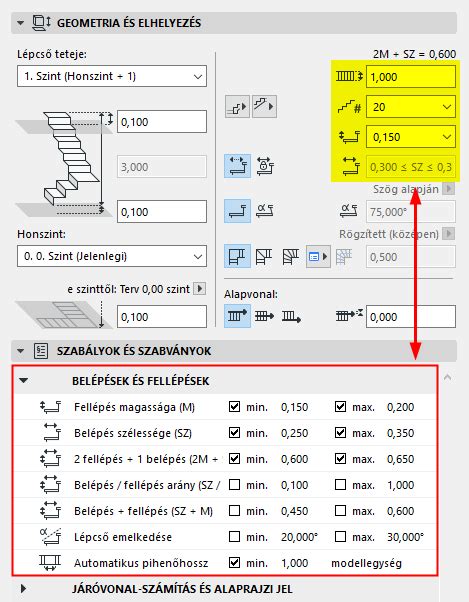
A fő Lépcső beállítások oldalnak ezen a paneljén adható meg tetszés szerint a kívánt tartomány a lépcső geometriájának változóihoz, például a lépcsőkre vonatkozó helyi előírásoknak való megfelelés érdekében.
A lépcsőkarok szükség szerint automatikusan megnyúlnak vagy zsugorodnak a lépcső elhelyezésekor vagy szerkesztésekor - így a bevitel során kattintott pontok elmozdulhatnak. Ennek aktiválásához törölje az „Alapvonal rögzítése” beállítás jelölését. Az alapvonal feloldásakor a program automatikusan kijelöli és feloldja a fordulók közötti karokat.
A járóvonal eltolási tartományát a járóvonal számítására vonatkozó szabályok és szabványok határozzák meg. Ha tartományt ad meg a Járóvonal eltolás lehetőségnél (a lenti Szabályok és szabványok panelen), a lépcső szélességének egyenlőnek vagy nagyobbnak kell lennie az eltolás kétszeresénél.
Egyéb beállítások:
- Karok rögzített száma: Adja meg a lenti mezőben a fordulóosztások rögzített számát.
- A lépcsőn belül az egyenlő karú húzások ugyanazt a húzástípust használják. Bármely egyenlő belépésű húzásnál eltolható a számított járóvonal, ami hatással van a belépés mélységére.
- Eltolás: Tetszés szerint eltolhatja a lépcső tetejét a felső szintkapcsolattól (ekkor a lépcső magassága is változik).
- Rugalmas: Ez az opció a lépcső rajzolásának megkezdése előtt elérhető (meglévő lépcső esetén nem). Használja ezt az opciót például akkor, ha rögzített magasságú homloklapokat használ a lépcső készítésekor. Az értéket a felső és alsó eltolások befolyásolják (ha vannak).
- Alsó magasság [a referenciaszintig]: Kiszámítja a lépcső alapvonalának pillanatnyi magasságát a hivatkozási szinttől (alapértelmezésben ez a Terv 0,00 szintje).
- Adja meg, hogy a homloklap Egyenes vagy Ferde legyen.
- A lépcső járóvonalának helyzetét a program automatikusan kiszámolja, és általában középre esik - az eltolása a lépcső szélességének a fele. Ez a számított járóvonal.
- A legördülő menüben adja meg a kiszámolt járóvonal eltolását a lépcsőlap jobb vagy bal szélétől, a lépcsőfordulón. Ez az eltolás hatással lesz a lépcsőlap geometriájára.
- Adja meg a lépcső alapvonalának (referenciavonalának) helyzetét, valamint a tetszés szerinti eltolást.
- Űrszelvény: segítségével megjeleníthető vagy elrejthető az űrszelvény 3D és Metszet nézetben.
- Bekapcsolható a Bal és jobb pofagerenda egyforma lehetőség is, ha a két pofagerendánál azonos beállításokat kíván alkalmazni.
- Válasszon egy GDL összetevőt az előugró ablakban a pofagerendához.
- A profilos pofagerenda tükrözhető: például elhelyezhet tükrözött Z alakú profilos pofagerendákat a lépcső mindkét oldalára.
Adding Sunshades in Archicad | Step-by-Step Tutorial
Ha később módosítja a tervben a szintek helyét és magasságát, akkor a kapcsolt lépcsők magassága automatikusan követi a módosítást, amennyiben a változtatás még lehetővé teszi azt, hogy a lépcső megfeleljen a szabályoknak és szabványoknak.