A digitális világban is könnyen elkészíthetőek a tépett szélű papírok, sablonok, amelyek scrapbook technikával is használhatóak. A tépett szélű papír hatás létrehozása Photoshopban többféle módon is lehetséges, a kreativitásunk szab határt.
1. módszer: Tépett szél létrehozása a papír szélén
Kezdjünk egy új, 900x1200 pixeles dokumentummal. Töltsük ki tetszőleges színnel, majd hozzunk létre egy új, fehér réteget. Válasszunk ki egy ecsetet és egy kék színt, majd húzzuk át a felső részt a B betűvel. A CTRL+T paranccsal és a lefelé nyíllal mozgassuk lejjebb. A CTRL+ALT+SHIFT kombináció lenyomásával a T betűvel hozzunk létre vonalakat, majd alakítsuk ki a margót is hasonló módon. Az Ellipszis eszközzel, a SHIFT lenyomásával húzzunk egy kört a bal felső sarokba, majd töröljük. A CTRL+B paranccsal szüntessük meg a kijelölést, majd a CTRL+T és SHIFT segítségével méretezzük át a lapunkat.
Hozzuk létre a tépett szél hatást:
- Nyissunk meg egy új dokumentumot, és rajzoljunk rá egy tetszőleges alakzatot, például egy szívet.
- Válasszuk ki a radír eszközt, és keressünk egy megfelelő grunge ecsetet (például a gyárilag telepített Chalk ecsetet).
- Állítsuk be az ecset méretét, és töröljük a kijelölt alakzat széleit, hogy tépett hatást érjünk el.
- A Path palettán jelöljük ki a Work path-ot, jobb klikkel kattintsunk rá, és válasszuk a "Stroke path" opciót.
- Készítsünk kijelölést a path-ból (jobb klikk a path palettán az ikonra, majd "Make selection").
- Fordítsuk meg a kijelölést a Ctrl+I paranccsal.
- Ctrl+klikk a szívecske layerére a palettán, majd a Select - Modify - Expand menüponttal nagyobbítsuk meg a kijelölést.
- Hozzáadhatunk rétegstílusokat, például árnyékot (drop shadow) a szív rétegéhez.
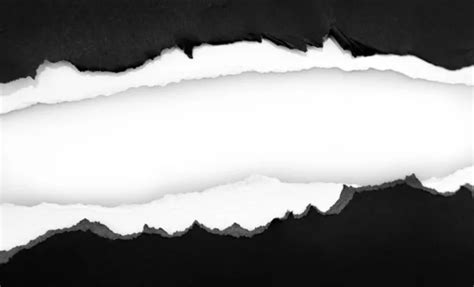
2. módszer: Tépett szél létrehozása a papír szélén szkennerrel vagy fotózással
Ha scrapbook technikával alakítjuk ki a fotókönyv oldalait, hasznos lehet tépett kinézetű papírokat, sablonokat beszerezni. Ezeket digitálisan is elkészíthetjük.
Első lépésként be kell szkennelni a tépett papírt vagy fotót. Ha nincs szkennerünk, fotózva is jó lesz, de ügyeljünk az egyenletes fényre és arra, hogy a gép merőleges legyen a papírra.
A jobb kijelölés érdekében tehetünk egy vékony kartont a tépett darabokra, különösen ha fotók fehér szélei nehezítik a kijelölést.
- Az Object Selection Tool (vagy régebbi verziókban a Quick Selection Tool) a legjobb eszköz a kijelölésre.
- A Select and Mask ablakban (vagy Refine Edges) finomíthatjuk a kijelölést.
- Alternatívaként használhatjuk a Lasso Tool-t is, majd a Ctrl+J paranccsal helyezhetjük az elemeket új rétegre.
- A tépett szélt el kell választani a papír többi részétől, ehhez ismét használhatjuk a Quick Selection Tool-t.
- A Layer Via Cut opcióval a kijelölést kivághatjuk az adott rétegből, és új rétegre helyezhetjük.
- A megmaradt részből készülhet a fotósablon.
- Ha vannak kilógó részek, egy kijelölés és Delete paranccsal javíthatók.
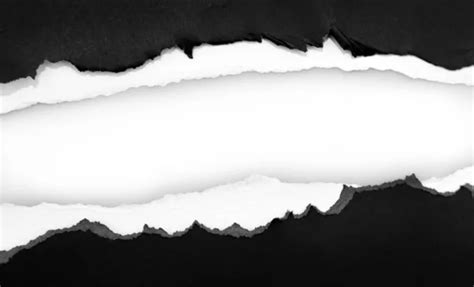
Mivel a tépés külön rétegen van, sokféleképpen fel lehet használni. Arrébb húzva keskenyebb szegélyt kaphatunk, vagy használhatjuk a papírt magát, arra téve elemeket vagy szöveget. A fotón valamilyen blending mód alkalmazásával a textúra is érvényesülhet.
Cut Out Complex Trees in Photoshop (No AI) – 2 Min Beginner Trick! 🔥
3. módszer: Textúrák alkalmazása a papír hatásának fokozására
A textúrák alkalmazása fizikai jelleget kölcsönöz a képnek, legyen szó kopott hatásról (grunge textúra) vagy festővászon jellegéről.
- Keressünk ingyenes, nagy felbontású textúra képeket (például Adobe Stock kínálatában).
- Nyissuk meg a Photoshop projektet, ahová a textúrát szeretnénk hozzáadni, vagy indítsunk újat egy háttérréteggel.
- Nyissuk meg a Libraries panelt, válasszuk ki a letöltött textúra overlay-t, és hozzunk létre egy új réteget.
- Pozicionáljuk ezt a réteget a háttérréteg fölé a Layers panelben.
- A textúrréteg kezdetben elfedheti a háttérréteget, de ezt a Blending Mode kiválasztásával orvosolhatjuk.
- Válasszuk ki a textúrréteget, és a Blending Modes legördülő menüből válasszuk az "Overlay" opciót.
A vintage papír hatás eléréséhez:
- Hozzuk létre az új PSD fájlt a kívánt méretekkel.
- Válasszuk az Edit › Fill menüpontot.
- A Fill párbeszédablakban válasszuk a "Use" opciót, és a "Color" beállítást.
- A színválasztó ablakban válasszunk sárgás vagy barnás színt, amely illeszkedik a vintage papír textúrához.
- A Layers panelen kattintsunk az "New Layer" ikonra.
- Válasszunk egy szűrőt a felső menüből: Filter › Noise › Add Noise, majd állítsuk be a szemcsézettség mértékét a csúszkákkal.
- A textúra sötétségének vagy világosságának beállításához alkalmazzunk egy színátmenet effektet (Layer, majd kattintsunk az új kitöltési vagy beállító réteg létrehozására szolgáló ikonra, és válasszuk a Gradient opciót).
Számtalan módon érhető el a papír hatás, kísérletezzünk különböző beállításokkal és értékekkel.
A tépett szél hatású papír létrehozása Photoshopban egy kreatív folyamat, amelynek eredményeképpen egyedi és személyre szabott digitális alkotásokat hozhatunk létre. A különböző módszerek és eszközök segítségével könnyedén érhetünk el professzionális megjelenést.