A zongorázni tanulás analógiájához hasonlóan, a szoftverek elsajátítása is sokkal hatékonyabb, ha egy hozzáértő oktató segít eligazodni a rengeteg funkció és lehetőség között. Az Adobe Lightroom egy iparági sztenderdnek számító program, amely a RAW fájlok konvertálására, szerkesztésére és rendszerezésére szolgál. Bár sokan használják a Photoshopot is, a Lightroom sokkal gyorsabb és felhasználóbarátabb megoldást kínál a képek utómunkálatára, különösen nagy mennyiségű fotó feldolgozása esetén.
A digitális fotózás elterjedésével egyre fontosabbá vált a képek utómunkálata. A Lightroom kiváló választás azok számára, akik professzionális minőségű eredményeket szeretnének elérni, de nem akarnak órákat tölteni bonyolult szoftverekkel. A program a nondestructive, azaz roncsolásmentes szerkesztés elvén működik, ami azt jelenti, hogy az eredeti fájl sértetlen marad, és bármikor visszatérhetünk az alapokhoz.
A Lightroom több verzióban érhető el: a hagyományos, asztali változat (Lightroom Classic CC) és a felhőalapú Lightroom CC. A Creative Cloud előfizetéses modell keretében a Photoshop és más Adobe programok is elérhetők, ami hosszú távon költséghatékony megoldás lehet a kreatív szakemberek számára.
A szoftver használatának elsajátítása nem igényel bonyolult tanfolyamokat vagy drága magánoktatókat. Az online oktatóvideók és tananyagok segítségével bárki a saját tempójában tanulhat, otthona kényelméből. A dvd.szoftver.hu weboldalon például betekintést nyerhetünk a Lightroom Gyorstalpaló DVD anyagába, néhány példavideó formájában.
A Lightroom egy katalógusalapú szoftver. Ez azt jelenti, hogy a fotókat nem megnyitja és elmenti, hanem importálja a saját katalógusába. Bármilyen szerkesztést végzünk a képen, a Lightroom ezt automatikusan menti, anélkül, hogy külön gombot kellene megnyomnunk. Ezáltal az eredeti nyers fájlhoz hozzá sem nyúl, és egyetlen nyersfájlhoz akár több, különböző Lightroomban megszerkesztett verzió is tartozhat.
A program használatának megkezdése előtt elengedhetetlen a fotók importálása. Ezt követően a bal oldalon található Source panelen választhatjuk ki a képeket tartalmazó könyvtárat. A File Handling beállításoknál megadhatjuk, hogy a program mit tegyen a fájlokkal, például áthelyezze vagy másolja azokat a katalógusba. Emellett lehetőség van előnézeti képek minőségének beállítására, fájlok átnevezésére, valamint metaadatok (pl. IPTC információk) megadására is.
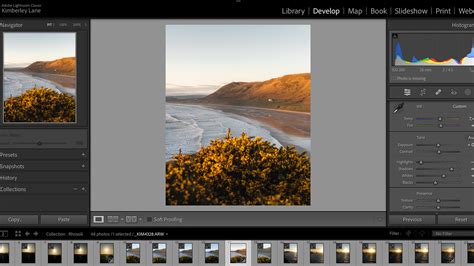
A Lightroom fő moduljai és funkciói
A Lightroom DVD-ROM kiadvány négy fő fejezetre bomlik: Beolvasás, Feldolgozás, Prezentálás, Speciális képek. Ezek lefedik a szoftver legfontosabb funkcióit, a képek importálásától kezdve a végső exportálásig.
Importálás
Az importálás az első lépés, amikor a számítógépen tárolt fotókat beolvassuk a Lightroom katalógusába. A "Import..." gombra kattintva megjelennek a gépen található mappák. Itt kiválaszthatjuk a "Move" (áthelyezés) vagy a "Copy" (másolás) opciót. Megadhatjuk, hogy memóriakártya csatlakoztatása esetén automatikusan jelenjen meg az importáló ablak.
A "File Handling" részben állíthatjuk be az előnézeti képek minőségét (Render previews), a fájlok átnevezését (File Renaming) és metaadatok hozzáadását az importálás során. Az IPTC (International Press Telecommunications Council) metaadatok segítenek a képek kategorizálásában és kereshetőségében.
A "Destination" résznél határozhatjuk meg, hogy hova kerüljenek a képek: egy meglévő mappába, egy újba, vagy akár dátum szerint rendezve mappákba.
Feldolgozás (Develop Module)
A "Develop" modulban történik a képek utómunkálata. Itt találjuk a legfontosabb eszközöket a kép színvilágának, fényességének, kontrasztjának és élességének beállításához.
- Alapbeállítások (Basic Panel): Itt állíthatjuk be a kép fényességét (Exposure), kontrasztját, kiemeléseit (Highlights), árnyékait (Shadows), feketéit (Blacks) és fehéritéseit (Whites). A "Dehaze" csúszka segít eltávolítani a fátyolosságot, míg a "Clarity" csúszka a kép kontrasztját és élességét növeli.
- Színkezelés: A "White Balance" (fehéregyensúly) beállításával korrigálhatjuk a kép színhőmérsékletét. A "Vibrance" és a "Saturation" csúszkák a színek telítettségét szabályozzák. A "Tone Curve", "HSL" és "Color Grading" eszközökkel finomhangolhatjuk a kép színvilágát.
- Helyi korrekciók: A "Graduated Filter", "Radial Filter" és "Brush" eszközökkel szelektíven módosíthatunk a kép bizonyos területein. Például az ecset segítségével finomíthatjuk a ráncok mélységét, világosíthatjuk a fogakat, vagy éppen a bőr tónusát korrigálhatjuk.
- Élesítés és zajszűrés: Az "Sharpening" és "Noise Reduction" beállításokkal javíthatjuk a kép élességét és csökkenthetjük a ké zaját. Fontos, hogy ezeket az eszközöket óvatosan használjuk, hogy ne rontsuk el a kép minőségét.
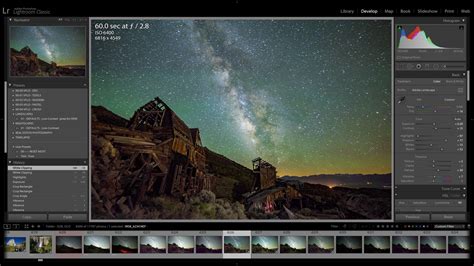
Prezentálás és Speciális képek
A "Beolvasás", "Feldolgozás" mellett a "Prezentálás" és "Speciális képek" fejezetek további hasznos funkciókat mutatnak be, mint például a képek rendezése, metaadatok kezelése, vagy speciális effektek alkalmazása.
A Lightroom nem csak RAW fájlokat képes szerkeszteni, hanem bármilyen más képfájlt is, például JPEG, TIFF vagy PSD formátumokat.
Tippek és trükkök a hatékony Lightroom használathoz
A Lightroomban számos billentyűparancs létezik, amelyek megkönnyítik és gyorsítják a munkát. Például a CAPS LOCK lenyomásával szín, csillag vagy zászló hozzáadása esetén automatikusan a következő képre ugrik a program. A vágóeszköz aktív állapotában az X lenyomásával válthatunk az álló vagy fekvő formátum közt.
A "Presetek" előre elmentett beállítások, amelyeket egy kattintással aktiválhatunk. Ezek különösen hasznosak lehetnek ismétlődő feladatoknál, például az éjszakai fotókhoz tartozó preset csomagok.
A Lightroomban lehetőség van "Okos gyűjtemények" létrehozására is, amelyek automatikusan frissülnek a megadott kritériumok alapján. Ez különösen hasznos, ha fotókönyvet állítunk össze, és különböző helyekről kell összegyűjteni a fotókat.
A Lightroom nem nyúl a nyers (RAW) fájlokhoz, hanem a katalógusában létrehoz egy virtuális réteget a képhez. Az exportálás során ebből a virtuális rétegből és a nyers fájlból készül el a végleges kép. Ez lehetővé teszi, hogy a nyers fájl sértetlen maradjon, és bármikor visszatérhetünk az eredeti állapothoz.
Az exportálás során megadhatjuk a fájl nevét, a színteret (sRGB vagy AdobeRGB) és a felbontást. Fontos tudni, hogy digitális fotók esetében nincs értelme a DPI vagy PPI felbontásról beszélni, inkább a pixelméretet kell figyelembe venni.
A Lightroom használata során a legfontosabb, hogy legyen egy tervünk a fejünkben. Vágjuk meg a képet, állítsuk be a fényességet és kontrasztot, majd finomhangoljuk a színeket. Ha szükséges, végezzünk helyi korrekciókat, és végül alkalmazzuk az élesítést és zajszűrést.
A Lightroom Mastery kurzus részletesen bemutatja a szoftver használatát, és segít elsajátítani az egyes eszközök hatékony alkalmazását. Az online tanfolyamok és oktatóanyagok nagy segítséget nyújtanak abban, hogy tudatosan szerkesszük képeinket, és elérjük a kívánt vizuális eredményt.