Az Adobe Photoshop CC egy sokoldalú és hatékony eszköz fotósok és videósok számára, mely lehetővé teszi a képek és videók professzionális szerkesztését és optimalizálását. A szoftver könnyen kezelhető felhasználói felülete és széleskörű funkciói a kreatív munka hatékonyabbá tételét teszik lehetővé.
Itt ingyenesen megtekintheti a (z) Adobe Photoshop CC használati utasítását. Ez a használati útmutató a fénykép-/videoszoftverek kategóriába tartozik, és 33 ember értékelte, átlagosan 8.5. Ez a kézikönyv a következő nyelveken érhető el: Angol. Van kérdések a (z) Adobe Photoshop CC kapcsán, vagy segítségre van szüksége? Itt tedd fel kérdéseidet.
A Photoshop elsajátítása elengedhetetlen mindenki számára, aki szakemberré válik. A YouTube nagyszerű hely ezeknek az alapvető készségeknek a felfedezéséhez. Nézzük meg, miért okos választás a kezdőknek és bárkinek, aki feljebb akar lépni.

Engedje el kreativitását
A kezdőknek szóló Photoshop oktatóanyagok megtekintése a YouTube-on segít feloldani kreatív potenciálját. Szabadon kísérletezhet színekkel, formákkal és formatervezéssel. Minél többet gyakorolsz, annál kreatívabb leszel.
Szerkesztés Mint a profi
A YouTube-csatorna Photoshop bemutatója megtanítja a szakemberek által használt eszközöket. Az egyszerű fotószerkesztésektől a komplex manipulációkig megtanulod, hogyan érhet el szakértői szintű eredményeket. A megfelelő útmutatással gyorsan átalakítja munkáját az alapvető minőségre.
Photoshop Könnyű
A YouTube Photoshop képzési csatorna leegyszerűsíti a bonyolult Photoshop feladatokat. A világos lépésenkénti utasítások könnyebbé teszik a kemény fogalmak megértését. Még a legnehezebb eszközök és technikák is egyszerűnek tűnnek, ha egyszerűen elmagyarázzák őket.
Tanulás a YouTube-on keresztül
A YouTube ingyenes, igény szerinti leckéket biztosít, amikor szüksége van rájuk. Szüneteltethet, visszatekercselhet, és gyakorolhat, amennyit csak akar. Nem kell ütemezni vagy fizetni az órákat - csak keresse meg a szükséges oktatóanyagokat, és tanuljon.
Fejlessze készségeit
A YouTube oktatóanyagokkal meglévő ismereteire építhet. Ahogy magabiztosabbá válsz, fejlettebb technikákkal tudsz foglalkozni. A különböző alkotók és egyedi stílusaik figyelése friss ötleteket ad a Photoshop készségeid fejlesztésére.
A Photoshop kezdőknek való tanulása a YouTube-on izgalmas és kifizetődő lehet. Íme néhány YouTube-csatorna a Photoshop kezdőknek való tanulására, amelyek az alapoktól a fejlettebb technikákig mindenre kiterjednek.
Alapvető navigáció és felület
Ez az oktatóanyag tökéletes azoknak a kezdőknek, akik éppen most kezdik a Photoshop-ot. Bemutatja, hogyan navigálhatunk a munkaterületen, hol találhatunk alapvető eszközöket, és hogyan szabhatjuk testreszabni a felületet az Ön igényeinek megfelelően. Megtudhatjuk az eszköztárat, a rétegek paneljét és a munkaterület szervezését. Megtekintés után magabiztosan és hatékonyan mozoghat a Photoshopon, így gördülékenyebbé válik a tervezési folyamat.
Alapvető szerkesztési készségek
Ez a tanulás Photoshop YouTube bemutató összpontosít az alapvető szerkesztési készségek, mint a vágás, a fényerő és a kontraszt beállítása, és a képek retusálása. Ezek a készségek minden jó Photoshop projekt alapja. A bemutató minden lépésen áthalad egyértelmű, könnyen érthető utasításokkal. Miután befejezte ezt a bemutatót, kényelmesen érzi magát a fényképek javítása, a tökéletlenségek eltávolítása és a beállítások beállítása, hogy a képek pop.
Intelligens objektumok használata
Az intelligens objektumok egy hatékony eszköz a Photoshop nem romboló szerkesztéséhez. Ez a bemutató megtanítja, hogyan kell használni az intelligens objektumokat a képek átméretezéséhez, szerkesztéséhez és effektusok alkalmazásához anélkül, hogy elveszítené a minőséget. Ez a videó után megérti, hogyan lehet módosítani a terveket és képeket, miközben megőrzi az eredeti adatokat. Ez egy fontos technika a nagy felbontású fájlokkal dolgozó tervezők számára, vagy bárki, aki hibák kockázata nélkül szerkeszti.
Haladó eszközök és technikák
Ez a bemutató mélyebben megy a szakértői Photoshop felhasználók által használt eszközökbe. Ez magában foglalja a toll eszközt, a fejlett maszkolást és a rétegstílusokat. Ha egy ideig használja a Photoshopot, de úgy érzi, hogy egy közepes szinten ragadt, ez a videó segít a szintre. Nézés után gyorsabban és pontosabban dolgozhat, olyan komplex projektek kezelése, mint egy profi. Ezek az eszközök elengedhetetlenek a fejlett tervezők és a digitális művészek számára, akik finomítják készségeiket.
Kreatív képmanipuláció
Azoknak a kreatívoknak, akik művészi hangulatot szeretnének hozzáadni fotóikhoz, ez a bemutató kötelező nézni. A kreatív képmanipulációra összpontosít, mint például a fényképek műalkotássá válása vagy drámai effektusok alkalmazása. Megtanulod, hogyan kell kísérletezni a keverési módok, ecsetek és textúrák segítségével, hogy lenyűgöző vizuális eredményeket érjen el. Ez a bemutató segít a tervezőknek, illusztrátoroknak és digitális művészeknek kreativitásukat kifejezni, és egyedi képeket.

A Photoshop tanulásának legjobb stratégiái
Ahhoz, hogy a legtöbbet hozza ki a Photoshop tanulási utazásából, elengedhetetlen, hogy kövesse a módszert, amely segít hatékonyan építeni a készségeket. Íme néhány gyakorlati stratégia, hogy a legtöbbet hozza ki az Adobe Photoshop oktatóanyagok YouTube-ból.
- Kezdőknek megfelelő csatornák keresése: Keresse meg a legjobb YouTube-csatornát a Photoshop oktatóanyagokhoz, amelyek a kezdőkre összpontosítanak. Ezek a csatornák egyszerűen, egyértelműen tanítják a Photoshopot. Az alapokból indulnak, és lassan összetettebb témákat építenek fel.
- Rövid oktatóanyagok keresése: A rövid oktatóanyagok nagyszerűek a gyors tanuláshoz. Egyszerre egy készségre vagy technikára összpontosítanak. Ezek figyelésével könnyen megemésztheti az információkat, és azonnal alkalmazhatja a munkáját.
- Kövesse a lépésenkénti projekteket: A lépésenkénti oktatóanyagok végigvezetik az egész projekteken. Ezek segítenek megérteni, hogyan kell használni a Photoshopot valós forgatókönyvben. Nagyszerű módja annak, hogy megtudjuk, hogyan működik együtt az összes eszköz.
- Gyakorlat a videók mellett: Ne csak nézzen - gyakorolja, ahogy megy. Nyisd meg a Photoshopot, és kövesse a videót. Ez a gyakorlati tanulás segít emlékezni a lépésekre, és gyorsabban javítja készségeit.
- Legfontosabb tanulságok mentése és újranézése: Kövesse nyomon kedvenc oktatóanyagait. Nézze meg újra őket, ha frissítőre van szüksége. Az ismétlés segít megerősíteni a fontos készségeket és technikákat.
Adobe Photoshop CC specifikációk
Az alábbiakban megtalálja a termékspecifikációkat és a Adobe Photoshop CC kézikönyvi specifikációit.
| Licenc típusa | 1 licenc |
| Minimális szabad tárhely | 2500 MB |
| Minimális RAM memória | 1024 MB |
| Minimális processzor-teljesítmény | Intel Pentium 4, AMD Athlon 64 / Multicore Intel 64-bit |
| Támogatott Windows operációs rendszerek | Windows 7, Windows 8 |
| Támogatott Mac operációs rendszerek | Mac OS X 10.7 Lion, Mac OS X 10.8 Mountain Lion |
| Nyelv verzió | Soknyelvű |
A Photoshop alapjai
Az Adobe Photoshop CC lehetővé teszi a fotók és videók professzionális szerkesztését. Az intuitív felhasználói felület segítségével könnyedén elérhetőek a különböző szerkesztési funkciók és eszközök. A szoftver lehetőséget ad a fotók retusálására, a színek és kontrasztok korrigálására, valamint a képek vágására és átméretezésére. Emellett a Photoshop CC lehetővé teszi a rétegek használatát a képekkel való munka során. Ez lehetővé teszi, hogy különféle képeket és elemeket kombináljunk egymással, valamint a rétegek átlátszóságát és elrendezését testre szabhassuk.
A Photoshop tanulásakor elengedhetetlen az alapok kezdete. A YouTube nagyszerű hely ezeknek az alapvető készségeknek a felfedezéséhez.
Non-destruktív szerkesztés: A rétegek fontossága
A második dolog, ami nagyon fontos, hogy ne roncsold az eredeti képet, ezt szokták non-destruktív szerkesztésnek is nevezni. És hogy ezt milyen módon tudod megvalósítani? Mutatom a Photoshopban. A legfontosabb dolog, hogy rétegeket használunk, ezek itt láthatók oldalt. Hogyha megnyitsz egy fotót a Photoshop-ban, akkor egyetlen réteged lesz, ez a Background réteg. Tehát amikor hozzányúlunk a képhez, nem ezt fogjuk módosítani, hanem külön rétegeken fogunk dolgozni, hogy ezt az eredeti réteget ne roncsoljuk.
A rétegeknek többfajta típusa is létezik, a legfontosabb azok a képi rétegek, amilyen ez a Background image is, a másik típus pedig a korrekciós rétegek, avagy adjustment rétegek, amik például itt láthatók. Ezek tulajdonképpen olyanok, mint valamilyen szűrő vagy napszemüveg, ezen keresztül látjuk az alatta lévő képet. Itt láthatóan módosult a kontraszt, illetve a színek.
Új réteget egyébként ezzel az ikonnal tudok létrehozni. Meg is jelent itt. Korrekciós réteget pedig ezzel - sok lehetőség közül lehet választani, néhány példa itt látható feljebb. Tehát ez a két fő típus, amit érdemes ismerni, de vannak egyébként még más fajták is. A retust mindig külön rétegen végezzük. Itt mutatom, hogy például a Frequency Seaparationt, amiről van egy külön videóm, elvégeztem külön rétegen.
Amit még érdemes első körben tudni a rétegekről, az az, hogy rétegmaszkok kapcsolódhatnak hozzájuk. Most bekapcsolgatom ezeket a rétegeket sorban egymás után, és elérünk az első olyanhoz, aminek nem fehér a rétegmaszkja. Ugye a rétegmaszkok úgy működnek, hogy a fehér átereszt, a fekete pedig eltakar. Tehát, hogyha feketére váltjuk ezt a maszkot, jelen esetben a Ctrl+I segítségével, akkor egyáltalán nem érvényesül a hatása.
A rétegmaszkokra az ecset segítségével tudunk festeni, fehérrel, illetve feketével, ezeket az X segítségével cserélgethetjük. És ezeknek a rétegeknek a hatása ott fog látszani, ahol fehér a rétegmaszk. Ha bekapcsolom ezt a réteget is, akkor látszik, hogy ez a piros hatás a szájon van érvényesítve. Ha Shift+klikkel kikapcsolom ezt a rétegmaszkot, akkor látszik, hogy ilyen lenne, hogyha az egész képen érvényesülne, tehát így nézne ki, hogyha fehér lenne a rétegmaszkom. Így viszont ugye fekete, és csak ezen a kis részen látszik ennek a hatása.
Ami még fontos a rétegekkel kapcsolatban, hogy érdemes őket elnevezni, hogy tudjuk, hogy miért hoztuk létre őket. Egy ilyen komplex Photoshop fájlnál, mint ez, ez már hasznos. Nyilván, hogyha csak egy-két-három réteged van, akkor nem muszáj ezzel szórakozni.
Intelligens objektumok (Smart Objects)
Ami még nagyon hasznos funkció a Photoshopban - most kapcsolgatom be a többi réteget is -, hogy lehet úgynevezett okos (intelligens) objektumokat vagy Smart Objecteket létrehozni. Ez arra jó, hogy úgy tudunk különböző szűrőket alkalmazni a képen, hogy azokat utólag is ki tudjuk kapcsolgatni, vagy az értékeit meg tudjuk változtatni. Képi rétegekből úgy hozhatunk létre Smart Objecteket, hogy elmegyünk ide a Filter vagy szűrő menübe, és a Convert for Smart Filters lehetőséget választjuk. Ez most ugye azért nem aktív, mert ez a réteg már egy Smart Object.
Rétegek opacitása
Szintén az alapokhoz tartozik a rétegekkel kapcsolatban, hogy lehet opacitásuk. Tehát az átlátszóságukat lehet csökkenteni. Ilyenkor ugye átsejlik az alatta lévő réteg. Ezt olyan esetben használjuk, ha például bőrt simítottunk, és nem akarjuk, hogy annyira erős legyen a hatás. Egy ilyennél, mint ez a Liquify, ahol megváltoztattuk a hajnak a méretét, nyilván nem jó használni, hiszen bután néz ki, viszont ezzel jobban meg tudtam mutatni, hogy miről is van szó. Természetesen nemcsak a képi rétegeknek lehet opacitása, hanem ezeknek a korrekciós rétegeknek is, és úgy változtathatjuk a hatásukat. Bekapcsolom a maradék rétegeket is.
Azért jó, hogy ennyi rétegem van, mert így pontosan tudom, hogy mikor mit módosítottam, és adott esetben vissza tudok térni korábbi lépésekhez is.
4 Ways to Edit Non-Destructively in Photoshop
Többféle megoldás ugyanarra a problémára
A harmadik, hogy egy dolgot többféleképpen is meg lehet csinálni a Photoshoppal, tehát nincsen egy darab szent módszer, hanem többféleképpen is meg lehet oldani a problémákat. Erre mutatok most két példát.
Eltüntetés eszközökkel és tartalomérzékeny kitöltéssel
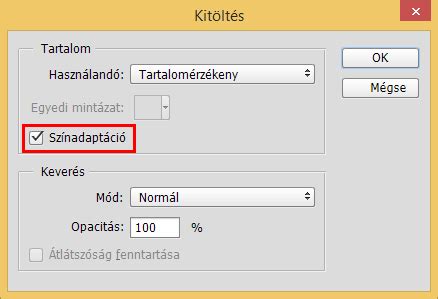
Tegyük fel, hogy szeretnénk bizonyos dolgokat eltüntetni erről a képről. Létrehozok ezért egy új réteget, és kiválasztom a Spot Healing Brush-t, aminek a segítségével ezeket a kis foltokat eltüntetem innen. Ha az eszköz nem csinál semmit, akkor az azért lehet, mert a Sample All Layers nincsen bepipálva. Ugye üres rétegen nem tudnék miről mintát venni. Erre azért van szükség, hogy a háttérrétegről is mintát tudjak venni. Ez akár ilyen helyeken is működhet, mint ez a villanykapcsoló. Viszont vannak más módszerek is erre, a Ctrl+Z-vel visszamegyek. Ehhez viszont arra lesz szükségem, hogy duplikáljam a háttérréteget, mert nem tudom üres rétegen megcsinálni. És kiválasztok mondjuk egy lasszó eszközt, kijelölöm a területet, nyomok rajta egy jobb klikket, kitöltés, avagy Fill, Content Aware, tartalomérzékeny kitöltés. És máris eltüntettem a villanykapcsolót egy másik módszerrel.
Vannak egyébként olyan területek, ahol kombinálni kell a különböző módszereket, mert például valószínűleg ezt nem fogom tudni olyan nagyon szépen kivenni, ha csak ennyit csinálok. Fill, Content Aware. Ugye látszik, hogy nem igazán hozott jó eredményt. Ilyenkor azt kell csinálnom, hogy elválasztom ezt a területet egymástól, ehhez egy klónozó bélyegzőt fogok használni. Ennek a flow értéke alacsonyabban van, nem 100 százalékon, úgyhogy erre majd figyelnem kell. Alt-tal veszek egy mintát, és elkezdek ide színezgetni, hogy elválasszam a fejét ettől a dologtól, amit ki szeretnék szedni. Azért nem vagyok száz százalékos flow-n, hogy ne keletkezzenek itt nekem ilyen nagyon éles vonalak. És ha ezzel a módszerrel sikerült elválasztanom, akkor már ki fogom tudni tölteni. Fill, Content Aware.
Képszerkesztés és rétegmaszkok
A Photoshop alapjai közé tartozik a rétegmaszkok használata, amelyekkel meghatározhatja, mi maradjon rejtve a rétegen, és mi látszódjon rajta. Tételezzük fel, hogy hozzá szeretne adni egy olyan személyt a fényképéhez, aki nem is volt ott. Állítsa össze a fényképet. Húzza a képre a hozzáadni kívánt személyt (vagy kisállatot) ábrázoló fényképet. Rajzolja meg a kijelölést.
Kattintson a Rétegek panelen a témát tartalmazó (vagyis a maszkolni kívánt) rétegre. Jelölje ki a témát. Kattintson a beállítássáv Tárgy kijelölése gombjára. A Photoshop automatikusan kijelöli a kép legfeltűnőbb témáit. Figyelje meg, hogy a rétegmaszk bélyegképe megjelenik a kép bélyegképe mellett a Rétegek panelen. A kijelölés fehér színnel fog látszani fekete háttér előtt. Pontosítsa a kijelölést.
A Hozzáadás kijelöléshez vagy a Kijelölésből elvesz gombbal képpontokat adhat hozzá a kijelöléshez vagy vehet el abból. Megteheti azt is, hogy a Haj finomítása gombra kattint, a Photoshop pedig automatikusan megkeresi és pontosítja a nehezen kijelölhető hajrészleteket.
Szöveg és rajzolás a képeken
A Photoshoppal egyszerűen eltávolíthatja a képekről például a szemeteskukákat, a villanyvezetékeket és a nem odaillő embereket. Válassza a Helyi javítóecset eszközt. Kattintson az Eszközök panelen a Helyi javítóecset eszközre, vagy nyomja meg a J billentyűt. A beállítássávon megadhatja az ecset szegélyének méretét és keménységét (a keményebb ecset élesebb szegélyeket rajzol). Hagyja bekapcsolva a Tartalomérzékeny szövegbeállítást.
Válassza ki a szöveg helyét. Kattintson a képen oda, ahová el szeretné helyezni a szöveget. Szerkessze a szöveget. Jelölje ki a szöveget, hogy módosíthassa a stílusát. Képet festhet képre. Esetleg hozzáadhat egy rajzfilmet idéző esernyőt, vagy ha túl jól sikerült a tengerpartos fényképe, csökkentheti a nézők irigységét azzal, hogy egy cápát rajzol a vízbe. Bármit festhet vagy rajzolhat a képeire. Alkosson valami egyénit.
Fessen vagy rajzoljon alakzatokat, vagy próbálgassa őket.
Fájlok mentése és exportálása
Fájl mentéséhez lépjen a Fájl menübe, és válassza a mentési parancsok egyikét: Mentés, Mentés másként vagy Másolat mentése. Mentheti a fájlt a felhődokumentumok közé, vagy a számítógépére. Ezenkívül másik fájltípusba (pécialisan JPEG-, PNG- vagy PDF-fájlba) is exportálhatja a PSD-fájlt.
Neural Filters
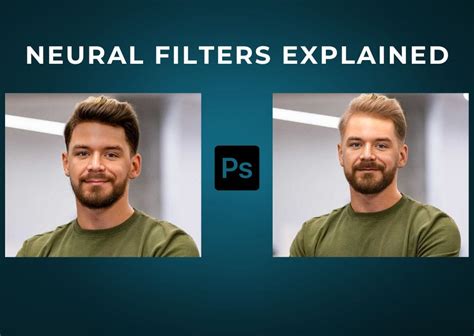
A Neural Filters-szűrők olyan intelligens szűrők, amelyekkel az Adobe Sensei MI-technológiájának képességeit kihasználva gyorsan és automatikusan szerkeszthetők a képek. Szűrő kiválasztásához kattintson a Photoshop felső menüsorának Szűrő › Neural Filters parancsára. Töltse le a kívánt szűrőt (ha még nincs telepítve), majd szabja testre a beállításait saját igényei szerint.
Összefoglaló
A Photoshop egy általános célú képszerkesztő, grafikai program, amely egészen elképesztő számú különböző feladat elvégzésre alkalmas. Általános képszerkesztés kapcsán mindenre használható. A megfelelő oktató videóval meglepően rövid idő alatt képes leszel megtanulni! Az oktató videó lényegében egy magyar nyelvű film, amely DVD-n található, vagy online nézhető meg és a számítógéped segítségével tudsz lejátszani. Ez az oktató videó sorozat a Photoshop CC használatát és a szükséges grafikai ismereteket tanítja meg Neked, egészen a kezdőtől a haladó szintig. Ez egy több részes videó sorozat (amelyből jelenleg az első rész érhető el, a többi készül), amelynek az egyes részei önmagukban is használhatók. Online videó esetén a lejátszáshoz állandó internetkapcsolat szükséges és bármely operációs rendszer megfelel, amelyre a Flash lejátszó elérhető. Mert az oktató videóinkkal nagyon hatékony a tanulás és meglepően rövid idő alatt képes vagy bármit megtanulni. Nem kell sehova utaznod, minden szabadidődet a tanulásra fordíthatod. Akkor tanulsz, amikor éppen kedved tartja, vagy amikor időd van, nem függsz semmitől és senkitől.
Az Adobe Photoshop CC egy fotó- és videószerkesztő szoftver, melynek licensze 1 licencet foglal magában. Minimum 2500 MB tárhelyet igényel, valamint legalább 1024 MB RAM-ot.