Egyre népszerűbb a fotók retusálásában a matt hatás alkalmazása, amely különféle képtípusokon, mint például tájképeken, életmódfotókon, divatfotókon és portrékon is jól működik. A matt hatás lágy, finom, szinte érzéki megjelenést kölcsönöz a képeknek, ellentétben a hagyományos, élénk és kontrasztos stílussal.
A profi eljárások némelyike nem annyira izgalmas és egyszerű, mint például címlaplányt készíteni egy kis „fotox” effektussal, esetleg lángba borítani egy épületet. Ha azonban elkezdünk komolyabban foglalkozni fotók és grafikák manipulálásával, akkor előbb-utóbb találkozunk majd olyan szituációval, amikor bizony égető szükségünk lenne valamelyik ilyen „titkos” trükkre. Most az egyik leggyakrabban használt profi Photoshop trükköt, a szürke-réteget, szaknyelven az angolul szépen rímelő és mókásan hangzó ún „grey overlay” technikát boncolgatjuk.
Figyelem! Haladó Photoshop felhasználóknak!
A "Grey Overlay" Technika Alapjai
A "grey overlay" nem más, mint egy 50%-os (tehát teljesen semleges) szürkével kitöltött réteg, amelynek típusa overlay (a réteg típusoknál lehet ezt beállítani, az alapeset értelemszerűen a „normal”). Egy semleges szürke színnel kitöltött overlay-réteg természetesen nem csinál semmit, olyannyira nem, hogy ha rakunk egyet valamelyik képünk „fölé”, észrevehetjük, hogy nem is látunk semmit. A trükk alapja egyszerű: erre a „láthatatlan” szürkére festenek a profik, feketével, vagy fehérrel (természetesen lehetőleg egy Wacom vagy hasonló tábla segítségével, egérrel itt már nehezen boldogulunk).
Egérrel ezek a trükkök már nehézkesek...

Hajbalzsam - Mert Megérdemlem
A feladat egyszerű: kapunk egy képet, amelyen egy csinos hölgy látható. De sajnos a haja nem csillog eléggé, nincs meg a „selyemfény”. Ennek oka lehet a fotó kattintásakor használt fény, de okozhatja maga az eredeti hajszín is. Mit tehet szegény grafikus, ha szépen csillogó, selymes hajzuhatagot szeretne? Természetesen készít egy „grey overlay”-t!
Csak hozzunk létre egy új réteget a kép felett, majd válasszuk az Edit/Fill (vagy Shift+F5) menüpontot, itt pedig válasszuk az „50% grey” opciót. Megjelenik egy szürke réteg, és eltakarja a képet. Állítsuk a szürke réteg típusát „normal”-ról „overlay”-re, és máris visszajön a kép.
Változás ugyan nincs: az még csak most jön! Vegyünk egy puha, fehér ecsetet, és nemes egyszerűséggel fessünk rá a hajra (természetesen a szürke rétegen, nem az eredeti képen) ott, ahol egy kis csillogást és fényt szeretnénk látni! Készen is vagyunk. Az eredetileg matt és unalmasan mutató hajzuhatag selymesen csillog. Mehet hajbalzsamot reklámozni…
Csillogó és Érzéki Bőr - Szintén Megérdemlem…
A szürke réteg tehát egy dologra jó (ám mégis ezer módon használható): ha fehérrel festünk rá, akkor ott fényesebb lesz a kép, ha feketével, akkor árnyékolást kapunk. Mindezen hatásokat persze el lehet érni burn/dodge tool és exposure/levels rétegek használatával is, ezek legtöbbje azonban vagy destruktív, vagy nem elég rugalmas. Ezzel a megoldással viszont bármikor változtathatunk a fényeken/árnyékokon, utólag is, és nem tesszük tönkre az eredeti képet, sőt nem is kell másolatot készítenünk a képről - csak egy réteg, fekete/fehér ecsetvonásokkal.
A másik népszerű trükk, a fotómodellek bőrének „megcsillantása”. Biztosan sokszor láttuk már a végeredményt. Ez az a bizonyos hatás, amikor a címlapon vagy a magazinokban látható gyönyörű hölgyek bőre olyan szépen csillog, mintha „olajozva” lenne, esetleg mintha harisnyát viselnének. Pedig nem, csak éppen kaptak egy kis szürkeréteg-kezelést…
A mellékelt fotón jól látható, ahogy a szürkerétegen meg van erősítve a modell lábán/kezén a fény (ott, ahol eleve is világosabb volt), és vissza van „csalva” egy kis árnyék (ott, ahol eleve is sötétebb volt). A végeredmény: szépen csillogó, plasztikus bőr, és a modell is jobban térbe van helyezve, köszönhetően az erősebb önárnyék-viszonyoknak. A hatás egyszerűen létrehozható: a szürke rétegen fehér ecsettel kihúzzuk a fényeket, feketével az árnyékokat.
Csillog az orra? A szürke megoldja!
Szintén ezzel a trükkel tüntethető el például az a gyakori probléma, amikor egy modell orra vagy homloka, a nem megfelelő smink vagy a hibás fények miatt „megcsillan”. A csillogó orrot és homlokot senki nem szereti (főleg óriásplakáton vagy címlapon), eltüntetni szerencsére egyszerű! A szürke réteg ugyanis nem csak készíti nekünk a fényeket és árnyékokat, hanem el is tünteti azokat! Hogyan? Nos, egyszerű: ha a fekete ecset árnyékot készít, akkor a fényes területre fekete ecsettel festegetés eltünteti a nem kívánt fényt.
Kombinált Profi Trükkök és Hatások
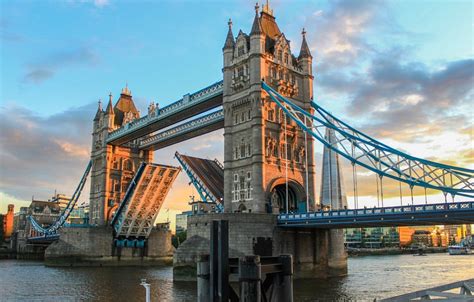
Vegyünk egy fotót - a mi esetünkben ez az SXC-n található remek fénykép a London bridge-ről. A fotó már alapállapotban is gyönyörű: egy kis utókezeléssel azonban még jobban „megbolondíthatjuk”!
Színek és Hangulat Megváltoztatása Gradient Map-pel
Szintén gyakori profi trükk: a kép színeinek, tónusának és hangulatának megváltoztatása. Műkedvelő grafikusok ezt a különböző, beépített photo-filterek segítségével oldják meg (warming filter, cooling filter és hasonlók), esetleg a szaturáció babrálásával (brrr!), ezeknek azonban megvan az a hátrányuk, hogy nem elég rugalmasak! A profi megoldás: tegyünk egy „gradient map” elnevezésű adjustment réteget a képre, és a típusát állítsuk „soft light”-ra.
Előnye a szűrőkkel és egyéb barkács megoldásokkal szemben: bármennyi színt használhatunk, bármilyen „súlyozással”, és bármikor változtathatjuk is. Ráadásul még maszkolható is - amennyiben nem az egész képre, csak egy-egy részére szeretnénk rátenni. Fekete-fehár gradient map? Drasztikus, drámai kép és árnyékok! Szürkés, sárgás? Puha, meleg hatású színek.. És így tovább.
A példában két gradient map is rákerült a képre, mielőtt elkezdenénk vele dolgozni: egy kék-világoskék, majd egy sárga-narancssárga átmenet... majd a kék után egy narancsos is rákerül a fotóra. A gradient map színei a képből adódnak: a példában a kékes árnyalatok kiemelik az égboltot (nem lesz egy nagy fekete „lyuk” a képben), a sárgás árnyalat pedig az eleve narancs tükröződéseket emeli ki a vízfelületen.
Apró Trükkök a Fényekkel és Lámpákkal
Jöjjön egy apró trükk: a fényképezőgépek nem úgy érzékelik a fényt, mint az emberi szem. Ennek érdekében szinte minden profi grafikus, az esti/éjszakai képeken található lámpákra, fényekre „odacseppent” egy fehér ecsettel - semmi különös, csak egy fehér „maszat” a fényforrások körül, de hatásában jobban megközelíti azt, amit szabad szemmel látunk.
A Végleges Matt Hatás Elérése a Szürke Réteggel és Lens Flare-rel
Végül jöhet a jó öreg szürke réteg: most arra fogjuk használni, hogy a víztükörben gyönyörűen visszaköszönő város és lámpák színei/fényei még hangsúlyosabbak legyenek. Csak fogjuk a fehér ecsetet, és „világosítsuk ki” a kép részeit ott, ahol már eleve is megvolt az a hatás.
Végül tegyünk rá egy lens-flare effektust - a legtöbben azért nem szeretik, mert destruktív filter, rá kell renderelni a képre. Valójában ez nem igaz: használható nem destruktív módon is, külön rétegen. Lens flare-t azonban nem renderel a Photoshop üres rétegre, csak magára a fotóra. Mi tehát a teendő? Nos, készítsünk egy új réteget, fessük ki feketére, majd állítsuk a típusát „screen”-re. A fekete szín így eltűnt, a réteg átlátszónak tűnik, de valójában nem az. Csak a fekete lett átlátszó. Nincs már akadálya, hogy erre a rétegre tegyük a lens effektust - könnyedén mozgathatjuk a kép fölött, berakhatjuk egyéb rétegek alá-fölé, sőt maszkolhatjuk is. Mennyivel kényelmesebb így!
A Beginners Guide | How To Create A Lens Flare Effect In Photoshop
Készen is vagyunk. Színesítsük felirattal, szlogennel és mehet az óriásplakát-sokszorosítóba!
Matt Festés Photoshopban: Egy Profi Megközelítés
A Photoshop az egyik legfontosabb eszköz a matt festők arzenáljában. Az egyik legnagyobb kihívás a filmekhez vagy kereskedelmi felhasználásra szánt felvételek létrehozásában a megfelelő helyszín megtalálása - olyan helyszínt, amely mind célra megfelelő, mind rendelkezésre áll a forgatáshoz. Ha a helyszínek megközelíthetetlenek, vagy nem illenek tökéletesen a kívánt környezetbe, a hátteret létre kell hozni. A matt festés (matte painting) a részletes hátterek vagy környezetek létrehozásának technikája, amelyek túl drágák vagy egyszerűen lehetetlenek lennének a helyszínen, és túl gyakorlatiatlanok egy teljes 3D-s építéshez. A matt festmények a képernyő mögötti világot bővítik, mélységet biztosítanak, és segítik a produkciós csapatot a tökéletes felvétel elkészítésében.
Áramvonalas felhasználói felületével, erőteljes szerkesztési képességeivel, valamint további plug-inekkel és kiegészítőkkel a Photoshop a piac legerősebb lehetősége a fotómanipulációhoz, és az egyik legfontosabb eszköz a matt festők arzenáljában. Beszéljünk arról, hogyan használhatod a projektek emelésére.
Szerveződés
Kezdd az útmutatással, és vázold fel, mit kell elérned. Ezután rendezd be a Photoshop munkaterületét és beállításait úgy, hogy azok az adott munkafolyamathoz legyenek testreszabva. Mielőtt elkezdenéd a matt festményed felépítését és szerkesztését, csoportosítsd az elemeket és az eszközöket. Ez lehetővé teszi, hogy könnyedén visszanyúlj a rendszerezett referenciához, ahogy haladsz, és bármilyen rétegmaszk és festési javítás itt végezhető el, hogy ismételten felhasználható legyen a munkád során. A korai beállítások révén a matt festmények létrehozása gördülékenyebb megközelítést eredményez.
Következetesség Megfontolása
Görbék, szintek és expozíció használatával állítsd be a projekt minden elemének adott értékeit a képi következetesség biztosítása érdekében. Ez egy lényeges lépés a valósághű kép előállításában, és ezt a képszerkezet korai szakaszában a legjobb elvégezni - hogy jó ötletet kapj arról, hogyan fog kinézni a végső kép a részletek későbbi finomítása előtt. Hozz létre egy színpalettát a projekt kulcsfontosságú referenciatáblájáról, és használd ezt a színek illesztésére a projektben, a fekete szintek és csúcspontok, az általános telítettség és a jelenlévő színárnyalatok gondos illesztésére összpontosítva.
Beállító rétegek és Maszkolás
A Photoshopban a rétegek alapvető fontosságúak a nagyszerű matt festmények létrehozásához. A Photoshop egy nem-destruktív szerkesztő szoftver, ami azt jelenti, hogy a rétegekkel beállításokat alkalmazhatsz a képedre anélkül, hogy véglegesen megváltoztatnád a képpont értékeket. Ezenkívül az eszközök egyedi rétegként való hozzáadása a műalkotáshoz lehetővé teszi az elemek külön szerkesztését, ami rendkívül összetett képek zökkenőmentes kezelését eredményezi. A normál rétegek mellett a Photoshop lehetővé teszi a beállítások rétegként való hozzáadását is, amelyekhez később vissza lehet térni és finomítani lehet a folyamat során. A vágómaszkok rétegek csoportjai, amelyekhez maszkot alkalmaztak. A vágómaszkok használatával lehetőség van beállító rétegek és további festékrétegek alkalmazására egy alapréteghez, ahol minden további réteg továbbra is tiszteletben tartja az alapréteg alfa csatornáját (vagy aktív képpontjait), amelyhez vágva vannak.
Szín és Textúra
A szín és a textúra hozzáadása a következő lépés a valósághűség növelésében a képedhez. A színkiegyenlítő eszközökkel szabályozhatod a jelenet hangulatát és légkörét, dimenziót és kontrasztot adva hozzá. A különböző elemek árnyalatainak és tónusainak finomhangolása szabályozza, hogy egymást kiegészítik-e vagy ellentétben állnak-e egymással, míg az átlátszóság és a keverési módok befolyásolják, hogyan fedik át vagy keverednek egymással a kép különböző színei. A Photoshop ecsetei lehetővé teszik textúrák alkalmazását a kép specifikus területeire, nem pedig az egész projektre, így még több irányítást biztosítva a kész termék felett.
Mélység és Perspektíva
Az elemek kontrasztja és rétegzése a jelenetben a látott mélység fokozására szolgál, és segít életre kelteni a képet. Különböző elemek átalakításával és eltorzításával - és lehetővé téve számukra, hogy az eltűnő pontokhoz igazodjanak - biztosíthatjuk, hogy úgy viselkedjenek, mintha egy háromdimenziós térben léteznének. Az átlátszósági eszközök is hasznosak lehetnek a mélység létrehozásában, mivel az objektumok kontrasztja csökken, ahogy távolodnak.
Fényhatások
A projekt további emeléséhez kihasználhatod a Photoshop számos világítási eszközét. Egy implikált fényforrás létrehozásához a képeden belül adj hozzá egy további réteget „screen” beállítással egy Gaussian blur-ral egy „glow” hatás létrehozásához. Használhatod az ecset eszközöket is saját tükröződések és fénysugarak festésére. Amikor fényt adsz egy képhez, választhatsz a „pont”, „végtelen” vagy „spot” világítási típusok között, a kívánt hatástól függően.
Ne Feledkezz meg a Részletekről
Amikor matt festményt készítesz, ugyanolyan fontos a részletek szemrevételezése, mint a kép egésze. Figyelj a következetes megvilágításra, biztosítsd a zökkenőmentes keveredést és harmóniát az elemek között, és adj hozzá apró textúra érintéseket a valósághűség és mélység érdekében (például köd vagy por). Ezek a látszólag apró dolgok, mint a fény iránya és a szemcsék keveredése/illesztése az elemek között, meg tudják csinálni vagy tönkre tudják tenni a dizájnodat.
Érdekel, hogyan tanulhatsz többet a matt festésről Photoshopban? A MattePaint Academy kurzusokkal és oktatóanyagokkal bőségesen tele van, amelyek felgyorsítják a készségeidet.
Többnyire pont az ellenkezőjére törekszünk. Legyen minél élesebb, kontrasztosabb, ragyogjanak a színek, vonzza a tekintetet. A matt is vonzza, de egész másképp. Van benne lágyság, finomság, már-már érzékiség. Erre két korrekciós réteg került, az egyik egy Curves. A második korrekciós réteg is a kontraszt csökkentését segíti elő. És rátehetünk egy kis színt a Gradient Map korrekciós réteggel, aminek a blendingjét is változtassuk meg pl. És még egy változat, amiben pont ellenkezőleg, élénkítjük a színeket, de ettől még matt marad. Saturation. Gradient Map-ből kettő is jött. Az egyik Soft Light, a másik Overlay blendinggel.
A matt hatás alkalmazása fotón már egy ideje trend. A jó dolog az, hogy ez a hatás szinte bármilyen típusú fotón használható: tájképeken, életmódon, divaton, és természetesen portrékon. De gyakran az interneten található matt hatás nem működik az összes képeden, mert egy adott fotótípusra készültek. Tudjuk, hogy nem minden kép használja ugyanazt a hatásbeállítást a fotó természete miatt. Egy sok zöld tónust tartalmazó tájkép nem fog ugyanúgy működni, mint egy ember portréja. Ma megmutatok egy nagyon egyszerű módot arra, hogy olyan matt hatást érj el, amely szinte bármilyen képen működik, és később (ha szükséges) finomhangolható az eredmény finomításához. Kérjük, tartsd szem előtt, hogy minden kép egyedi, ezért az itt bemutatott beállításokat minden képedhez alapként kell kezelni. Bontsd ki a Görbe fület. Ha később szeretnéd beállítani a hatás beállításait, egyszerűen kattints a kép rétegének lefelé mutató nyíljára a réteg effektusok megjelenítéséhez, majd duplán kattints a "Camera Raw Filter" lehetőségre a Camera Raw ablak megnyitásához.
Ingyenes Matt Photoshop Műveletek
110 ingyenes matt Photoshop-művelet portrékhoz, esküvőkhöz, életmódhoz és újszülött fotózáshoz. Ha még mindig az ebből ihletet keresi, ezek az ingyenes Photoshop matt műveletek új dizájnokhoz és színpalettákhoz kényszerítenek, csodálatos és romantikus eredményeket adnak, amelyek klasszikussá válnak, mint például maga a matt hatás. Még az utcán, borongós időben, sötét szobában vagy túl élénk keretekkel készült fotók is azonnal megváltoznak, mert az összes felsorolt probléma megoldódik a matt Photoshop műveletekkel.
A szokásos Photoshop programon (CS3-CS6 verziók) kívül dolgozhatsz a Creative Cloudon vagy a PSE-n (bármelyik verzió, 2011-től). Ingyenes matt Photoshop-műveletek Támogatja a fényképeket RAW és JPG fájlformátumban.
Kapcsolódó Photoshop Matte Action Ingyenes
A struktúra ebből ezek a matt Photoshop-műveletek ingyenesen számos ebből jelzővel rendelkeznek, amelyek elszínezhetik a fotót, melegséggel töltik fel, világosabbá tehetik, kivilágosítják a hibákat, ugyanakkor javítják a fotó minőségét ebből , és a népszerű hatást keltik ebből durva papír. Adjon hozzá gyorsan és egyszerűen elegáns, vintage és szokatlan színhatásokat. A fotó hangulatos, vintage és hangulatos készítése nagyon nehéz lehet a Photoshop hobbit kedvelői számára, mert ez sok ebből időt és színkorrekciót igényel. Úgy döntöttünk, hogy leegyszerűsítjük a folyamatot ebből , hogy álomszerűvé tegyük ezt a kollekciót ebből ingyenes matt hatások - klasszikus fekete-fehér, csokoládé, hideg matt hatások stb. eredetiség.
Az Adobe Photoshop új képszerkesztő lehetőségeket nyit meg a következő ingyenes Photoshop matt műveletekkel. A városi tájak, az építészet, a városképi fotózások azt mutatják, hogy sok ebből zavaró részlet van, köztük fényes reklámtáblák és plakátok a városban. Kevésbé élénkítheti őket, ha ebből fekete-fehér, matt Photoshop-műveleteket tesz lehetővé.
Ezek az ingyenes, matt Photoshop Elements műveletek nem csak matt hatást keltenek, hanem a barna árnyalatnak köszönhetően a ebből vintage hatást is. Ha a Photoshop ingyenes matt műveletei túlhűtöttek a színek és árnyalatok, módosíthatja az átlátszóságot. Akkor a képnek nem lesz durva hatása. Kiválóan alkalmas sötét fényképekhez, ahol a sötét helyek lágy világos árnyalatokat kapnak.
Ezt a fajta ebből matt Photoshop-műveletet ingyenesen alkalmazhatja az összes fényképén egyszerre, majd kiválaszthatja, hogy hol lett sikeresebb az eredmény. A klasszikus és eredeti matt hatás eléréséhez csak professzionális és biztonságos fotóretusálási ajándékokat használjon, például ingyenes matt Photoshop-műveleteinket. Professzionális szakemberek tervezték őket a profik számára, így bármilyen műfajú ebből fénykép retusálásakor használhatják, amely lágy megjelenést igényel.
| Mód | Leírás |
|---|---|
| Pontos | Az eredeti kép pontosan megegyező színeit használja (csak akkor elérhető, ha a kép legfeljebb 256 színt tartalmaz). Az Egységes, a Perceptuális, a Szelektív és az Adaptív palettához a Színek mezőben megadhatja a megjelenítendő színek pontos számát (legfeljebb 256-ot). A színátmenet-generálás olyan színeket szimulál, amelyek nem érhetők el a palettában, a rendelkezésre álló képpontok keverésével. Bár a színátmenet-generálás javíthatja a vizuális minőséget, növelheti a fájlméretet. |
| Szórt | Hibaszórást használ a simább eredményekért. A színpalettás mód 256 vagy kevesebb színre csökkenti a képet, ami kisebb fájlméretet és jobb formátumkompatibilitást eredményez. |
tags: #photoshopban #matt #hatas