Az ARCHICAD Helyiség beállításai lehetővé teszik a helyiség paramétereinek testreszabását, beleértve a nevét, kategóriáját, magasságát és a helyiségpecsét tartalmát.
Helyiség Beállítások és Paraméterek
A helyiségek alja, hasonlóan más elemekhez, a helyiség honszintjéhez van kapcsolva. Felső kapcsolat hozható létre a helyiség és a tervben szereplő bármely, a helyiségnél magasabban lévő szint között. Szükség szerint állítsa be a felső kapcsolattól vagy a honszinttől számított eltolásokat; ez módosítja a helyiség magasságát.
Ha a helyiségben olyan nyílások vannak, amelyek nem ajtók és ablakok, az ARCHICAD folytatni fogja a határok keresését a helyiségként definiálni kívánt téregységen kívül. Ha a kívánt helyiséghatár különálló formákat vagy falakat is magába foglal, figyelmeztető üzenet jelenhet meg a helyiségpecsét lehelyezésekor. Ebben az esetben a határelemekhez közelebb kell kattintania a kurzorral.
A terven belül létrehozott minden helyiség hozzá van rendelve egy Helyiség kategóriához a Helyiség beállításai párbeszédpanelen. A helyiségkategóriák fő funkciója, hogy színek használatával vizuálisan megkülönböztessék egymástól a tervben található különböző típusú tereket. Válasszon a felső előugró listán megjelenő előredefiniált helyiségkategóriák közül.
Helyiségpecsét kiugró: Válasszon a helyiségkategóriához használandó helyiségpecsétet. A helyiségpecsétek GDL könyvtári elemek.
Szín: Válasszon színt a kijelölt helyiségkategóriához. A valamennyi eszköz eszköztárában érvényes általános beállítások leírását ld. Helyiségkategória: Válasszon ki egyet a Beállítás > Elemattribútumok > Helyiségkategóriák útvonalon elérhető helyiségkategóriákból.
Ha később módosítja a tervben a szintek helyét és magasságát, akkor a kapcsolt helyiségek magassága automatikusan követi a módosítást. Beállíthat egy eltolási értéket a helyiség teteje és a felső kapcsolódó szint között (a helyiség magassága megfelelően változik).
Helyiség magassága: Adja meg a helyiség teljes magasságát. A helyiség magasságértékét befolyásolja az alsó és felső eltolási érték, ha van ilyen.
Padlószerkezet vastagsága: Opcionálisan megadhatja a Padlószerkezet vastagságának értékét (pozitív vagy negatív). A helyiség alja eltolódik.
Válasszon egy szintet, amelyhez hozzákapcsolja a helyiség alját. Beállíthat egy eltolási értéket a helyiség alja és honszintje között (felső kapcsolat esetén a helyiség magassága megfelelően változik).
A helyiség alja fizikailag kapcsolódik honszintjéhez. Ha később módosítja ennek a szintnek a helyét (pl. Ha módosítja egy helyiség magasságát, és ezzel az más szintre kerül, a honszint megváltozik, hogy igazodjon az elem új helyéhez. Ha más honszintet kíván megadni, függetlenül a helyiség magasságától, akkor használja a Honszint újradefiniálása parancsot.
Alsó magasság [a referenciaszintig]: Kiszámítja a helyiség magasságát a hivatkozási szinttől (alapértelmezésben ez a Terv 0,00 szintje). Megjegyzés: Az Alsó magasság a helyiség aljának pillanatnyi magasságát mutatja. Ez az érték tehát csupán számítási eszközként szolgál, nem kapcsolatként.
Megjegyzés: csak a Lehetőség > Elemattribútumok > Kitöltéstípusok párbeszédablakban Fedő kitöltések kategóriájú Kitöltésként definiált Kitöltések választhatók itt.
Megjegyzés: Ennek a négyzetnek a bejelölése szintén hat a 3D-s modell megjelenésére: ha ugyanis egyéni kitöltés helyzetet adott meg és a Vezérvonal alapján opciót is aktiválta (ld.
Terv alapján: A kitöltés mintája a terv origójától indul és a mintának azok a részei fognak látszani, amelyek beleesnek a kitöltés számára körülhatárolt részbe.
Vezérvonal alapján: Ezt az opciót kiválasztva amikor a helyiséget az alaprajzon elhelyezi, a fedőkitöltésnél egy kitöltés vezérvonal fog megjelenni. Ennek a kiválasztásával és mozgatásával be tudja állítani a fedőkitöltés irányultságát.
Az első mező jeleníti meg a Helyiség pecsét nevét. Adja meg a Helyiség pecsét elforgatási szögét. További információkért a helyiség pecsétekről ld.
Megjegyzés: A Helyiség pecsétek egyedi beállításai elvesznek, ha megváltoztatja a Helyiség kategóriáját.
A Mért nettó terület a helyiségpoligon határoló falaknak belső oldaláig terjedő része. Vonja le a poligonon belül található falakat, oszlopokat és/vagy függönyfalakat, AMENNYIBEN azok esetében a Viszony a helyiségekhez paraméter beállítása „Csak a helyiség területét csökkenti”. Kattintson a Százalékos csökkentés jelölőnégyzetbe, ha szeretné tetszőleges százalékos értékkel tovább csökkenteni a Csökkentett területet (írja be a kívánt százalékos értéket a beviteli mezőbe). A Terület csökkentése érték az a terület, amelyet a program a kitöltésre vonatkozó Kivonás a helyiségekből beállítás alapján levont.
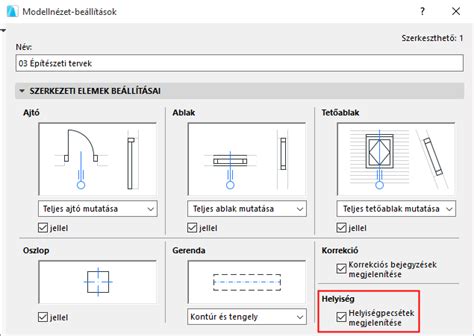
A helyiségpecsétek intelligens paraméteres GDL elemek, melyeknek kinézete, tartalma és viselkedése igazodhat a helyi építészeti gyakorlathoz. Az egyes helyiségpecsétek szöveges információkat tartalmaznak, többek között a helyiség nevét, számát, területét és opcionális paramétereit.
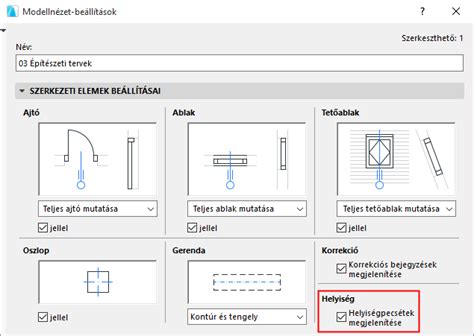
Helyiségpecsét Elhelyezése
Kattintson a megjelenő Kalapács kurzorral a helyiségpecsét helyének meghatározására. Mindkét automatikus felismerési mód, a Belső él ill. Ha a helyiségpecsétet az automatikus felismerési módszerek egyikének alkalmazásával helyezi el, egy kereszt jelenik meg a helyiségnek azon a pontján, ahol először kattintott le a helyiség területének meghatározásához.
A mozgó palettának ezzel a parancsával az eredeti Helyiség területének módosítása nélkül tolhatja el a kijelölt élt.
Padlóburkolat Anyagának Listázása
Visszatérő kérdés, hogyan lehet a padlóburkolatok anyagát listázni Archicad-ből. Magától értetődik, hogy ez a tulajdonság a helyiséglisták része, mégsem elég egyszerű kivitelezni AC25-ben sem. Sokféle sablon kering az irodákban. Alapvetően többféle barkács megoldás is létezik a probléma megoldására. A legjobb az, ha a helyiségpecsétek tulajdonságaiból tudjuk ezt kiírni. Ha másért nem is: itt a legegyszerűbb ezt beállítani.
A bal oldali képen a konszignációs listák helyiségpecsétekre vonatkozó részletét helyeztem el Archicad 25 v4013-ból, mely a poszt írásakor a legfrissebb verzió (nemzetközi és magyar verzióban is). Ha jól végignézed, nem találod meg a padlóburkolatot, ezért kicsit mélyebben kell majd keresnünk az Archicad bugyraiban. A bal oldali lista elég hosszú, ha sikerült végignézned, görgess lejjebb a megoldáshoz.
A megjelenő ablakban létrehozhatsz egy új listát, de egy meglévőhöz is hozzáadhatod a padlóburkolatot tartalmazó tulajdonság értéket. Ha ezt eldöntötted, az ablak alsó részén találhatod a Mező hozzáadása gombot. Kattints a kis lefelé mutató háromszögre (alias pöcök). A megjelenő ablakban lehetőséged adódik az összes Archicad-ben található elem tulajdonságai közül válogatni. Ez első alkalommal elég bonyolultnak tűnik, de nem kell megijedni, könnyedén lehet a listát szűrni. Hasonló elrendezéssel működik, mint a Könyvtárkezelő: Abban a könyvtárban keress, amiben az elem található.
A felső legördülő menüben szűrj rá a modellben használt elemekre (így könnyebben megtalálod a használt helyiségpecsét típusát). A helyiségpecsét általában az Archicad könyvtárból érkezik, kivéve, ha egyedi elemet hoztatok létre hozzá.
A felső ablakrészen válaszd ki a modellben használt helyiségpecsétet (általában egyféle pecsétet használtok egy tervben, így nem kell válogatnod), majd a bal alsó ablakban a Név oszlopban a „Burkolat típusa” sort.
Az egyiket egy régebbi 21-es Archicad-ben készült projektből, mely egy pln fájl vagy akár egy csapatmunka projekt is lehetne. Fontos tudnod, hogy többféle Helyiségpecsét található az Archicad-ben. A két ábrán két különböző AC verzió, két különböző pecsét verzióit használták: Helyiségpecsét 3 és Helyiségpecsét 02, melyeket az ablak felső részében látsz.
Remélem sikerült érthetően bemutatnom, hogyan tudod te is elhelyezni a listáidban a padlóburkolatot. Amennyiben tetszett a cikk, oszd meg másokkal is!
Helyiséglisták - ARCHICAD 3. képzéssorozat - 39/84
tags: #archicad #helysegpecsetet #mashogyan #kerekit