Ha vázlatkészítésről beszélünk, akkor leginkább egy papírra ceruzával felvázolt arc, tájkép, vagy bármi más juthat eszünkbe. A hagyományos módszer mellett digitálisan is elkészítheted az általad megálmodott képeket, közben pedig kísérletezhetsz a szinte megszámlálhatatlan ecsettel, színnel és stílussal, mindezt pedig környezetkímélő módon teheted, bármiféle anyag felhasználása nélkül.
Az Adobe Photoshop joggal vált az egyik vezetővé a nyilvánosan használható grafikus szerkesztők között. Azonban ahhoz, hogy megértsük a Photoshop működését, nincs szükség varázslatos tehetségre. Az is igaz viszont, hogy ha a felhasználó nincsen tisztában az alapokkal, kínszenvedés előrébb jutni. Az alábbiakban - kifejezetten kezdőknek - bemutatunk néhány, alapvető fontosságú funkciót, amelyek ismeretének birtokában könnyebb lesz a tovább lépés e nagyszerű programban.
A Photoshop rétegekkel dolgozik
Ahhoz, hogy ennek lényegét megértsük, képzeljünk el négy üveglapot, amelyek mindegyikére mást rajzolunk egy filctollal. Az egyikre mondjuk egy fej körvonalát, a másikra szemet, a harmadikra fület, a negyedikre pedig egy orrot. Ha ezeket egy üveglapra rajzoltuk volna, kész lenne ugyan a fejünk, de ha elrontjuk, nem lehetne mondjuk az orrot egy picivel lejjebb csúsztatni. Szerencsére mi minden részt külön üveglapra rajzoltunk, így ha ezeket egymás fölé helyezzük, megkapjuk a kész fejet, és még külön is tudjuk mozgatni az arc elemeit hiszen mindegyik egy-egy üveglapon helyezkedik el. Photoshopban hasonlóképpen működnek a rétegek. Egy-egy üveglapot itt „rétegnek" vagy layernek neveznek.
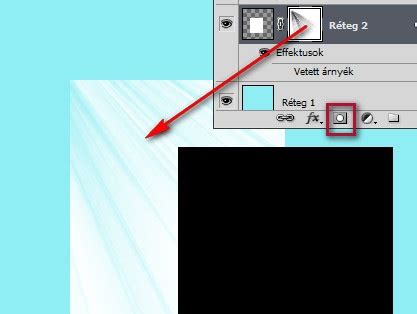
Minden rétegnek vannak módosítható tulajdonságai: átméretezhető, áttetszővé tehető valamennyire vagy teljesen, rajzolhatunk rá, radírozhatunk rajta stb. Az aktuális rétegen elvégzett módosítások nem lesznek hatással az alatta vagy felette lévő üveglapra (rétegekre).
Réteg hozzáadása, törlése
Ezt nagyon sokszor fogjuk használni. A Layers ablak alján kis ikonokat láthatunk, az utolsóelőttivel réteget adunk a kompozícióhoz, az utolsóval pedig azt a réteget töröljük, amelyen éppen állunk.
Réteg mozgatása (egyben az összes rajta elhelyezkedő képé)
A bal oldalon lévő eszközök panel első ikonjára kattintva mozgathatjuk az adott réteget.
Kijelölés és kivágás
A második ikonra kattintva négyzet alakban tudunk kijelölni az adott rétegen. Miután kijelöltünk egy adott területet, nyomjuk meg a Ctrl+C billentyűkombinációt. Ennek hatására a kijelölt terület belsejében lévő elemek másolásra kerültek, és a Ctrl+V lenyomásával bárhová beilleszthetjük ezeket. Persze nemcsak négyzetesen tudunk kijelölni, válasszuk a harmadik ikont („Poligonal Lasso Tool"), majd próbáljuk ki. Kell egy kicsit dolgozni vele, hogy megértsük a működését, de látványos végeredményt lehet vele produkálni.
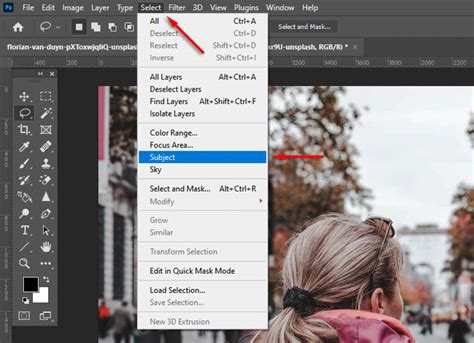
Réteg átméretezése (egyben az összes rajta elhelyezkedő képé)
Kattintsunk arra a rétegre, amit át szeretnénk méretezni, majd a felsõ „Edit" menüben válasszuk a „Free Transform" lehetőséget. Ha a kép sarkához visszük az egeret, egy kis nyíl ikon jelenik meg. Erre kattintva, és az egérgombot lenyomva tartva, húzzuk valamerre. Ha eközben lenyomva tartjuk a Shift billentyűt, méretarányosan változik a kép nagysága.
Kép átméretezése
Ha megnyitottunk egy képet, és át szeretnénk méretezni helytakarékossági okokból, akkor azt az „Image" menü „Image Size" lehetőséggel tehetjük meg. Adjuk meg a kívánt értéket, majd mentsük el a kisebb képet. Így mondjuk egy 4 MP-es képből akár 1MP-es képet is készíthetünk.
Új kép behelyezése
Tegyük fel, hogy van egy fényképünk, amit megnyitottunk, és most rá szeretnénk helyezni egy másikat, hogy összeillesszük őket. A File/Open parancs helyett használjuk inkább a File/Place lehetőséget. Így behelyezhetünk egy képet a jelenlegi fölé, és még át is méretezi nekünk a munkafelülethez. Ahhoz, hogy ez a réteg is szerkeszthető legyen, kattintsunk jobb egérgombbal a szóban forgó kép rétegek panelen lévő ikonjára, majd válasszuk a „Rasterize Layer" opciót.
Réteg tükrözése vízszintesen, függőlegesen
Ha a behelyezett képen a barátunk feje jobbra néz, de mi azt szeretnénk, hogy balra nézzen, akkor menjünk az „Edit" menübe, majd válasszuk a „Transform/Flip Horizontal" parancsot. Ha a feje tetejére szeretnénk fordítani kedves barátunkat, akkor a „Transform/Flip Horizontal" parancsot válasszuk.
Színes képből fekete-fehér
Ha fekete-fehérre szeretnénk módosítani egy réteget (ne feledjük, az alatta lévő réteghez semmi köze a felette lévőnek, illetve fordítva), akkor válasszuk előbb azt ki, majd az „Image/Adjustments/Black & White" parancsot. A kép színeinek megváltoztatásához pedig az „Image/Adjustments/Color Balance" utat kövessük.
Az alapréteg módosítása
Ha megnyitunk egy fényképet, és azt meg szeretnénk mozdítani, bizony nem fog sikerülni. Ez azért van így, mert a Photoshop készítői úgy gondolták jobb, ha a forrásképet békén hagyjuk (egyébként jól gondolták, munkáink során ezt majd mi is megtapasztalhatjuk). Ha mégis módosítani szeretnénk a képet, a Layers (Rétegek) ablakban megtalálható a réteg kis képe. Erre kattintsunk kétszer, majd a felugró ablakban, ha akarunk, adjunk neki nevet, majd nyomjunk Enter-t. Ettől kezdve azt csinálunk a megnyitott képpel, amit szeretnénk.
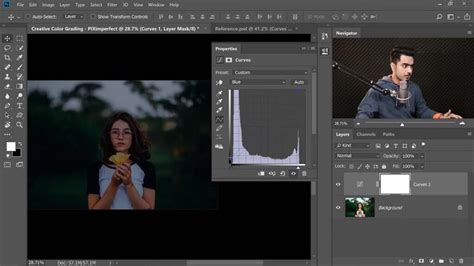
Rajzolás a Photoshopban
1. Nyiss meg egy új fájlt a Photoshop-ban, a számodra ideális beállításokkal. Például legyen a kép mérete 8x8-as, a felbontást pedig állítsd 300 dpi-re. Ha legalább ekkora felbontással dolgozol, az garantálja, hogy az elkészült vázlatod kinyomtatva is szép lesz.
2. Az Adobe Photoshop jobb oldalán, a Színpaletta (color palette) alatt találod a Rétegek (layer palette) opciót. Mivel a fájlt csak most hoztad létre, még csak egy réteg van, ez az itt látható sima fehér réteg. Az első réteg létrehozásához kattints a Rétegek rész alján lévő ikonra, amelyik úgy néz ki, mint egy négyzet, aminek be van hajtva a széle.
3. Az erre vonatkozó beállításoknál válaszd ki azt a méretet, amelyik megegyezik a való életben használt kedvenc rajzeszközöd méretével. Ezt követően meg kell választanod az ecset keménységét, ami az ecset szélének keménységét, vagy puhaságát határozza meg. Kattints a kis lefele mutató nyílra az ecsetméret beállítása mellett. Most állítsd be az áttetszőséget (opacity), ami azt adja meg, hogy a vonalaid mennyire lesznek átlátszók, vagy átlátszatlanok. Ha olyan hatást szeretnél elérni, mintha keményen nyomnád le a tollat a papírra, akkor használd a nyomásérzékeny funkciókat, vagy állítsd magasra ennek a beállításnak az értékét.
4. Most, hogy a különböző dolgokat megfelelően beállítottad, kezdődhet a rajzolás. Ahogyan azt a hagyományos alkotóeszközök esetében is tennéd, fogd könnyedén a tollat miközben alkotsz.
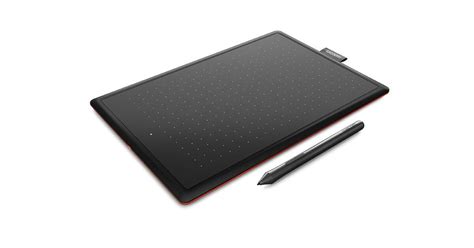
5. Van egy nagyon király lehetőséged, ha Wacom tableten Adobe Photoshop-al rajzolsz, mégpedig az, hogy be tudsz közelíteni és forgatni tudod a képernyőt. Az „R” gomb lenyomásával aktiválhatod ezt a forgatási funkciót, majd beállíthatod a képet a kívánt szögbe.
6. Hibázni emberi dolog, megeshet, hogy valami ehhez hasonló, eredményt kaptál. Menj a Radír eszközre (Eraser tool), - fentről a 11. ikon az eszköztárban, úgy néz ki, mint egy doboz - válaszd ki a kívánt méretet és már neki is láthatsz a nem kívánt részek eltüntetésének.
7. Miután készen vagy a vázlattal, természetesen lehet még tovább fokozni a dolgokat, például több részlet hozzáadásával, vagy színek használatával.
Tippek és trükkök profiknak
Persze a profi szintű képmanipulációhoz valóban jó szemre és persze sok tapasztalatra van szükség. A következőkben a Photoshop program használatában jártas szakértők néhány fényképezési, grafikus tervezési, videokészítési és weblaptervezési ötletet tesznek közzé.
F-stop korrekciók
Íme egy egyszerű módszer, hogyan lehet a fényrekesz növelésével az expozíciót változtatni, ami természetes a fényképészeknek. A technika kulcsa, hogy a Rács és a Szendvicspozitív keverési módok 38%-os áttetszőségnél a teljes fényrekesznyílással végrehajtott világosításhoz vagy sötétítéshez nagyon hasonló effektust adnak. (Félblendényi változtatáshoz 19%-os áttetszőség, egyharmadhoz 13%-os szükséges stb.) Példánkban a képet egy blendeértékkel sötétítjük.
1. F-stop korrekciós réteg létrehozása
Ha simított képpel dolgozik, készítsen másolatot a Háttér rétegről a Rétegek menü Réteg másolása parancsával. Ha réteges fájllal dolgozik, készítsen új réteget a Réteg > Új réteg paranccsal, majd nyomja meg a Command+ Option+Shift+E (Mac) vagy a Control+Alt+Shift+E (Windows) billentyűt az összes látható réteg egy rétegbe egyesítéséhez úgy, hogy az alattuk lévők érintetlenek maradjanak.
2. Globális f-stop korrekció alkalmazása
Jelölje ki az újonnan létrehozott réteget a Rétegek palettán, majd állítsa a keverési módot Szendvicspozitív értékre és az áttetszőséget 38%-ra. Így a kép egységesen egy blendeértékkel sötétebb lesz.
3. Rétegmaszk készítése
A globális korrekció hatására a víz melletti növényzet túlságosan sötét lett. A korrekció hatásának helyi csökkentéséhez először egy rétegmaszkot kell készíteni a Réteg menü Rétegmaszk hozzáadása parancsával. Mi a Mindent megmutat parancsot használtuk, de válassza azt a parancsot,amely a legkisebb festésmennyiséget igényli, amennyiben kisebb területet kíván korrigálni, hatékonyabb a Mindent elrejt parancs, amelynél a korrekciós festés belül, míg a Mindent elrejt parancs választása esetén kívül történik. Megjegyzendő, hogy a felvett rétegmaszk automatikusan megjelenik a csatorna palettán, ezenkívül a háttér és az előtér színei automatikusan fekete-fehérre állnak, készen a rétegmaszk szerkesztésére.
4. A korrekció korlátozása
Az előtér színét állítsa feketére, az Ecset eszközhöz állítson be lágy peremet, hogy kifesse azokat a területeket, ahol a korrekció hatását nem szeretné érvényesíteni. Ebben az esetben mi 33%-os áttetszőséget alkalmaztunk a korrekció csökkentéséhez a víz mentén 1/3 blendéhez.
5. Kísérletezés
Ennek a technikának számos variációja lehetséges. Miután korlátozta a korrekciót a kép megfelelő területén, módosíthatja annak erősségét megváltoztatva a rétegáttetszőségét. Ha például két blendényi korrekciót kíván, növelje az áttetszőséget 38%-ról 76%-ra. A korrekció korlátozásához kipróbálhat más technikákat is. Ha a korrekciós vagy a védendő terület könnyen kijelölhető, előre elkészítheti a kijelölést, mielőtt rétegmaszkot készítene, majd használhatja a Kijelölés megmutatása vagy a Kijelölés elrejtése parancsot. Ha meghatározott tónustartományra kívánja korlátozni a korrekciót, a Rétegstílus párbeszédpanel Keverés, ha beállításával szűkítheti a kiválasztott tónustartományra a korrekciót. Kis helyi korrekciókhoz használható az Előzmény ecset, forrásként a jelenlegi képállapotot, az Ecsetmód beállításhoz a Rács vagy a Szendvicspozitív értéket beállítva. Ez a módszer főként finom korrekciókhoz hasznos, az Előzmény ecsetet nagyon alacsony áttetszőségre állítva a 3%-tól 10%-ig terjedő tartományban.
Metál szöveg készítése
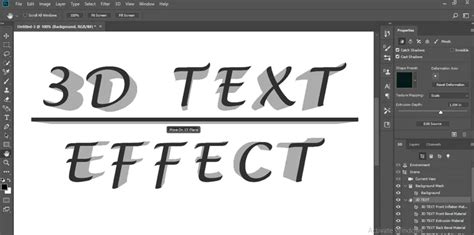
A példában bemutatott effektus legalább olyan gyakran használt, mint a vetett árnyék. A metál szöveg megtalálható az autók hirdetéseiben, a CD-borítókon és a filmemblémákon. Bármelyik magazinra nézve rengeteg hasonló megoldást vehető észre. Több közbülső lépés is lesz-ebben a gyakorlatban Ne feledje, hogy nem is a végeredmény lesz a legfontosabb, hanem maguk a lépések. Ezek a lépések kis változtatásokkal - például más szín felhasználásával - sok más helyzetre is megoldást kínálhatnak.
1. Új fájl létrehozása
Készítsen egy Photoshop fájlt, amely elég nagy ahhoz, hogy akészítendő embléma elférjen rajta.
2. Színátmenet készítése
Készítsen egy felülről lefelé haladó lineáris színátmenetet a Színátmenet eszközzel, tetszőleges színeket használva.
3. Szöveg készítése
A Vízszintes szöveg eszköz segítségével adja meg az emblémához használni kívánt nevet.
4. Szöveg tördelése
A Szövegbeállítások eszköztáron kattintson a Tördelt szöveg létrehozása ikonra. Kiválaszthatja a használni kívánt effektust és mennyiséget. Mi az Emelés effektust választottuk kis százalékot megadva a Hajlítás beállításnál Kattintson az OK gombra.
5. Görbe létrehozása
A szövegből készítsen görbét a Réteg > Szöveg > Munkagörbe létrehozása paranccsal. Az új görbe a Görbék palettán található. Az eredeti szövegréteg eltávolítható vagy kikapcsolható A Közvetlen kijelölés eszközzel a görbetetszőleges alakzattá módosítható. További pontok felvételével torzítások vagy átalakított formák készíthetők, mint például a „C” betű alsó része.
6. Görbe kitöltése
Miután elkészült a görbe, hozzon létre új réteget, és töltse ki a görbét valamilyen színnel. Ezt többféle módon is megteheti. A legegyszerűbb módszer a Görbe paletta alján található Görbe kitöltése gomb használata A felhasznált szín lényegtelen, mert azt a későbbiekben úgyis felül kell írni.
7. Vetett árnyék készítése
Kattintson duplán (Mac) vagy az Alt billentyű nyomva tartása mellett kattintson duplán (Win) az emblémát tartalmazó rétegre a Rétegek palettán, ezzel megnyitja a Rétegstílus párbeszédpanelt. A 7-10 lépéseket ezen a párbeszédpanelen kell végrehajtani. A Rétegstílus párbeszédpanelen válassza a Vetett árnyék beállítást. Adjameg a kívánt beállításokat.
8. Bevésés és domborítás készítése
Kattintson a Bevésés és domborítás elemre. A Technika beállításnál válassza a Kemény véső elemet, és növelje a mélységet.
9. Színátmenetes átfedés készítése
Válassza a Színátmenet átfedés beállítást. A színátmenet-szerkesztő megjelenítéséhez kattintson a színátmenetre Válassza ki azt a színátmenettípust, amelyik a metál szöveg tükröződéséhez a legjobb. A választott színátmenet a szerkesztőmezőben jelenik meg. A színátmenet tetszőlegesen beállítható A színátmenet alatti festékcsészékre kattintva változtatható meg azok helyzete vagy színe. A színátmenet alá kattintva - ahol nincs csésze - új csészét szúrhat be. A színátmenet felső szélein levő csészékkel az áttetszőség állítható.
10. A szög beállítása
A színátmenet elkészítése után az OK gombra kattintva léphet ki a szerkesztőből. Visszatérve a Rétegstílus párbeszédpanelre állítsa be a szöget, hogy az emblémát átszelő színátmenet helyes szögben szimulálja a fémes tükrözést.
11. Körülfestés
Végül válasszon egy körülfestést, amellyel peremet vehet fel az emblémához. Az OK gombra kattintva zárja be a Rétegstílus párbeszédpanelt. Ezzel el is készült az embléma.
Füst effektus készítése
A füst összetett szimbólum. Tisztít és fertőtlenít. A szellemekkel köt össze bennünket. Láthatóvá teszi a lélegzetet. A veszély jelzése. A tűz előzi meg. Szennyezés. Megbénítja a lélegzést. Mondhatjuk, hogy a füst rendkívül rugalmas. Lehet vastag vagy vékony, tömör vagy ritkás, oszlop vagy csík, egyszerű vagy összetett. Egy vonalat bármilyen irányban rajzolhatunk, összekötve két alakzatot, vagy mint a figyelem új középpontját. Egy képen egy görbe bármelyik pontjára ráirányíthatjuk a figyelmet. Az összetettség és változatosság egyaránt megtalálható a füsteffektusban, speciális művészi lehetőséget kínálva, anélkül hogy elrugaszkodnánk a valóságtól.
Azt mondják, aki a munkájában alkalmazni kívánja, annak először alaposan meg kell vizsgálnia a valóságban. Van abban logika, ahogy a füst szétterül. A kezdetéhez közel tömör és sokkal erőteljesebb, míg a szétoszlásnál csendesebb és ritkás. Gomolyog, csavarodik és örvénylik kígyózó ívben, ritkán vesz élesebb fordulatokat. Amíg gyorsan vagy lassan gomolyog, néha lejjebb ereszkedik, de többnyire fölfelé száll. Hihetetlen számomra, hogy egy ennyire összetett dolog milyen egyszerűen leképezhető a Photoshoppal.
1. Vonal rajzolása és torzítása
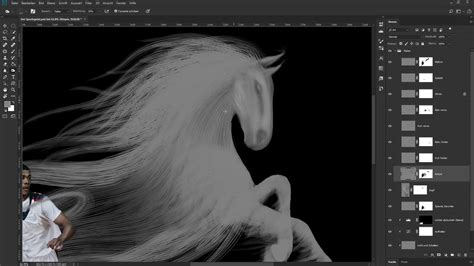
Kezdje egy fekete színnel kitöltött Háttér réteggel. Az Ecset eszközzel fessen egy fehér vonalat egy új rétegre Ezt a réteget vegye fel a Füst névvel megjelölt rétegkészletbe. Ezután torzítsa a vonalat A Maszatoló eszközt húzza át ide-oda mozgatva, akár hullámosan, a fehér vonal szakaszain, amíg a kívánt hatást el nem éri. Minél jobban torzítja a vonalat, annál elmosódottabb lesz. Az Előzmény ecsettel visszavonhatja a felesleges torzítást egyes területekről.
2. A hatás finomítása
A Folyósítás eszköz (Szűrő > Folyósítás) használatával további torzítások végezhetők. A Maszatoló eszközzel ellentétben a Folyósítás eszköz nem életleníti a torzítást. A Folyósítás Visszaépítő eszközével szelektíven visszavonható a torzítás. Az Előzményecset eszközzel ellentétben a Visszaépítő eszközzel felvehető egy köztes állapot a torzítatlan és teljesen torzított között.
3. Még összetettebb hatás kialakítása
A különálló elemeket különálló rétegeken tartva ismételje a műveletet annyiszor, ahányszor jónak látja.
4. Elemek áthelyezése
A Mozgató eszközzel átrendezhetők a kijelölt elemek. A Szabad alakítás eszköz (Szerkesztés > Szabad alakítás) használatával a kijelölt elemek átméretezhetők vagy torzíthatók.
5. Fényudvar készítése
Kapcsolja ki a Háttér réteget. Készítsen egy új réteget, és helyezze a Füst rétegkészlet aljára Az Option és a Command billentyűt lenyomva tartva válassza a Láthatók egyesítése parancsot. Így több réteg összes látható információját egy meghatározott rétegre másolhatja át anélkül, hogy simítani kellene a képet. Ezt a réteget a Gauss életlenítés szűrővel életlenítheti. Állítsa be a megfelelőnek tűnő áttetszőséget Ha szükséges, ismételje meg a műveletet.
6. Zaj hozzáadása (választható)
A Füst rétegkészlet tetején készítsen egy új réteget, amelyet 50%-os szürkével tölt ki, állítsa be az Átfedés üzemmódot, és használja a Zaj vagy a Szemcse szűrőt. Ha szükséges, csökkentse az áttetszőség és a telítettség értékét.
7. A hatás importálása új rendeltetési helyre
Húzza át a Füst rétegkészletet az új célhelyre. Módosítsa a helyzetét és áttetszőségét, ha szükséges További torzításokra is szükség lehet. Az rétegkészleten belüli elemek keverhetők és átrendezhetők, így több hatással változatos eredmény érhető el.
8. Összefoglalás
A hatások füstös fényképekkel kombinálva még realisztikusabbá tehetők. Bármilyen fekete hátterű füstös fénykép egyszerűen kiegészítheti újabb hatással a végeredményt (annak ellenére is, hogy az elem igen összetett lehet). A fényképpel kezdve töltse be annak egyik csatornáját, mint kijelölést (kattintson a kijelölőikonra a Csatornák palettán), és bármelyik kijelölőeszközt használva húzza át a kijelölést a kívánt helyre. Készítsen egy új réteget, vegyen fel hozzá egy rétegmaszkot, majd töltse ki a réteget fehér színnel. Méretezze és torzítsa a rétegmaszkot, csökkentse az átlátszatlanságot, röviden szólva: módosítsa szükség szerint. A kísérletezés nemcsak szükséges itt, de rendkívül élvezetes is. A füst hamar magával ragad mindenkit. Emellett új motívummal egészülnek ki és költészettel telítődnek a képek.
PHOTOSHOP [FÜST EFFEKT]
Hogyan tovább?
Sokat hallottuk már, hogy a „Google a barátod". Arról viszont kevesebb szó esik, hogy elsősorban az angolul tudóknak segít. Íme néhány tipp, hogyan keressünk a google-n, ha elakadunk photoshop-ban:
- How to make * effect?
- Photoshop ** Tool
- Photoshop tutorial ***
- Make **** in photoshop
* = Például ha tüzet akarunk, akkor fire.
** = Ha segítség kéne valamelyik eszközhöz. Pl.: Photoshop Pen Tool
*** = Ide bármit írhatunk, pl.: „Ice text". Ekkor leírásokat kapunk a jeges szöveg effektről.
**** = Ha az előbbi keresés nem hoz sikert, próbálkozzunk ezzel. Pl.: "Make ice text in photoshop".
Természetesen akár itt, a Techline-on is gyakorolhatunk, hiszen rengeteg PS tutorial található Tudástár rovatunkban. Fontos megértenünk, hogy gyakorlás nélkül nem haladunk előre, és elveszítjük a már megszerzett kreativitásunkat is. Ha értjük az alapokat, kezdjünk el leírásokat olvasni, nézegessük más képeit és próbáljuk utánozni őket.
tags: #adobe #photoshop #oneletrajzba