A Photoshop összeomlik? Mindannyian ismerjük ezt az érzést. Keményen dolgozol a legújabb projekteden, amikor hirtelen és váratlanul összeomlik a program, ami frusztrációt, késedelmes határidőket és akár munkavesztést is eredményezhet. Akár új vagy a Photoshopban, akár tapasztalt grafikus, néha előfordul, hogy a Photoshop összeomlik. Minden szoftver hajlamos erre a gyakori problémára, de vannak megoldások, amelyek működhetnek.
Az egyik leggyakrabban feltett támogatási kérdés: „A Photoshop nem ismeri fel az új fényképezőgép nyers fájljait.” Az Adobe technikai támogatást és biztonsági javításokat nyújt az aktuális és az előző verzióhoz. A hibajavítások csak az aktuális verzióra vonatkoznak.
Számos probléma, például összeomlás vagy váratlan leállás adódhat abból, ha harmadik féltől származó betűtípusokat használ, amikor a Szöveg eszköz van kiválasztva, vagy a Karakter panel aktív/látható állapotban van. A rossz betűtípusok vagy betűtípusok általános teljesítményproblémákat is okozhatnak a Photoshop indításakor vagy használatakor. A Photoshop betűtípus-gyorsítótára tartalmazza a rendszerre telepített, a Photoshop által használható betűtípusok és betűtípus-funkciók felsorolt listáját. A nem megfelelően telepített betűtípusok is okozhatnak általános teljesítményproblémákat a Photoshop indításakor vagy használatakor.
A Photoshopban dolgozva előfordulhat, hogy a megtelt vagy majdnem megtelt munkalemezről tájékoztató hibaüzenet jelenik meg, ami esetleg lehetetlenné teheti a továbblépést vagy akár az alkalmazás elindítását. Ezt a hibajelenséget a „Nem lehetett inicializálni a Photoshopot, mert a lemeztárak megteltek” vagy a „Nem lehetett az utasítást teljesíteni, mert a lemeztárak megteltek” szövegű párbeszédpanel, illetve a „Nincs elég hely a munkalemezen” szövegű előugró ablak jelzi. Elképzelhető, hogy lefagy, összeomlik vagy el sem indul a Photoshop. Lehetősége van további munkalemezeket beállítani az ideiglenes fájlokhoz. Összetett műveletek során az előzményállapotok és az automatikus helyreállítási funkciók sok helyet foglalhatnak el a munkalemezen.
Lehet, hogy megsérült a Photoshop beállításait tároló fájl, ez pedig hatással van arra, hogyan történik a munkalemezek kezelése. Beállítások alaphelyzetbe állítása.
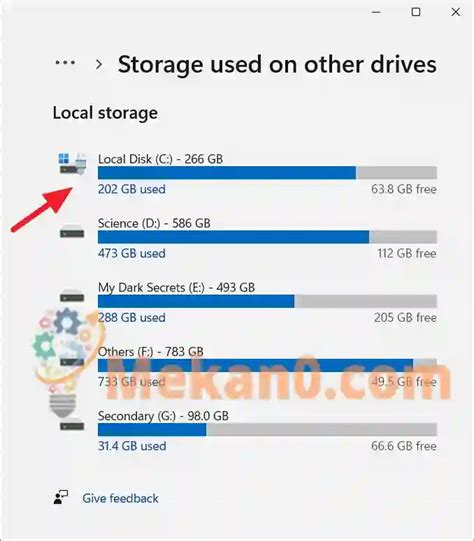
A Photoshop teljesítményét nagyban meghatározza, hogy mennyi hely áll rendelkezésre a számítógépen. Ellenőrizze a lemez helyét, hogy mennyi áll rendelkezésre.
Dolgozol egyszerre több projekten? Kerülje el a szükségtelen rendetlenséget, amely befolyásolja a Photoshop teljesítményét azáltal, hogy bezárja azokat az ablakokat, amelyeket már nem használ. Ez a megoldás arra is vonatkozik, hogy hány rétegen dolgozol. Sok digitális művész több tucat vagy akár több száz réteget használ a munkája illusztrálására. Annak érdekében, hogy a Photoshop ne lassuljon le emiatt, fontolja meg a rétegek egyesítését vagy akár a rétegek "laposítását" a fájlméret csökkentése és a teljesítmény javítása érdekében.
A Memóriahasználat, az Előzmények és a Gyorsítótár beállításait a Szerkesztés > Beállítások > Teljesítmény menüpontban kezelheti. Állítsa be ezeket a beállításokat az Ön és az operációs rendszer számára legmegfelelőbben. Vegye figyelembe, hogy az új beállítások specifikusak a Photoshop használatára (fotószerkesztés, digitális festészet stb.), ezért bölcsen állítsa be őket.
A Photoshop a memóriát olyan lehetőségek tárolására használja, mint az Undo, a Vágólap és az Előzmények. Ha rendben van az utolsó módosítások visszavonási képességének elvesztése, lépjen a Szerkesztés > Tisztítás > Minden menüpontra. Az előzmények törlésével több RAM-ot tud felszabadítani. Szintén, ha hibát követett el ennek kiválasztásában, szerencsére van egy Visszavonás opció. Remélhetőleg némi megkönnyebbülést talál ezekben a gyors megoldásokban.
Ha bármelyik eszköz nem működik megfelelően (például ha egy vagy több eszköz hiányzik az Eszköztárból), próbálja meg az Eszköztárat az alapértelmezett beállításra visszaállítani. Ha bármely más, nem az Alapok munkaterületet jelöli ki, a Photoshopban található többi munkaterület mind személyre szabja az Eszköztárat, hogy egy más eszközkészletet jelenítsen meg. Az eszközök kereséséhez és azonosításához a Felfedezés panelt is használhatja a Photoshopban. Használja a Command/Control + F billentyűkombinációt a keresési párbeszédablak megnyitásához, írja be a keresendő eszköz nevét, majd válassza ki a keresett találatot.
Indítás csökkentett módban: macOS operációs rendszerben a csökkentett mód letiltja az összes külső bővítményt és az indításkor betöltődő elemet. Számos frissítési hibát a Photoshop működéséhez szükséges, de hiányzó vagy módosított fájlok okoznak, amelyeket lemeztisztító segédprogram távolít el (pl. a CleanMyMac vagy a MacKeeper). Használja a tisztító segédprogramok legújabb verzióját, vagy hagyja abba a használatukat.
Nem tudja megnyitni a Photoshopot? Összeomlik vagy lefagy indításkor a Photoshop? Tartsa nyomva a Shift billentyűt, és indítsa el a Photoshopot. Indítás közben megjelenik egy párbeszédpanel, rajta a „Kihagyja a külön beszerezhető és külső fél által gyártott bővítmények betöltését?” Ha rendben elindul a Photoshop, akkor egy telepített, külön megvásárolható vagy külső beépülő modul okozza a problémát.
A megfelelő engedélyek hiánya összeomlást, teljesítményromlást, indítási problémákat és az alkalmazások közötti munkafolyamatokban fellépő problémákat okozhat a Photoshop alkalmazásban macOS operációs rendszerben.

Ha további segítségre szorul, küldje el az Adobenak az összeomlást okozó hibával kapcsolatos információkat és az összeomlási naplót, hogy segíthessünk megoldani a problémát. Ön is tagja lehet az Adobe Photoshop közösségének, hogy válaszokat kaphasson a gyakori kérdésekre és problémákra, illetve hogy megoszthassa ötleteit másokkal.
Mindazonáltal ritkán fordul elő fájlsérülés. Ha a fájlok mind ugyanazon a számítógépen lettek létrehozva, futtassa le a gépen a hardverdiagnosztikát, és ellenőrizze, nem található-e hibás memória vagy más probléma. Amennyiben valamilyen szoftver telepítésének idejével esik egybe a képek sérülése, előfordulhat, hogy az illető alkalmazáshoz vagy frissítéshez köthető a probléma.
A Fájl > Mentés másként paranccsal mentse a fájlt eltérő névvel egy másik helyre. Ez nem érvényes PDF (hordozható dokumentum formátumú) dokumentum. A fájlnév.psd dokumentumot nem lehet megnyitni. Ha egy fájl sérült, néha kompozitként visszanyerhető.
Az ügyfelek az alábbi helyreállítási eszközöket javasolták. Az Adobe nem támogatja a használatukat, és nem végzett ilyen teszteket.
A Photoshop a felhasználó által megadott időközönként automatikusan tárolja az összeomlás utáni helyreállítási adatokat. Összeomlás esetén a Photoshop a következő indításakor automatikusan visszaállítja munkáját. Egy beépített vagy helyileg csatlakoztatott, APFS vagy HFS+ (Apple), illetve NTFS (Windows) formátumú merevlemezen. A helyi vagy vállalati hálózat kiszolgálóira vagy „megosztásaira”. FAT32 formátumú USB-stickre és külső merevlemezre.
Ezen az oldalon az asztali Adobe Photoshop ismert és kijavított hibáival kapcsolatos bejelentések állapota követhető nyomon. Ezeket az információkat rendszeresen frissítjük a javítások kiadásával és az új hibák azonosításával egyidejűleg.
Bizonyos Wi‑Fi-hálózatokon a Photoshop alkalmazáson belüli oktatóanyag‑mélyhivatkozásai egy Photoshop-telepítési oldalt nyitnak meg ahelyett, hogy elindítanák a Photoshopot. Próbáljon meg egy másik hálózathoz csatlakozni, például egy mobil hotspothoz.
Indításkor lefagy a Photoshop 26.11-es verziója az ecsetek beolvasása és a színátalakítási táblák létrehozása közben. Hiba 105: Hiba jelentkezett a/az Adobe Photoshop fájlnál, ezért be kell zárni. Elnézését kérjük a kellemetlenség miatt.
Szoftver: Adobe Photoshop Érvényesség: Windows XP, Vista, 7, 8, 10, 11
„Photoshop 7 Error 105” értékelés Az emberek gyakran inkább hivatkozni „Photoshop 7 Error 105”, mint a „futásidejű hiba”, más néven egy szoftver hiba. Amikor az Adobe Photoshopről van szó, a szoftvermérnökök eszközök arzenálját használják, hogy megpróbálják a lehető legjavabban kigyomlálni ezeket a hibákat. Sajnos néha olyan hibák, mint például az 105-es hiba, kimaradhatnak a folyamat során. Az 105-es hiba „Photoshop 7 Error 105” néven is megjelenik. Ez egy gyakori hiba, amely előfordulhat a telepítés után a szoftver.
Ha értesítést kap egy Adobe Photoshop frissítésről, akkor megoldást jelenthet az olyan problémák kijavítására, mint az 105-es hiba és a felfedezett további problémák.
Valószínű, hogy amikor betölti az Adobe Photoshop akkor fut a „Photoshop 7 Error 105”. Elemezzük a 105 futásidejű hibák leggyakoribb okait:
- Hiba 105 Crash - Ez egy gyakori hiba 105 futásidejű hiba, amely a program teljesen megszűnik. Ez akkor merül fel, ha az Adobe Photoshop nem működik megfelelően, vagy nem tudja, milyen kimenet lenne megfelelő.
- „Photoshop 7 Error 105” Memória szivárgás - Amikor az Adobe Photoshop memóriavesztést észlel, az operációs rendszer fokozatosan lassan fut, mivel kimeríti a rendszer erőforrásait. A potenciális triggerek lehetnek „végtelen hurok”, vagy amikor a program újra és újra „hurkot” vagy ismétlést hajt végre.
- Hiba 105 Logikai hiba - Logikai hiba történik, ha a számítógép termel a rossz kimenet, akkor is, ha a felhasználó belép a megfelelő bemenet.
A forráskódja biztonsági réssel rendelkezik az adatátadással kapcsolatban. Az Adobe Photoshop telepítésekor, a Photoshop 7 Error 105-hez kapcsolódó alkalmazások (Adobe Photoshop), indításakor vagy leállításakor, vagy a Windows operációs rendszer telepítésekor jelentkező Photoshop 7 Error 105 EXE hibák.
A Photoshop 7 Error 105 problémák gyökere Malware infestation, érvénytelen Adobe Photoshop beállításjegyzék bejegyzések, vagy hiányzó/sérült Photoshop 7 Error 105 fájlok okozhatják ezeket a Photoshop 7 Error 105 hibákat. Különösen a Photoshop 7 Error 105 hibák a következőkből erednek:
- Photoshop 7 Error 105 bejegyzés érvénytelen vagy sérült.
- Vírus, vagy kártevő szoftver sérült Photoshop 7 Error 105.
- Egy másik program (nem kapcsolódik a/az Adobe Photoshop fájlhoz) törölte a/az Photoshop 7 Error 105 rosszindulatúan, vagy véletlenül.
- Photoshop 7 Error 105 ütközik egy másik programmal (megosztott fájl).
- A Adobe Photoshop (Photoshop 7 Error 105) sérült telepítése vagy letöltése.
A fájl lecserélése általában megoldás lehet ezekre a problémákra. A fájl útvonal hivatkozásokat, ezért erősen javasoljuk egy rendszeres beállításjegyzék vizsgálat lefuttatását.
Gyakori Photoshop 7 Error 105 problémák
- "Photoshop 7 Error 105 alkalmazáshiba."
- „Érvénytelen Win32 program: Photoshop 7 Error 105”
- „A Photoshop 7 Error 105 hibát észlelt, és bezárul.”
- „Sajnáljuk, nem találjuk Photoshop 7 Error 105.”
- „A Photoshop 7 Error 105 nem található.”
- „Probléma az alkalmazás indításakor: Photoshop 7 Error 105.”
- "Photoshop 7 Error 105 nem fut."
- „A Photoshop 7 Error 105 kilépett.”
- „Szoftverelérési út hiba: Photoshop 7 Error 105.”
És amikor minden más kudarcot vall, indítsa újra a számítógépét.
tags: #adobe #photoshop #osszeomlik