A digitális tartalomalkotás világában az Adobe InDesign egy nélkülözhetetlen eszköz, amely professzionális minőségű kiadványok, magazinok, könyvek és egyéb nyomdai anyagok létrehozását teszi lehetővé. A program használata során felmerülő kihívások, mint például a nem befogadó nyelvezet, a billentyűparancsok hatékony használata, a szövegszerkesztés alapjai, a tipográfiai szabályok, valamint a nyomtatási problémák megoldása mind kulcsfontosságúak a sikeres munkavégzéshez.
A befogadó nyelvezet és a felhasználói élmény fejlesztése
Az Adobe InDesign 2022 (17.0) verziójától kezdve jelentős változások történtek a program nyelvezetében. A cél az volt, hogy az alkalmazás jobban tükrözze az Adobe befogadásra vonatkozó alapvető értékeit, így a felhasználói élmény mindenki számára pozitívabb és befogadóbb legyen.
Billentyűparancsok a hatékony munkavégzésért
Az Adobe InDesign a billentyűparancsokkal lehetővé teszi, hogy egér nélkül, gyorsan dolgozhasson a dokumentumokon. Számos billentyűparancs látható a menüparancsok neve mellett, segítve a gyors eligazodást. Az InDesign alapértelmezett billentyűparancsain kívül használhatja az Adobe Illustrator vagy az Adobe Photoshop billentyűparancs-készletet, vagy akár saját maga által létrehozott készleteket is. Az Option (Mac OS) billentyűt lenyomva húzza a mutatót, ami további lehetőségeket nyit meg.
Szövegszerkesztés alapjai és a programok típusai
Napjainkban szinte elkerülhetetlen a szövegszerkesztő programok használata. Ezek a programok megkönnyítik és hatékonyabbá teszik a szövegalkotást. Igazán hatékony munkát akkor lehet végezni, ha valaki ismeri, tudja és meri is használni az adott programot. A szövegszerkesztők az egyik legkönnyebben használható programok közé tartoznak, bár vannak olyan részeik, melyek széleskörű, komplex feladatok elvégzésére is alkalmassá teszik őket.
Mielőtt elkezdenénk a gyakorlati munkát, célszerű megismerni a szövegszerkesztőkkel kapcsolatos általános tudnivalókat. Az írógéppel ellentétben, ahol a leütött billentyű jele azonnal és nem módosíthatóan jelenik meg a papíron, a szövegszerkesztőben az elkészült dokumentum javítható, formázható, helyesírás-ellenőrzés végezhető rajta, és képek, hangok rendelhetők hozzá.
A szövegszerkesztőket két fő csoportra bonthatjuk: karakteres és grafikus felületűekre. A karakteres szövegszerkesztők hátránya, hogy a szerkesztés közben nem azt a formát látjuk, ami a nyomtatón lesz. A grafikus felületű szövegszerkesztők kezelése hasonló egymáshoz, és WYSIWIG (What You See Is What You Get - Amit látsz, azt kapod) rendszerűek, ami azt jelenti, hogy amit a képernyőn látunk, azt kapjuk eredményül a nyomtatón is.
Karakterek és bekezdések kezelése
A sor végén a szövegszerkesztő automatikusan sort vált. Nem szükséges, sőt kifejezetten káros a sor végén az ENTER billentyű lenyomása, mert ez bekezdésvéget jelöl. Az ENTER billentyűt akkor használjuk, ha új gondolatot nyitunk, és azt új bekezdésbe akarjuk kezdeni. Ha bekezdésen belül szeretnénk új sort kezdeni anélkül, hogy új bekezdést váltanánk (pl. verssorok írásakor), a SHIFT és az ENTER billentyű egyidejű lenyomásával tehetjük meg.
Ha a beviteli pont helyét akarjuk megváltoztatni, vagy a bekezdést beljebb vagy kijjebb akarjuk kezdeni, soha ne használjunk több szóközt, hanem tabulátort vagy a bekezdés formázási parancsokat. Amint a bevitt szöveg eléri az egy oldalnyi terjedelmet, a program automatikusan oldalt vált. Az oldaltörés (CTRL+ENTER) lehetővé teszi az oldalváltás helyének meghatározását.
Betűméretek és tipográfiai alapelvek
Bármilyen dokumentum létrehozása során be kell állítanunk a betűméretet. Az InDesign is a pontot használja a betűméret jelölésére, ahol egy pont pontosan 0.352777 mm. Tizenkét pont körülbelül 4,2 mm, amit a nyomdászatban cicerónak neveznek. Ez az a nagyság, amit általában egy levélben használunk.
A dokumentumokat bekezdések segítségével tagoljuk. A bekezdés általában egy gondolati egység, de használhatunk külön bekezdést eltérő formázás céljából is, például címsoroknál. Egy bekezdés végét az ENTER billentyű jelzi.
Betűtípusok típusai és használata
Alapvetően a tipográfiában a betűtípusokat három csoportba oszthatjuk küllemük alapján:
- Talpas (antikva): Jellemzője, hogy a betűvégeknél úgynevezett talpak találhatóak. Általánosan ezeket a betűtípusokat használják könyvek és újságok szerkesztésénél, illetve hivatalos levelezésben. Könnyen olvashatóak.
- Talpatlan (groteszk): Közös jellemzőjük, hogy a betűvégek egyenesen végződnek, „nincs rajtuk talp”.
- Egyéb (reklámbetűk): Ide sorolhatóak a különféle kézírást utánzó betűk, iniciálék stb.
A betűstílusok közül a hétköznapi használatban négyfélét alkalmazunk általában: NORMÁL, DŐLT, FÉLVÉKONY (vagy Kövér), VÉKONY (vagy Normál).
A számítástechnikában használt betűtípusok mind egy-egy fájl formájában léteznek. A Windows rendszerben ezek a `\windows\fonts` mappában találhatóak. A Windowsos rendszerekkel terjedt el a TrueType betűtípusok használata (kiterjesztésük TTF), amelyek vektoros formátumúak, így minőségromlás nélkül nagyíthatók és kicsinyíthetők.
Tipográfiai irányelvek a professzionális megjelenésért
A dokumentum formázásának alapvető célja a tartalom eljuttatása és befogadása. Egy szép, professzionális kinézetű dokumentum kialakítása művészet, de legalábbis jól meghatározott mesterség. Tehetség, tanulás és meglehetősen sok gyakorlat szükséges hozzá.
A távolságoknak viszonya van: az egymáshoz közel elhelyezkedő dolgokat összetartozónak gondoljuk. Az összetartozó objektumok legyenek határozottan közelebb egymáshoz, mint a többi objektumhoz.
Egy oldalon ne lásson több mint háromféle betűtípus, beleértve az élőfejet, -lábat és az oldalszámozást is. A fokozatok és a változatok, a sűrítés és ritkítás, az elrendezés éppen elég változatosságot biztosít. Egy oldalon ne használjunk többféle dőlt betűtípust. Soha ne írjunk semmit csupa nagybetűvel, mert unalmassá, téglalap alakúvá teszi a szövegfoltot, és még a kiemelési hatást sem éri el.
Nyomtatási problémák és megoldások az Adobe InDesignban
Ez a témakör az Adobe InDesign alkalmazásból történő nyomtatás során felmerülő problémák megoldásával kapcsolatban nyújt segítséget. Fontos a lépések sorrendben történő végrehajtása és a hibák rögzítése.
Általános hibaelhárítási lépések
Az első lépés a körülmények meghatározása, amikor a nyomtatási probléma felmerül. Az alábbi lépések segítenek meghatározni, hogy a probléma hogyan és mikor jelentkezik:
- Visszatérő probléma azonosítása: Ha a hiba nem jelentkezik ismét, akkor valószínűleg ideiglenes kommunikációs probléma, csökkent rendszererőforrás vagy más ideiglenes környezeti tényező okozza. Ha a hiba nem jelentkezik ismét, a problémát a nyomtató memóriája okozhatja.
- Nyomtató ellenőrzése: Ha másik nyomtató elérhető, próbáljon meg dokumentumot nyomtatni arra. Ha másik nyomtatóval lehet nyomtatni, ellenőrizze, hogy az eredeti nyomtató be van-e kapcsolva és online van-e. Húzza ki és csatlakoztassa újra a nyomtatókábeleket, ellenőrizze, hogy azok megfelelően csatlakoznak, majd futtasson le egy öntesztet a nyomtatón.
- Dokumentum specifikus problémák: Ha a hiba nem jelentkezik új dokumentum nyomtatásánál, az dokumentum nyomtatási beállításai érvénytelenek lehetnek, a dokumentumban használt bizonyos objektum vagy betűtípus sérülhetett, vagy a dokumentum struktúrája sérülhetett.
Dokumentumspecifikus hibaelhárítás
Ha bizonyos dokumentum nyomtatásánál jelentkező problémát szeretne elhárítani, tegye a következő feladatok valamelyikét:
- PostScript hibakezelés: Bontsa ki a Dokumentum beállításait, majd a PostScript beállításokat. Ha a PostScript hiba okozza a problémát, a PostScript hibakezelő kinyomtatja a hibainformációt egy lapra.
- Grafikai elemek ellenőrzése: Ha a dokumentum nyomtatása sikeres, de grafikai elemek sérültek, távolítsa el egyenként a grafikákat, és nyomtassa ki a dokumentumot minden egyes grafika eltávolítása után, hogy meghatározza, hogy egy sérült grafika okozza-e a nyomtatási hibát. Törölje és cserélje ki a sérült grafikákat.
- Betűtípusok kizárása: Ha a dokumentum nyomtatása problémás lehet a betűtípusok miatt, próbálja meg kizárni a betűtípusokat a nyomtatásból. Ez csökkenti a dokumentum összetettségét.
- Hivatkozások ellenőrzése: Ha egy dokumentumba grafikát és szövegelemeket helyez, az InDesign hivatkozást hoz létre az eredeti grafikához. A hivatkozások állapotának megtekintéséhez válassza az Ablak > Hivatkozások lehetőséget. Törölje a hivatkozást vagy hozza létre újra olyan fájlok esetén, amelyek fájlneve előtt kérdőjel vagy más jel van.
Szoftverütközések és illesztőprogramok
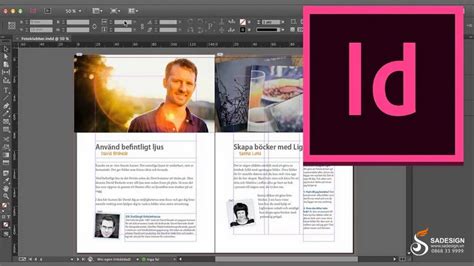
Printing 2-Page Spreads From Adobe InDesign
Szoftverütközés azonosításához használja a Console segédprogramot. Ha a probléma az InDesign lefagyását okozza, a Console segédprogram azonosítani tudja az ütközést okozó szoftvert.
Távolítsa el a külső gyártótól származó bővítményeket az InDesign bővítménymappájából, majd indítsa újra az InDesignt. Ha a probléma ismét előfordul, azonosítsa az ütköző bővítményeket.
Győződjön meg róla, hogy a legfrissebb nyomtató-illesztőprogram van telepítve arra a nyomtatóra, amelyről nyomtat. Ha PostScript nyomtatóra nyomtat, töltse le az Adobe Universal PostScript Windows Driver telepítőprogramot az Adobe webhelyéről. Ha nem PostScript nyomtatóra nyomtat, a nyomtató legfrissebb illesztőprogramjáért lépjen kapcsolatba a készülék gyártójával.
PostScript és nem PostScript nyomtatók
Határozza meg, hogy PostScript vagy nem PostScript nyomtatót használ-e. Kövesse a megfelelő lépéseket a nyomtató típusának megfelelően.
A PPD-fájl (PostScript nyomtatóleírás) írja le a PostScript nyomtató képességeit. A nem megfelelő vagy elavult PPD-fájlok megnövelhetik a nyomtatási időt. Állítsa be a nyomtatóillesztőt optimalizált PostScript-kód kimenetre.
Ha nem PostScript nyomtatót használ, az InDesign alapértelmezetten GDI-parancsokat használ Windows esetén. Jelölje be a "Nyomtatás bittérképként" négyzetet, ha lehetséges.
Felhasználói felület és beállítások testreszabása
Az InDesign beállításfájljai tárolják a program különféle beállításait és alapértelmezéseit. Az InDesign Defaults és InDesign SavedData fájlok biztonsági másolatát érdemes elkészíteni.
Az InDesign és a többi Creative Cloud alkalmazást legfeljebb két számítógépre telepítheti. Ha egy harmadik számítógépre is telepíteni szeretné, deaktiválnia kell azt valamelyik korábban használt készüléken.
Az eszközleírások azonnali információkat jelenítenek meg a billentyűparancsokról. Az InDesign billentyűparancs-szerkesztőjével megtekintheti és létrehozhatja a saját billentyűparancsait.
A menüparancsok elrejtésével és színezésével áttekinthetőbbé teheti a menüket, és kiemelheti a gyakran használt parancsokat. A főmenü, a helyi menük és a panelmenük egyaránt testreszabhatók.

Az InDesign beállításai sérülhetnek, ami rendellenes magatartást eredményezhet. Az InDesign-preferenciák cseréje egyszerű: a program bezárása után törölje vagy nevezze át a beállításfájlokat, majd indítsa újra az InDesign programot.
Újdonságok és speciális funkciók
Az Adobe Sensei által támogatott InDesign intelligens módon tudja a szöveget a tárgyak köré tördelni a képen. Az alfa csatornák vagy a Photoshop-útvonalak használata nélkül is körbefolyathatja a szöveget közvetlenül az alany körvonalai körül.
Az Automatikus stílus segítségével egyetlen kattintással stilizálhatja a szöveget. Az Adobe Sensei által támogatott, beépített stíluscsomagok különböző stílusokat tudnak olvasni és alkalmazni a szöveg különböző részeire.
Most megoszthatja terveit az érdekelt felekkel áttekintés céljából, visszajelzést kaphat, és kezelheti a visszajelzéseket az InDesignon belül. Oldalszámjelölőt helyezhet el a mesteroldalon.