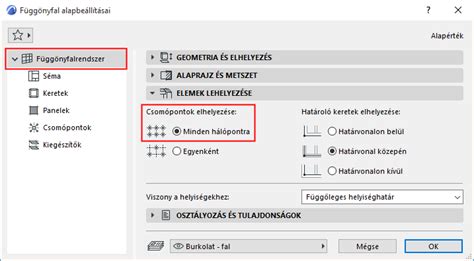
A Függönyfal eszköz megújult, így a közepes és nagyméretű építészirodák hatékony tervezőeszköze lehet. Kezdje egy üres függönyfallal Szerkesztés módban (a kedvencek között található), majd rajzoljon kereteket 3D, Metszet/Homlokzat vagy Alaprajz nézetben.
Nyissa meg a Minta meghatározása négyzetet: az egyedi minta összeállításához mozgassa, nyújtsa vagy szerkessze a négyzetet. Készítsen átlós kereteket a minta szintjén (korlátozottan: mintacellánként egy átlós keret hozható létre).
Válasszon részletességi szintet minden összetevőtípushoz. Külön vezérlők a metszett, nem metszett és metszősík feletti részekhez.
Új sokszögű ablakelem: zsanéros ablak, amely bármilyen sokszögpanelhez illeszthető. Új profilos élpanel: (a Profilkezelőben beállított) profil használata a panel kerületi benyúlásaként.
A valamennyi eszköz eszköztárában érvényes általános beállítások leírását ld. Helyiségkategória: Válasszon ki egyet a Beállítás > Elemattribútumok > Helyiségkategóriák útvonalon elérhető helyiségkategóriákból. Ha később módosítja a tervben a szintek helyét és magasságát, akkor a kapcsolt helyiségek magassága automatikusan követi a módosítást.
Beállíthat egy eltolási értéket a helyiség teteje és a felső kapcsolódó szint között (a helyiség magassága megfelelően változik). Helyiség magassága: Adja meg a helyiség teljes magasságát. A helyiség magasságértékét befolyásolja az alsó és felső eltolási érték, ha van ilyen.
Padlószerkezet vastagsága: Opcionálisan megadhatja a Padlószerkezet vastagságának értékét (pozitív vagy negatív). A helyiség alja eltolódik. Válasszon egy szintet, amelyhez hozzákapcsolja a helyiség alját. Beállíthat egy eltolási értéket a helyiség alja és honszintje között (felső kapcsolat esetén a helyiség magassága megfelelően változik).
A helyiség alja fizikailag kapcsolódik honszintjéhez. Ha később módosítja ennek a szintnek a helyét (pl. Ha módosítja egy helyiség magasságát, és ezzel az más szintre kerül, a honszint megváltozik, hogy igazodjon az elem új helyéhez. Ha más honszintet kíván megadni, függetlenül a helyiség magasságától, akkor használja a Honszint újradefiniálása parancsot.
Alsó magasság [a referenciaszintig]: Kiszámítja a helyiség magasságát a hivatkozási szinttől (alapértelmezésben ez a Terv 0,00 szintje). Megjegyzés: Az Alsó magasság a helyiség aljának pillanatnyi magasságát mutatja. Ez az érték tehát csupán számítási eszközként szolgál, nem kapcsolatként.
Megjegyzés: csak a Lehetőség > Elemattribútumok > Kitöltéstípusok párbeszédablakban Fedő kitöltések kategóriájú Kitöltésként definiált Kitöltések választhatók itt. Megjegyzés: Ennek a négyzetnek a bejelölése szintén hat a 3D-s modell megjelenésére: ha ugyanis egyéni kitöltés helyzetet adott meg és a Vezérvonal alapján opciót is aktiválta (ld. Terv alapján: A kitöltés mintája a terv origójától indul és a mintának azok a részei fognak látszani, amelyek beleesnek a kitöltés számára körülhatárolt részbe. Vezérvonal alapján: Ezt az opciót kiválasztva amikor a helyiséget az alaprajzon elhelyezi, a fedőkitöltésnél egy kitöltés vezérvonal fog megjelenni. Ennek a kiválasztásával és mozgatásával be tudja állítani a fedőkitöltés irányultságát.
Az első mező jeleníti meg a Helyiség pecsét nevét. Adja meg a Helyiség pecsét elforgatási szögét. További információkért a helyiség pecsétekről ld. Megjegyzés: A Helyiség pecsétek egyedi beállításai elvesznek, ha megváltoztatja a Helyiség kategóriáját.
A Mért nettó terület a helyiségpoligon határoló falaknak belső oldaláig terjedő része. Vonja le a poligonon belül található falakat, oszlopokat és/vagy függönyfalakat, AMENNYIBEN azok esetében a Viszony a helyiségekhez paraméter beállítása „Csak a helyiség területét csökkenti”. Kattintson a Százalékos csökkentés jelölőnégyzetbe, ha szeretné tetszőleges százalékos értékkel tovább csökkenteni a Csökkentett területet (írja be a kívánt százalékos értéket a beviteli mezőbe). A Terület csökkentése érték az a terület, amelyet a program a kitöltésre vonatkozó Kivonás a helyiségekből beállítás alapján levont.