Az ASUS mindig is a felhasználói forgatókönyvre összpontosított, folyamatos innovációra törekedett, nagyra értékelte a felhasználók javaslatait, és folyamatosan arra törekedett, hogy a felhasználók számára a legbarátságosabb felhasználói felületet biztosítsa.
Az alkotók számára hatékonyan és azonnal képes a legjobb rendszerállapot-felügyeletet és a legjobb színszolgáltatásokat biztosítani.
A ProArt Creator Hub egy professzionális rendszerfigyelő képernyő és színkalibrációs alkalmazás, amelyet alkotók számára fejlesztettek ki.
A következőkben tájékoztatjuk, hogyan kell használni a ProArt Creator Hubot, hogy az alkotók élvezhessék őket.
Megjegyzés: A ProArt Creator Hub a megvásárolt Notebook sorozattól függően eltérő funkciókat jeleníthet meg.
Ez az ASUS ProArt creator sorozat alkalmazása. Ha ProArt sorozatú termékeket vásárolt, a ProArt Creator Hub alkalmazáson keresztül segítheti az alkotókat az alkotásban.
A ProArt sorozat termékei a következők: Notebook/Asztali számítógép/Alaplap/Monitor/Egér
A ProArt Creator Hub a saját ProArt sorozatának megfelelően eltérő, különböző oldalakon integrált információkat jelenít meg.
ProArt Creator Hub funkciói
Irányítópult
Az irányítópult a rendszer általános állapotát figyeli.
Megjegyzés: Az irányítópult a megvásárolt ProArt terméktől függően eltérő felületeket jeleníthet meg.
- Rendszerplatform információk: például (processzor típus/grafikus chip típusa), memória, tároló, ventilátor terhelés, feladatok, processzor terhelés, színkalibrálás (a legutóbbi kalibrálás eredménye)
Megjegyzés: Az irányítópulton lévő információs kártya a megjelenítési sorrend beállításához áthúzható.
A számítógép teljesítménymódjának beállítása
Az irányítópult biztosítja a Normál üzemmód/Rendering üzemmód/teljes ventilátorsebesség elérése üzemmódot. A számítógép rendszer teljesítményét az aktuális használatnak megfelelően állíthatja be.
A számítógép ventilátorának maximális sebességre állításához válassza az "Irányítópult">"Ventilátor profil">"Teljes ventilátorsebességű üzemmód engedélyezése" lehetőséget.
Megjegyzés: Számítógépe jellemzőinek megfelelően különféle ventilátor módok állnak rendelkezésre.
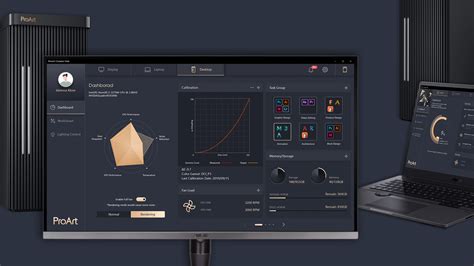
Színvezérlés
Színkezelés
Válassza a [Színvezérlés] > [Színkezelés] lehetőséget a Színkezelés funkció használatának megkezdéséhez. Válassza ki az [Olajfestmény] lehetőséget, és kattintson duplán a [Olajfestmény] lehetőségre az egér bal gombjával. Elérhető az [olajfestmény] színelemzése.
Színkalibrálás
Képernyő színkorrekció, amely lehetővé teszi a pontosabb kreativitást.
Megjegyzés: Ezt a funkciót a színkalibrálással együtt kell használni, és a megvásárolt ProArt sorozatú terméktől függően eltérő funkciók jelenhetnek meg.
Hogyan indítható el a színkalibrálás?
- A színkalibrálási funkció elindításához válassza ki a "Színkalibrálás"> "Kalibrálás indítása" lehetőséget.
Megjegyzés: A kalibrálási folyamat elindítása előtt győződjön meg arról, hogy a felsorolt speciális előkészítés elemeket elvégezte-e.
Hogyan kell használni a színmérőt a színkalibráláshoz?
- Válassza ki a kalibrátor típusát. Megjegyzés: jelenleg csak az X-rite i1Display Pro eszközt támogatott.
- Kérjük, csatlakoztassa a kalibrátort a számítógéphez, majd kattintson a [Tovább] gombra.
- Helyezze a kalibrátort megfelelő pozícióba, majd a színkalibrálás elvégzéséhez kattintson a [Start] gombra.
- A teljes kalibrálási folyamat körülbelül 1 perc 30 másodpercig tart.
Miután befejeződött, kétoldalas jelentést kap, amely az adatokat és az eredményeket mutatja.
A jelentés alján 3 lehetőség közül is választhat:
- Minta megjelenítése: Megjeleníti a kalibrálás "Előtt" és "Után" állapotok képi összehasonlítást.
- Alkalmaz: Alkalmazza az új kalibrációs profilt az előző helyett.
- Mégse: Átugorja a folyamatot a jelentés elolvasása után, és visszatér az Irányítópult kezdőképernyőre.
A színkalibrálás eredményeinek ellenőrzése
- Színkalibrálási előzmények: Válassza a színkalibrálási előzmény jelentés megtekintése lehetőséget, Válassza a színkalibrálási jelentés törlése lehetőséget.
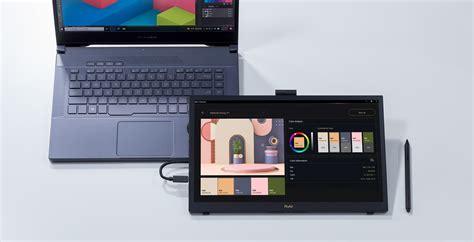
WorkSmart
Az Asus további intelligens felületet biztosít. egyesítheti a szoftvert / alkalmazást, Az alkotók egy kattintással megnyithatják, megtakarítva az alkalmazás megnyitásának idejét.
A Worksmart használatának módja
- Válassza ki a [worksmart] > [Csoport hozzáadása] > [+] Kiválasztja az alkalmazást amelyet a csoportba kíván helyezni.
- Csoport szerkesztése: Válassza ki a szerkeszthető csoport nevét és az alkalmazás funkcióját.
- Csoport törlése: Válassza ki törölheti a csoportot.
- Parancsikon létrehozása: Válassza a parancsikon létrehozása az asztalon, az alkalmazáscsoport megnyitásához csak az asztali parancsikonra kell kattintania.
Vezérlő beállítások
Testreszabhatja ProArt sorozatú termékeit, hogy az ASUS Dial segítségével még zökkenőmentesebben tudjon alkotni.
Megjegyzés: A vezérlőbeállítások a megvásárolt Notebook sorozat termékétől függően eltérő funkciókat jeleníthetnek meg.
A vezérlő beállítások lehetővé teszik az ASUS Dial / Testreszabott billentyű és egyéb kapcsolódó testreszabott beállítások beállítását. Több alkalmazáshoz használhatja az Adobe szerzői szoftvert.
A vezérlő beállítások bemutatását lásd a következő oldalon: [Notebook] ASUS Dial - Bevezetés | Hivatalos támogatás | ASUS Global
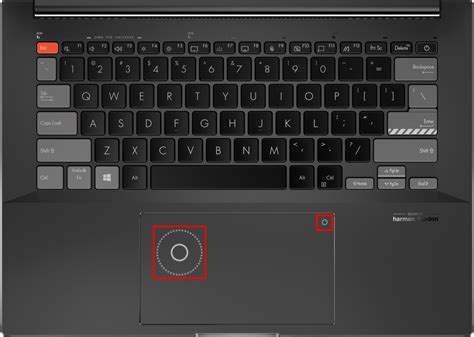
Teljesítményoptimalizálás
Szabja testre ProArt sorozatú termékeit, és az ASUS Dial segítségével még gördülékenyebben alkothat.
Megjegyzés: A vezérlő beállításoknak a megvásárolt Notebook terméktől függően eltérő funkcionális felületei lehetnek.
Erőforrás figyelő
Az erőforrás-figyelő lehetővé teszi a felhasználók számára a számítógép aktuális teljesítményállapotának és a futó szoftverek megtekintését, beleértve a futó folyamat nevét, a CPU- és RAM-felhasználási információkat, valamint a kulcsfontosságú alkalmazások megjelölésére, az ideiglenes memória törlésére, a szolgáltatások leállítására és a folyamatok lezárására is használható.
Válassza a jobb felső sarokban a Memória felszabadítása lehetőséget, hogy további memóriát szabadítson fel a készülékén.
- Alkalmazás: Kiválaszthatja azokat az alkalmazás elemeket, amelyek előre befejezik a munkát, és tulajdonságaik szerint feloszthatja őket alkalmazási programokra és háttérfeldolgozó programokra.
- A Microsoft feladatkezelő megnyitása: Ezen a gombon keresztül hivatkozhat az eszközkezelőre.
- Feladat befejezése: A kiválasztott alkalmazás, háttérkezelő befejezéséhez nyomja meg a Feladat befejezése gombot.
Alkalmazás Teljesítményprioritás
Alkalmazási teljesítmény-hozzárendelés az alkalmazások rangsorolásához.
A beállított kulcsalkalmazás végrehajtásakor a rendszer először azt hajtja végre, és beállítja az alkalmazás végrehajtásához megfelelő környezeti beállításokat.
- A legfontosabb alkalmazások beállítása: A legfontosabb alkalmazások beállítása, legfeljebb hat, a teljesítményoptimalizálás a speciális beállítások tartalmának megfelelően történik, és a beállítások az alkalmazás újraindítása után lépnek érvénybe.
- Speciális beállítás: A legfontosabbként beállított alkalmazások végrehajtásakor a teljesítményt a felhasználó által kiválasztott tartalomnak megfelelően optimalizálja a rendszer.
- Ment és alkalmaz: A módosított beállítások alkalmazása.
Fájlok törlése
A funkció a következőket biztosítja: a lemezen lévő ideiglenes fájlok törlése, a megadott méretű fájlok listázása és törlése.
- Lemez takarítás: Biztosítja az ideiglenes fájlok törlésének funkcióját a meghatározott számítógépes lemezen, felsorolja az ideiglenes fájlok elemeit és méreteit, és biztosítja a törlés funkcióját.
- Fájlok törlése: Meghatározott méretű fájlok keresése egy megadott mappában. A fájlrendezőt használhatja a túl nagy fájlok, például a nem gyakran nézett videók vagy játékok törlésére.
- Törlés: törölje a kiválasztott fájlt.
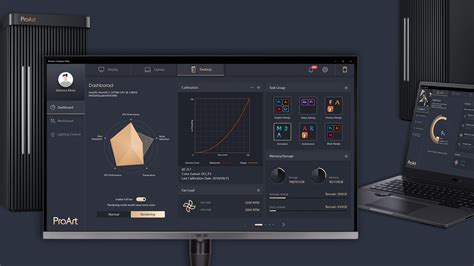
ProArt Creator Hub beállítás
A ProArt Creator Hub jobb felső részén keresztül léphet be a beállítások oldalára.
Az általános beállítások lehetővé teszik a kívánt nyelv kiválasztását, az adatvédelem módosítását, a szoftver verziójának ellenőrzését és az ASUS-szal történó kapcsolatfelvételt.
- A fontos frissítések automatikus háttértelepítése: Ha a szoftver fontos frissítéseket észlel, automatikusan elvégzi a frissítéseket az Ön számára.
ProArt Creator Hub frissítése
Még több új funkció kipróbálásához frissítse a ProArt Creator Hubot.
Megjegyzés: A fogaskerekeken lévő piros pontok olyan alkalmazásokat jelölnek, amelyek nem lettek frissítve.
Hírek
A legfrissebb hírek a ProArt Creator Hub legújabb híreit és további termékfunkciók frissítéseit tartalmazzák.
A ProArt Creator Hub frissítésének módja
- Válassza a [Beállítás] > [Frissítés] lehetőséget a ProArt Creator Hub frissítési oldalán.
- Összes frissítése: Az [Összes frissítése] lehetőség kiválasztásával az összes frissített alkalmazás frissíthető egyetlen kattintással.
- frissítése: a frissítendő elemek.
- Frissítési előzmények: Frissítési előzményinformációk.
ProArt Creator Hub letöltése és eltávolítása
- ProArt Creator Hub letöltése: töltse le a ProArt Creator Hub legújabb verzióját a Microsoft Store áruházból.
- ProArt Creator Hub eltávolítása: Ha el kívánja távolítani az alkalmazást, kérjük kattintson a linkre.
ProArt Creator Hub támogatási specifikációk
Megjegyzés: ProArt Creator Hub csak az ASUS ProArt / ProArt sorozat termékeivel együtt használható. További információkat itt találhat。
- OS: Windows 10 19H2 64-bit (beleértve) és ennél újabb verziók
- ASUS System Control Interface v2: V2.2.2.0 (beleértve) és ennél újabb verziók
- Adobe: 2020 (beleértve) és ennél újabb verziók
Más ProArt sorozatú termékek bemutatása
- [Notebook] ASUS Dial - Bevezetés
- [ProArt Alaplap] ProArt Creator Hub - Bevezetés
- [ProArt Képernyő] ProArt Creator Hub - A képernyő funkció bemutatása
- [Notebook] Hogyan lehet használni a vezérlőpult beállítás funkciót az ASUS ScreenPad Plus programban
Personalize Your Creativity with Brand New ProArt Creator Hub | ASUS
Az Adobe Illustrator frissítési problémái és megoldásai
Amikor megpróbálja újra megnyitni a nemrég megnyitott felhőalapú dokumentumokat a kezdőképernyő Saját fájlok lapjáról, a következő hibaüzenetet kapja: A fájl nem nyitható meg. Frissítsen az Illustrator legújabb verziójára a probléma megoldásához.
Az Illustrator frissítése után a vágólap alapértelmezetten már nem tartalmaz SVG-kódot, amikor grafikát másol. Ez javítja a sebességet és csökkenti a késleltetést összetett kijelölések esetén.
Az Illustrator összeomolhat bármely objektum másolásakor vagy kivágásakor, még új fájlban is. Csapatunk aktívan dolgozik a probléma megoldásán.
Átmeneti megoldásként módosítsa a macOS biztonsági beállításait a képernyőhozzáférés korlátozásához.
Átmeneti megoldásként telepítse az angol OCR-t.
- Nyissa meg a Beállítások menüpontot, lépjen az Idő és nyelv > Nyelv és régió pontra, és a Preferált nyelvek alatt válassza a Nyelv hozzáadása lehetőséget.
- Válassza az angol (Egyesült Államok) nyelvet, kattintson a Tovább gombra, és jelölje be az összes opciót, kivéve a Beállítás a Windows megjelenítési nyelvként lehetőséget.
Ha kikapcsolta az Adobe Creative Cloud bejelentkezési elemet a macOS Rendszerbeállítások menüben, akkor nem tudja automatikusan frissíteni az alkalmazásokat. A Creative Cloud alkalmazás különböző funkciókat, köztük az automatikus frissítést támogató bejelentkezési elemeket ad hozzá.
Nem kapcsolhatja be az automatikus frissítéseket, ha nincs telepítve olyan alkalmazás a rendszerén, amely támogatja az automatikus frissítéseket.
A vállalati vagy csapat rendszergazda kikapcsolta az automatikus frissítéseket.
Ha egy iskolától vagy szervezettől kapta az Adobe-előfizetést, és ha nem látja az Automatikus frissítés opciót a Creative Cloud-alkalmazásokban, akkor a rendszergazdája kikapcsolta az automatikus frissítéseket az iskolán vagy szervezeten belül.
tags: #illustrator #frissites #leallitasa