A CorelDRAW egy sokoldalú grafikai tervezőszoftver, amely számos eszközt kínál a felhasználóknak a vektoros grafika, a kiadványszerkesztés és a képszerkesztés terén. Legyen szó akár kezdő felhasználóról, akár haladó szakemberről, a CorelDRAW képes kielégíteni a legkülönfélébb igényeket.
Alapok és munkafelület
A CorelDRAW felépítése intuitív, így könnyen elsajátítható. A rajzolás paramétereit a Special/Preferences/Curves lapon lehet beállítani.
A rajzlap méretét a Layout/Page Setup paranccsal lehet beállítani. A rácsok beállításához a Setup/Show Grid kapcsoló használható vízszintesen és függőlegesen. A vonalzó elmozdítható a rajzra, ha shifttel együtt húzzuk.

Alakzatok rajzolása és szerkesztése
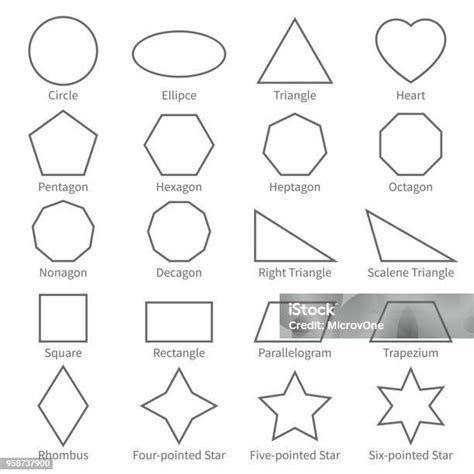
Minden CorelDRAW illusztráció egyszerű alakzatokból - ellipszisekből, téglalapokból, sokszögekből, görbékből és egyenes szakaszokból - állnak. Ezek az alakzatok, vagy más néven objektumok, különálló egységek, mindegyikük saját tulajdonságokkal (méret, alak, kitöltő, körvonal stb.) rendelkezik. Ha elképzeltük, hogy mit szeretnénk rajzolni, el kell döntenünk, hogy a rajz milyen alapobjektumokból építhető fel. Ha ezeknek az objektumoknak az alakja a megrajzolás pillanatában nem felel meg pontosan az elképzeléseinknek, további eszközökkel átalakíthatjuk őket.
Vonal és görbe rajzolása
Vonal rajzolásához válasszuk a ceruza ikont. Hosszan kattintva a ceruza ikonra, majd rajzolás kattintással, kattintjuk a következő egyenes kezdőpontját. A görbe szakaszok végén érintők találhatóak. Zárt görbéhez a kezdőpontba kell kattintani a végén. A méretvonal két végpontját egy kattintás adja meg, ezután lehet beállítani a méretszám helyét.
Alapvető alakzatok
A CorelDraw a következő négyféle alapelemmel dolgozik: vonal, téglalap, ellipszis, karakter. Ezek a segédeszközök nagyon hasonlóan működnek. Egy objektum megrajzolásához ki kell választanunk a megfelelő segédeszközt a rajzoló eszköztárból, majd rá kell kattintanunk a rajzlapra, és az egérgomb nyomva tartása mellett el kell mozgatnunk az egeret. Ilyenkor a program követi az egér mozgását, és megrajzolja az objektum vázlatát, melynek mérete az egérgomb felengedéséig szabadon változtatható. Ha felengedjük az egérgombot, a program rögzíti az objektumot.
- Négyzet rajzolásához nyomjuk le a Ctrl gombot az alakzat ikon használata közben.
- Kör rajzolásához nyomjuk le a Ctrl gombot az ellipszis ikon használata közben.
Csomópontok szerkesztése
Minden objektum csomópontokból és az azokat összekötő szakaszokból épül fel. A csomópontok olyan nevezetes pontok az objektum körvonalán, ahol a görbe irányt vált. Minden szegmensnek a végén van csomópont, ezért a legegyszerűbb CorelDraw objektum, mint például az egyenes, minimum három elemből áll: egy görbeszakaszból és a két végén található csomópontból. A csomópontok helyzetének változtatásával változik az alakzat helyzete. A görbe pontjainak szerkesztését a Node Edit tekercsmenüben lehet végezni. Az összes csomópont kijelöléséhez, vagy egy adott csomópont kiválasztásához a Shift lenyomásával jelölhetünk ki több pontot. Csomópontok mozgatása: A kijelölt csomópontok mozgathatóak az egérrel vagy a kurzor billentyűkkel is.
A téglalap sarka lekerekíthető az alakító szerszámmal. Ellipszis ív és ellipszis szelet alakítható ki az alakító szerszámmal.
Szöveg bevitele és formázása
Szöveget csak normál nézetben lehet a képbe beírni. A szerszámkészletben kattintsunk a Szöveg gombra. A szövegkeret létrehozásához húzzuk az egérmutatót átlósan a megfelelő méretre. Megjelenik a szöveg eszköztár. Válasszuk ki a megfelelő betűtípust, méretet és stílust. Ha a szöveg eszköztár nem látható, kattintsunk a Nézet menü Szöveg eszköztár parancsára. Írjuk be a szöveget. A szöveg színét az előtér színe határozza meg.
Ha hosszabb szövegeket szeretnénk beírni, szövegblokkokat kell készítenünk. Ezeken a kereteken nem alkalmazhatunk grafikai hatásokat, de a bennük elhelyezett szövegeket ugyanúgy formázhatjuk, mintha szövegszerkesztő programban dolgoznánk, akár több száz oldalas szöveges dokumentumokat is készíthetünk. Ha rövidebb szövegeket szeretnénk beírni, vagy a szövegeken később grafikai műveleteket szeretnénk végezni, karaktersorokat kell készítenünk. A karaktersorokat ugyanúgy manipulálhatjuk, mint azokat az objektumokat, amiket a rajzoló segédeszközökkel készíthetünk.
A CorelDRAW számos szövegformázási lehetőséget kínál a felhasználóknak. Megváltoztathatjuk a betűtípust, a betűméretet, a betűstílust, az igazítást, a tagolást és még sok más paramétert. A legtöbb szövegformázási műveletet elvégezhetjük karaktersorokkal és szövegblokkokkal is, de vannak olyan funkciók (pl. iniciálék, bajusz készítése, sorkizárt igazítás, automatikus elválasztás), amelyeket csak szövegblokkoknál alkalmazhatunk.
Térbeli szöveg: Érdekes grafikai hatást kelthetünk azzal, ha egy karaktersorból térbeli szöveget készítünk. Ehhez mélységet kell adnunk a kijelölt szövegnek, majd meg kell adnunk azt a nézőpontot, amiből meg szeretnénk tekinteni. Ha térbeli szövegekkel dolgozunk, azokat bármilyen nézőpontból megtekinthetjük, és a nagyítás mértékét is szabadon változtathatjuk. Ehhez jelöljük ki a szöveget a nyíl segédeszközzel, majd válasszuk a Text (Szöveg) menüből az Extrude Text (Szöveg kihúzása) parancsot, vagy nyomjuk meg az ennek megfelelő gombot a kelléktárban.
Burkológörbe illesztése: A burkológörbe hatással megváltoztathatjuk, tetszőleges formára alakíthatjuk a szövegkeretek alakját. A szövegkeret alakjának megváltoztatásához jelöljük ki azt a nyíl segédeszközzel, majd válasszuk az Effects (Hatások) menü Envelope (Burkológörbe) parancsát. Ekkor megjelenik az Effects (Hatások) redőnymenü Envelope (Burkológörbe) része, amellyel megváltoztathatjuk a szövegkeret alakját. Új burkológörbe készítéséhez kattintsunk az Add New gombra. Ekkor a szövegkeret körül megjelennek a csomópontok, amelyeket ugyanúgy formálhatunk, mint egy közönséges objektum csomópontjait. A program minden módosítás után átalakítja a szövegkeretet, és a benne elhelyezett szöveget is.
Szöveg görbére illesztése: Egy karaktersort úgy illeszthetünk a legkönnyebben egy görbére, ha rögtön oda gépeljük be azt. A CorelDRAW lehetővé teszi, hogy a szöveg segédeszköz kiválasztása után kijelöljük azt a görbét, amin el szeretnénk helyezni a szöveget. Ilyenkor a szövegkurzor a görbén jelenik meg, és a begépelt szöveg követi a görbe ívét.

Színek és kitöltések
Az objektumok megjelenését a kitöltés alapvetően befolyásolja. A CorelDraw sokféle eszközt kínál a felhasználóknak, melyek segítségével az objektumok igen változatos módon tölthetők ki.
A színeket a leggyorsabban a képernyő szélén megjelenő paletta használata. Ha az objektum körvonalának a színét szeretnénk megváltoztatni, a jobb egérgombbal kell a palettára kattintanunk.
Kitöltési típusok
- Egyszínű kitöltés: A leggyorsabb módja az objektumok színezésének a Színmező paletta használata.
- Színátmenetes kitöltés: Két vagy több szín közötti folyamatos, sima átmenetet jelent. Választhatunk, hogy mely színek között és milyen módon szeretnénk átmenetet képezni. A harmadik ikonnal színátfolyásos kifestést lehet alkalmazni. A Center Offsetben adható meg a színátfolyás középpontja.
- Mintás kitöltés: A kitöltőminták előre legyártott, szimmetrikus csempeminták. Saját mintákat is készíthetünk bittérképek, vektorgrafikák importálásával. A negyedik ikon a kétszínű minták szerkesztőablakát nyitja meg.
- Textúra minták: A hatodik ikon a textúra minták szerkesztő-panelját nyitja meg. Ezek nem képként vannak elmentve, hanem képletekkel.
- PostScript minták: A PostScript minták speciális, PostScript nyelven definiált mintázatok. A hetedik ikon a Post-Script textúrák szerkesztő-panelje.

Effektusok és speciális funkciók
A CorelDRAW számos effektust kínál a rajzelemek vizuális átalakítására.
- Blend tekercsmenü: Két rajzelem közti átmeneteket lehet megrajzolni vele, valamint a kitöltöttséget és az elemek közti távolságot is be lehet állítani.
- Extrude tekercsmenü: A rajzelemnek mélységet adhatunk vele. Sablon térbeli kihúzások közül lehet választani, vagy saját kihúzást készíthetünk.
- PowerClip: Lehetővé teszi, hogy egy rajzelemet egy másik, konténerként funkcionáló alakzatba helyezzünk.
Az effektusok lehívhatóak tekercsmenükben az Effect menüpontból.
Objektumok kezelése és rétegek
Az összes rajzelem kiválasztása az Edit/Select All paranccsal lehetséges. Rajzelem elmozgatható, ha ki van jelölve és az egérrel elhúzzuk. A rajzelem körvonalának és kifestésének adatai látszódnak a státuszmezőben.
A rétegek lehetővé teszik a rajz elemeinek szervezését és elkülönítését. A rétegen lévő elemek áthelyezhetőek, illetve átmásolhatóak más rétegre. A rétegek láthatósága és nyomtathatósága szabályozható. A réteg az editorban átnevezhető.
A CorelDRAW használata számos lehetőséget rejt magában a kreatív tervezéshez. A részletes funkciók és eszközök segítségével bármilyen grafikai elképzelés megvalósítható.