Az ARCHICAD 18 számos beállítási lehetőséget kínál az eszköztárak és nézőpontok testreszabására, amelyek megkönnyítik a munkát és növelik a hatékonyságot. Ezek a beállítások különösen fontosak a Belső Falnézet (BF) csoportok és nézőpontok azonosításában és megjelenítésében.
Belső Falnézet (BF) Csoportok és Nézőpontok Beállításai
A BF csoportokhoz és nézőpontjaikhoz azonosítókat és neveket rendelhet a Falnézet beállítások Általános panelén. A program automatikusan hozzárendeli az új BF nézőpontokat egy BF csoporthoz, még akkor is, ha csak egyetlen nézőpont létezik a csoportban. Az alapértelmezett BF csoport névben minden nézőpont neve kiegészül az "
Megadhat bármely más automatikus szöveget is a BF csoport számára az Általános panelen, amelyet szerepeltetni kíván a BF nézőpont nevében és/vagy azonosítójában. A "Jel elhelyezése" vezérlővel hozhat létre BF nézőpont csoportot.
A Belső Falnézet beállításai között választhat különböző megjelenítési módokat:
- Lehatárolt: A falnézet egy meghatározott függőleges tartományra korlátozódik. Ebben az esetben meg kell adni a belső falnézet alsó és felső határának magasságát. Az alapértelmezett beállítás a Lehatárolt, ekkor a nézet vízszintesen a helyiség határvonaláig nyúlik. A vízszintes tartomány kiigazításához jelölje ki a helyiség határvonalat, majd nyújtsa vagy zsugorítsa a mozgó paletta parancsaival.
- Rajz: A Rajz állapotú Belső Falnézet panelen az elemek szétbontódnak azokra a 2D-s elemekre, amelyek nincsenek az alaprajzhoz kapcsolva és nem épülnek automatikusan újra a modellel.
- Modell manuális újraépítése: Az ilyen állapotú belső falnézet nem épül újra automatikusan.
A "Hivatkozott azonosító/Név" beállítás lehetővé teszi az azonosító vagy név átvételét a szülő BF csoport beállításaiból, ha a "BF csoport szerint" beállítást választja a felbukkanó menüben.
Megjegyzés: Az ARCHICAD 18-as verziójától kezdődően a belső falnézet elemeinek láthatóságát máshogyan kell beállítani. A korábbi verziókban az elemek befoglaló négyzete határozta meg, hogy azok láthatók-e a nézőpontból. Ha a korábbi verziókban alkalmazott megoldást kívánja használni, jelölje be a "Korábbi belső falnézet" jelölőnégyzetet a Terv beállításainál. Ha szeretné a befoglalt területeket hozzáadni a Falnézet nézőponthoz, válassza a "Befoglalt terület hozzáadása" parancsot.
Eszköztár Beállítások
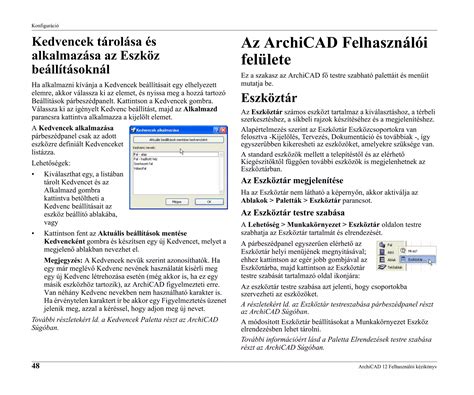
Az alapértelmezés szerint az Eszköztárban minden Eszközcsoport minden eszköze egyidejűleg látható. Az Eszköztár változásainak az érvényre juttatásához kattintson az OK gombra, amivel be is zárja a párbeszédablakot.
A kiválasztott eszközsor megjelenítési módjának beállításához válasszon az Eszközsor lehetőségei közül: minden parancsot jelölhet ikon vagy név az eszközsorban, de az ikon és név akár egyszerre is szerepelhet.
Megjegyzés: Az "Ikonokat és nevek mutatása szelektíven" beállítás hatására minden parancshoz tartozik ikon, de a parancsok nevei csak válogatottan jelennek meg, a További beállítások panel vezérlőinek kiválasztása függvényében.
A párbeszédablak bal oldalán (Alkalmazás parancsok és menük) vannak felsorolva az ARCHICAD parancsai és menüi. Ha a kiválasztott eszközsort új paranccsal vagy menüvel szeretné kiegészíteni, jelölje ki azokat a listaablakban (többszörös kijelölés is lehetséges), majd kattintson a "Kijelöltek hozzáadása" lehetőségre a lista alatt, vagy egyszerűen húzza át a kiválasztott parancso(ka)t a jobb oldali ablakba. Amennyiben a kiválasztott eszközsorból egy parancsot szeretne eltávolítani, kattintson a "Törlés" gombra.
További beállítási lehetőségek az eszköztárakhoz:
- Parancs nevének mutatása a „Szelektív” lehetőség esetén: Ez a vezérlő csak akkor lép működésbe, ha az Eszköztár beállításokban az „Ikonokat és nevek mutatása szelektíven” megjelenítést aktiválta.
- Tapadó kiugró menü: Ez az opció csak akkor érhető el, ha menüt helyezett az eszközsorba, és azt ki is választotta. Ezt a négyzetet kijelölve a kiugró menüt az eszközsoron azt megelőző elemhez kapcsolja.
Hardverkulcs és Licenckezelés
FIGYELEM! A telepítés után csatlakoztassa a hardverkulcsot a számítógépéhez. (Amennyiben Windows tűzfal üzenet jelenik meg, azt engedélyezze, ellenkező esetben nem jön létre az internet kapcsolat a Graphisoft szerverével). A program érzékeli a csatlakoztatott hardverkulcsot, melynek számát megjeleníti.
Figyelem! A telepítés alatt NEM SZABAD a hardverkulcsot a számítógéphez csatlakoztatva tartani. Az ARCHICAD 26 több gépre is telepíthető, de élesben csak azon a gépen működik, ahová a hardverkulcsot tesszük. Ilyenkor a többi gépen DEMO üzemmódban indul el.
A hálózatos CodeMeter hardverkulcs egy USB-s PENDRIVE szerű külső eszköz, amelybe tetszőleges példányszámú ARCHICAD licenc vásárolható. Javasolt helye jellemzően az építésziroda FILE-szervere, amely mindig be van kapcsolva.
Az ARCHICAD-es munkagépekkel nem kell külön foglalkozni, mert az ARCHICAD telepítők automatikusan felteszik a CodeMeter drivert is. A drivert ajánlott rendszeresen frissíteni.
Fontos: Az ARCHICAD telepítés vagy CodeMeter driver frissítés előtt mindig húzza ki a CodeMeter hardverkulcsot.
A hálózatos licencelés beállításaihoz:
- Kapcsolja be a Network Server Enable kapcsolóját a CodeMeter program WebAdmin felületén (Configuration / Server / Server Access menü).
- Kattintson az Apply gombra és csukjon be minden ablakot.
- A szerver oldali gép ROUTER-hez csatlakozása esetén a ROUTEREN a megfelelő CodeMeter PORTOT át kell irányítani.
- Egyedi tűzfal esetén a KLIENS oldalon is be kell állítani a tűzfalat.
- Amennyiben a ROUTER külső IP címe gyakran változik, javasolt FIX IP cím használata.
Frissítések és Verziókonverzió
Az ARCHICAD 26 verzió időszakonként frissül. A feltelepítés után mindenképpen frissíteni kell. A frissítési fájlt le kell tölteni, majd futtatni kell, mielőtt minden futó programból kilép. A telepítő automatikusan megtalálja a frissítendő ARCHICAD-et.
Az ARCHICAD 7.0 vagy régebbi verziós terveket az ARCHICAD 22 program nem tudja közvetlenül megnyitni. Ehhez angol nyelvű fájl konvertereket használhatunk (INT és USA verzió). A magyarországi használathoz az INT verziót kell letölteni.
A régi ARCHICAD verziók telepítését javasolt a legrégebbi elérhető telepíthető verzióval kezdeni, jelen esetben ez az ARCHICAD 13. A telepítés után el kell indítani a programot, és a frissítési pontok szerint frissíteni kell. Ezután következhet az ARCHICAD 14, majd a JAVA telepítése, és így tovább az ARCHICAD 15, 16, 17, 18 … stb.
BIM Szerver és Adatkezelés
A biztonságos működés érdekében a háttértárolók bizonyos nagyságú területét (kb. 15%) folyamatosan üresen kell hagyni.
A BIM Szerverre történő fájlok átvitelekor törekedni kell arra, hogy a régi BIM Szerverről minél hamarabb kerüljenek át a tervek az új BIM Szerverre. Az új ARCHICAD programmal meg kell nyitni a terveket, és el kell menteni más néven a saját formátumába.
Amennyiben a KLIENS oldalon a ROUTERT vagy a BIMcloud Basic gépet nem védi egyedi tűzfal, akkor itt nincs egyéb teendő. Egyedi tűzfal esetén itt is az 1. pontban leírtak szerint kell eljárni.
Az Internet szolgáltatótól függ, hogy milyen gyakran változtatja a ROUTER külső (Internet) IP címét. Amennyiben ez gyakran megtörténik, akkor javasolt FIX IP cím használata.
Elvesztettem az ArchiCAD eszközpalettáimat
Az ezen a panelen megadott beállítások annak függvényében változnak, hogy a kijelölt Belső falnézet (BF) a teljes BF csoport vagy annak csak egy nézőpontja.