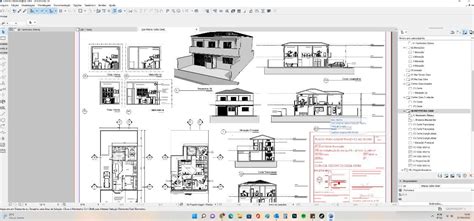
A Nézet > Megjelenítési lehetőségek parancs listában tartalmazza azokat a főként szerkesztési segédeszközöket, amelyeket tetszés szerint lehet megjeleníteni és elrejteni a képernyőn.
Képernyőn megjelenő beállítások és eszközök
A következő opciók a képernyőn megjelenő elemeket és a szerkesztési segédleteket szabályozzák:
- Tollvastagság: Ezzel a lehetőséggel válthat át a Vonalak Tollvastagságának megjelenítése vagy elrejtése között. Megjegyzés: A Megjelenítési lehetőségek a képernyőn eszközsor vastagsági beállítása csak a képernyőn történő megjelenítést befolyásolja.
- Valós kitöltésmegjelenés: Használja ezt a lehetőséget a kitöltési minta megjelenítésének be- és kikapcsolásához. Ha ki van kapcsolva, a kitöltések bittérképes formában jelennek meg.
- Forrás jelek kiemelése: A forrás jelek kiemelésének képernyőn történő megjelenítésének be- és kikapcsolására szolgál. A forrásjelek elhelyezésükkor nézőpontot hoznak létre.
- Alap elemek a tervlapon: Ebben az opcióban adhatja meg, hogy az alap elemek megjelenjenek-e a tervlapon.
- Vázlat és szerkesztési segédletek megjelenítése/elrejtése: Ezzel az opcióval megmutathatja vagy elrejtheti az összes elérhető vázlat segédeszközt.
- Vágótestek: ezzel a beállítással be- vagy kikapcsolhatja a vágótestek megjelenítését.
- Áttörések vágótestjei: Az áttörések vágótestjei (2D-s és 3D-s ablakokban történő) megjelenítésének be- és kikapcsolása. Megjegyzés: Alapesetben a Vezérlőpult nem látható.
A Varázspálca funkció segítségével az ARCHICAD-ben követheti az elemek létrehozásához szükséges formák körvonalát.
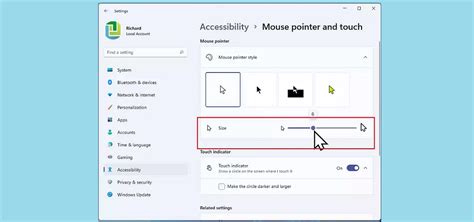
When you click to start drawing an element whose definition requires more than a single spot, the cursor’s shape changes to an empty pencil. It then changes its shape again depending on whether it encounters other elements.
A következő ikonok speciális funkciókat látnak el:
- Merőleges: Kattintással válasszon ki egy létező élt a referenciavonalhoz vagy rajzoljon egy új referenciavonalat (a kívánt irányban) a kurzor segítségével.
- Párhuzamos: Kattintással válasszon ki egy létező élt a referenciavonalhoz vagy rajzoljon egy új referenciavonalat (a kívánt irányban) a kurzor segítségével.
- Szögfelező rögzítés: Adjon meg referenciavektorokat; használja ugyanazt a módszert, mint a szögméretezésnél. Kattintson ide új elem rajzolásához. Kattintással válasszon ki egy már létező felületet.
Ez az ikonkészlet vezérli, hogy a kurzor aktuális helyzete rá legyen vetítve az előre megadott irányokhoz kötött vonalakra.
Ez a két ikon kapcsolóként funkcionál, és ugyanolyan hatású, mint a Csoportok szüneteltetése kapcsoló parancs.
Az alábbi ikonok további specifikus funkciókat kínálnak:
- Magic Wand used for tracing the contours of existing elements for creating new elements with the active tool.
- Scissors trims elements (hold down the Ctrl/Cmd key while clicking on an element).
- Eyeball defines the direction of Roof’s pitch, the side that remains selected when splitting elements, the depth of Limited Sections and the orientation of Doors/Windows.
- Mercedes plus parallel dimension icon: During a linear dimensioning operation using Any Direction, allows you to choose a line or edge.
Felhasználói tapasztalatok és szoftverfrissítések
Vannak olyan rendszerek, amiket hosszas mérlegelés után választunk ki, alapvetően meghatározzák a munkánkat, sokba kerülnek és hosszú időbe telik, míg megtanuljuk. Ilyen rendszer a CAD is. Évtizede használom az ArchiCAD-et és leszámítva, hogy minden ilyen szoftvernek vannak (sokszor visszatérő) hibái, alapvetően meg vagyok elégedve vele. Félévig feketén használtam, majd úgy döntöttem, hogy megveszem, mert JÓ. Megérte, meghozta a (nem alacsony) árát. Megtanultam, hatékonyan tudom használni, ismerem a korlátait és képességeit, jól tudok másokkal is együttműködni a segítségével, szóval nem bántam meg.
Amit viszont nem akartam soha megérteni - és ez természetesen sok más cégre ugyanígy igaz - hogy miért nem a megszerzett ügyfél a legfontosabb, miért csak az új, akit most akarnak magukhoz láncolni. Ez ugyanis az. Aki ArchiCAD-del kezdte, nem fogja kidobni az évek alatt összegyűlt sokmilliós kiadását és persze ugyanúgy, ha pl. AutoCAD-del vagy más szoftverrel kezdte és ölt bele súlyos százezreket, ugyanúgy nem fogja veszni hagyni a korábbi súlyos összegeket. Persze ezzel mindenki tisztában van, akkor amikor választ és dönt, ez csak a naivaknak lehet újdonság. Sajnos nem. E cégek számára a régi vásárló az, akivel igazából nem kell törődni, mert úgysem megy át a konkurenciához és ha versenyben akar maradni, ha csoportban akar dolgozni, akkor előbb utóbb frissíteni fog, ha nem most, akkor jövőre és majd akkor fog fizetni. Ő a biztosan tejelő kuncsaft.
Ennek kivédésére propagálták az ArchiClub szerződést, aminek az az értelme, hogy negyedéves lebontásban gyakorlatilag előre kifizettetik a felhasználóval a későbbi verzióléptetés díját. Előre. Amíg e mellé supportként az ingyenes oktatás is dukált, akkor még talán elfogadható is volt, hiszen akik nem kötöttek szerződést, azok számára fizetős volt az oktatás is. Azonban ez már 2005-ben megszűnt, országos roadshow-kon, vidéki építészegyetemek nagy előadótermeiben gyorsított ütemben lettek letudva, természetesen ingyen, hiszen az egyetemisták ezért nyilván nem fizetnének, így a licenc tulajdonosoktól sem lehet elkérni. 2006-ban, amikor a 10-es verzió kijött meg is szakítottam az ArchiClub tagságomat, annyira fel voltam háborodva, hogy nekem sokkal többet (cca. 180 eFt+Áfa) kellett kifizetnem a frissítésért, mint aki akkor csatlakozott. Természetesen ugyanez volt az Artlantis-szal is, ott is rosszul jártam.
A kezdetekhez képest már nincsen se póló, se +DVD csomag, se bögre, se apró ajándékok, amik az apróságaik mellett igenis fontosak voltak, erősítettek egy fajta fílinget. Helyette viszont évente „frissítik” a szoftvert, gondosan adagolva a fejlesztéseket. Egyre gyakrabban frissül az ArchiCAD és egyre kevesebbet kapnak a felhasználók. Aki pl. Bőven elég volna 2-3 évente frissíteni, mert így csak a felhasználókkal szúrnak ki, lévén lefelé csak 2 verzióig garantált a kompatibilitás (ami ugye önmagában is egy kiadós nonszensz), emiatt 2 évente lehet konvertálni a korábbi terveket és évente újratanulni a megváltoztatott munkafelületet és megváltoztatott billentyű parancsokat.
Félévben mérhető, amíg a futó munkák és az időhiány miatt teljesen át lehet állni egy következő verzióra, de természetesen félévekig nincsenek használható add-on-ok (tetőfedés és egyebek), mert a gyártók nyilván nem szeretnének évente fizetni olyanért, amiért korábban 2-3 évente kellett csak. Ki is hagytam 3 évet szerencsére. Tavaly nyáron akciót hirdettek és viszonylag reális összegért lehetett frissíteni 45 eFt + áfáért negyedévenként. A héten kaptam egy számlát a teljes 2010-es évre, egyben és előre kiszámlázták a 180.000 Ft+áfát, januárban a teljes évre !! Hihetetlen. Mire fel, ez eredetileg egy szolgáltatás volt, ma már csak részletfizetés előre egy még meg sem jelent frissítésért? De ma már nem kapunk cserébe semmit sem. A 13-ashoz a megjelenése óta még oktatás sem volt, pedig már január van, viszont nettó 180 eFt-ért meg lehet vásárolni egy un. oktatási dvd-t.
Rajzkezelő funkciói és beállításai
A bal felső sarok négy parancsot (ikont) tartalmaz.
- Kattintson a kijelölt rajz hivatkozásának törléséhez.
- Kattintson a rajz aktualizálásához.
Alapértelmezésben minden rajz Típusa, Azonosítója, Neve, Státusza, Tervlapja (Helye), Forrásnézete és Elérési útvonala látható.
A fejlécekre kattintva sorba lehet rendezni az elemeket egyes oszlopok szerint. Létezik egy másodlagos sorba rendezési funkció is: ha egy második fejlécre kattint, azzal tovább rendezi az első szempont szerint kapott hierarchiát.
A listaoszlopok testre szabásához kattintson a jobb gombbal bármelyik oszlop fejlécére, előhívva így az elérhető oszlopok listáját vagy kattintson a fekete nyílra a listaoszlopok jobb oldalán. Ezek szükség szerint be- és kikapcsolhatók.
Az alábbi státuszok jelzik a rajzok állapotát:
- Módosított: A forrás megváltozott.
- Nem elérhető: A forrásfájl vagy egy régi csapatmunka fájl (az ARCHICAD 13-nál korábbi csapatmunka fájlformátumában), vagy egy BIMcloudon/BIM Szerveren lévő ARCHICAD 13 vagy annál frissebb csapatmunka terv.
- Beágyazott: A rajznak nincs kapcsolata és nem lehet frissíteni.
- Ellenőrizendő: ARCHICAD automatizált háttér gyors-ellenőrzés funkciója nem tudja biztosan eldönteni, hogy a rajzot szükséges-e frissíteni vagy nem. - az Állapot ellenőrzése gombra kattint és a rajz vagy OK vagy Módosított. Az utóbbi esetben a Kézi frissítésű rajznál eldöntheti, hogy frissíteni kívánja-e.
Forrásnézet: A Navigátor hierarchia szerkezetében mutatja a forrás nézet helyét (amint a Navigátor Terv térképen látszik). Az oszlop fejlécére kattintva a rajzokat az oszlop jellemzője szerint rendezi.
Forrásnézet megnyitása: A gombra kattintva a kijelölt rajz forrásnézetét nyitja meg.
Megjegyzés: Egy bizonyos rajz paraméter egyszerre több rajzhoz való hozzárendeléséhez (mint egy egységes toll készlet a Tervlapkönyv minden rajzához), jelölje ki a rajzokat a Rajzkezelőben és kattintson a Beállításokra.
| Oszlop | Leírás |
|---|---|
| Típus | A rajz típusa. |
| Azonosító | A rajz egyedi azonosítója. |
| Név | A rajz elnevezése. |
| Státusz | A rajz aktuális állapota (Módosított, Nem elérhető, Beágyazott, Ellenőrizendő). |
| Tervlap (Helye) | A tervlap, amelyen a rajz található. |
| Forrásnézet | A Navigátorban található forrásnézet helye. |
| Elérési útvonal | A rajzfájl elérési útja. |